Používání nástroje Dell Peripheral Manager a odstraňování problémů s ním spojených
Summary: Aplikace Dell Peripheral Manager byla nahrazena aplikací Dell Display and Peripheral Manager pro systém Windows. Podrobnosti o tom, kdy končí podpora zabezpečení pro tuto aplikaci, najdete v tabulce Konec období podpory zabezpečení. Níže naleznete informace o tom, jak nadále používat nástroj Dell Peripheral Manager verze 1.7 a starší a odstraňovat problémy s ním spojené. ...
This article applies to
This article does not apply to
This article is not tied to any specific product.
Not all product versions are identified in this article.
Instructions
Důležitá poznámka
Společnost Dell přestane tuto aplikaci podporovat po 15. květnu 2025. Poté budete potřebovat nástroj Dell Display and Peripheral Manager pro systém Windows.
✅ 1. krok: Ujistěte se, že je váš počítač připraven
-
DPM funguje jenom ve Windows 10 nebo Windows 11 (64bitová verze).
-
Pokud máte starší verzi Windows, aplikace DPM nebude fungovat.
Konec období podpory zabezpečení
Společnost Dell Technologies usiluje o poskytování aktualizací zabezpečení během běžného životního cyklu u následujících produktů.
Společnost Dell Technologies bude také usilovat o poskytování omezených aktualizací zabezpečení po skončení životnosti (EOL), jak je uvedeno níže.
Na konci životnosti budou nástroje Dell Display Manager a Dell Peripheral Manager nahrazeny novým produktem Dell Display and Peripheral Manager.
|
Produkt |
Ukončení podpory zabezpečení |
Úrovně závažnosti |
|
Dell Display Manager 2.3 a dřívější |
24. června 2025 |
Kritické až střední |
|
Dell Peripheral Manager 1.7 a starší |
15. května 2025 |
Kritické až střední |
Další informace o klasifikaci závažnosti a nápravě chyb zabezpečení naleznete v zásadách reakce společnosti Dell na chyby zabezpečení.
Vyberte rozbalovací část, ve které najdete informace o stahování, používání a konfiguraci nástroje Dell Peripheral Manager. Tato aplikace je určená pro periferní zařízení, jako jsou klávesnice a myši Dell, pero Dell Active Pen, webkamera Dell WB7022, webkamera Dell Pro WB5023 a reproduktory nebo náhlavní soupravy.
Obsah
- Stažení a instalace softwaru Dell Peripheral Manager
- Nastavení webkamery
- Uživatelské rozhraní softwaru Peripheral Manager
- Nabídka rychlého přístupu při používání aplikace Zoom
- Aktualizace softwaru a firmwaru pomocí nástroje Dell Peripheral Manager
- Další zdroje, často kladené dotazy a kroky pro odstraňování problémů
- Párování dalších zařízení v aplikaci Dell Peripheral Manager
- Zrušení párování zařízení v aplikaci Dell Peripheral Manager
1. Stažení a instalace softwaru Dell Peripheral Manager
-
Vložte kabel webkamery do portu USB 3.0 na počítači a ujistěte se, že druhý konec je řádně připojen k webkameře.
-
Nejnovější verze nástroje DPM by se měla automaticky stáhnout a nainstalovat (trvá to až 20 minut).
-
Pokud se nástroj DPM nenainstaluje automaticky, proveďte jeden z následujících kroků:
-
Ujistěte se, že máte nejnovější aktualizace systému Windows a ovladačů:
-
Viz článek znalostní databáze Microsoft: Aktualizace systému Windows: Často kladené dotazy
, který obsahuje informace o tom, jak získat nejnovější verzi systému Windows a aktualizace.
-
Aktualizujte ovladače pomocí aplikace SupportAssist. Další informace naleznete na stránce Aplikace SupportAssist pro počítače a tablety.
-
Zjistěte, jak stáhnout a nainstalovat ovladače Dell.
-
-
Ručně nainstalujte software Dell Peripheral Manager:
-
Přejděte na stránku pro stažení nástroje Dell Peripheral Manager.
-
Klepněte nebo klikněte na možnost Stáhnout.
POZNÁMKA: Software Dell Peripheral Manager je kompatibilní pouze s 64bitovou verzí systému Windows 11 a Windows 10. -
V závislosti na prohlížeči máte k dispozici různé možnosti. Následující postup je založený na prohlížeči Chrome
-
Po stažení nástroje Dell Peripheral Manager klepněte nebo klikněte na soubor uvedený ve spodní části obrazovky, čímž zahájíte proces instalace, a postupujte podle pokynů.
-
-
2. Nastavení webkamery Dell
-
Nástroj Dell Peripheral Manager by se měl po instalaci automaticky spustit:
POZNÁMKA: Chcete-li nástroj Dell Peripheral Manager spustit ručně, postupujte následovně.-
Podržte stisknutou klávesu Windows (
 ) a stiskněte klávesu q.
 -
Do vyhledávacího pole nabídky Start zadejte výraz peripheral manager.
-
Ve výsledcích hledání klepněte nebo klikněte na položku Dell Peripheral Manager (Aplikace).
-
-
Klepněte nebo klikněte na tlačítko Get Started.
-
Na stránce Preset si můžete zvolit, jak chcete vypadat na kameře (obrázek 1).
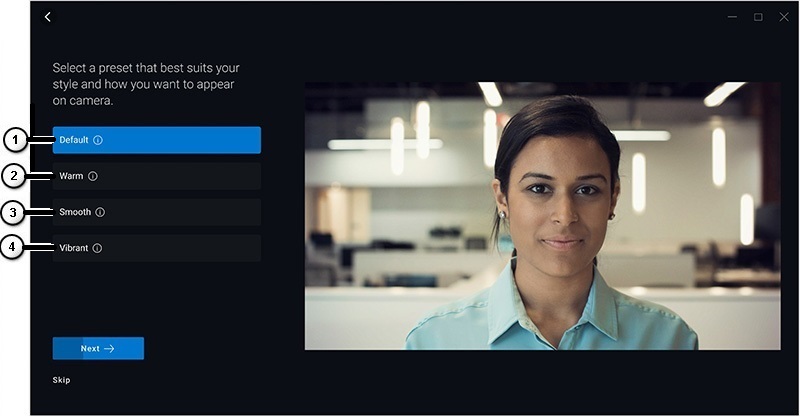
Obrázek 1: Stránka s předvolbami nástroje Peripheral Manager (pouze v angličtině)
| Očíslovaný referenční obrázek výše: | |
|---|---|
 |
Default: Zneutralizujte obraz kamery a obnovte jej do původního nastavení. |
 |
Warm: Vylepšení vzhledu pomocí teplejších tónů. |
 |
Smooth: Dotykem můžete vyhladit svůj vzhled. |
 |
Vibrant: Zesílení barvy a živosti obrazu. |
-
Po výběru klepněte nebo klikněte na tlačítko Next.
-
Rozhodněte se, zda chcete zapnout nebo vypnout funkci AI Auto Framing (viz obrázek 2).
POZNÁMKA: Funkce AI Auto Framing zajišťuje inteligentní analýzu scény, rozpoznávání a sledování obličeje za účelem přiblížení a posouvání zobrazení při pohybu.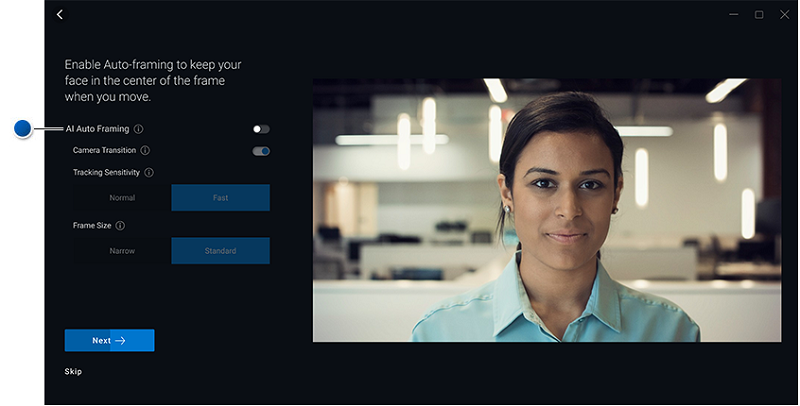
Obrázek 2: Stránka funkce AI Auto Framing nástroje Peripheral Manager (pouze v angličtině) -
Po výběru klepněte nebo klikněte na tlačítko Next.
-
Rozhodněte se, zda chcete zapnout nebo vypnout režim HDR (High Dynamic Range) (viz obrázek 3).
POZNÁMKA: Režim HDR zajišťuje automatickou opravu pro dosažení optimální kvality obrazu při různých světelných podmínkách.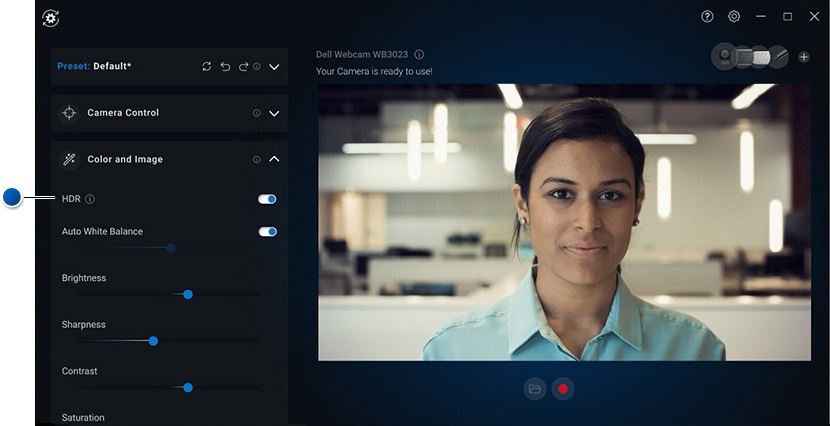
Obrázek 3: Stránka režimu High Dynamic Range nástroje Peripheral Manager (pouze v angličtině) -
Po výběru klepněte nebo klikněte na tlačítko Next.
-
Na stránce Presence Detection si můžete vybrat, jak bude webkamera reagovat, když opustíte její záběr nebo do něj opět vstoupíte (obrázek 4).
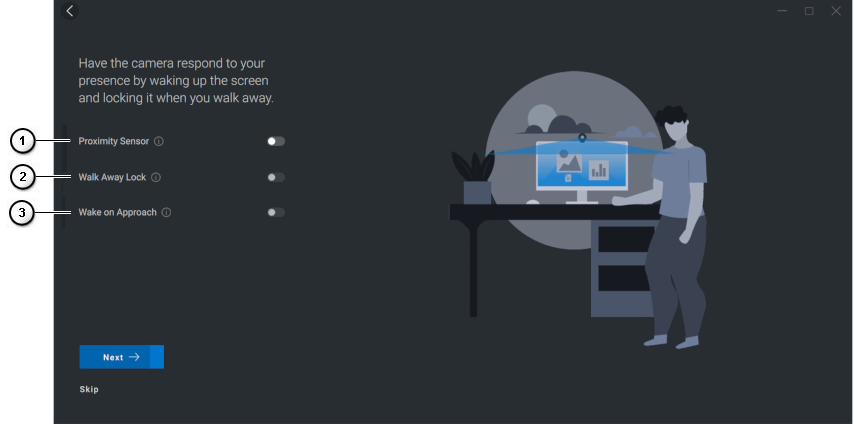
Obrázek 4: Stránka funkce Presence Detection nástroje Peripheral Manager (pouze v angličtině)
| Očíslovaný referenční obrázek výše: | |
|---|---|
 |
Proximity Sensor: Webkamera rozpozná vaši přítomnost v zorném poli. |
 |
Walk away Lock: Uzamkne osobní počítač a vypne displej, když se vzdálíte. |
 |
Wake on Approach: Probudí osobní počítač, když se k němu přiblížíte. |
-
Po výběru klepněte nebo klikněte na tlačítko Next.
-
Klepněte nebo klikněte na možnost More Settings.
-
Na stránce Help us improve Dell Peripheral Manager klepněte nebo klikněte na možnost I Do not Consent, pokud nechcete pomoct aplikaci vylepšit, nebo I Consent, pokud chcete. Zobrazí se obrazovka uživatelského rozhraní.
3. Uživatelské rozhraní softwaru Dell Peripheral Manager
POZNÁMKA: Nejnovější verze aplikace Dell Peripheral Manager podporuje tmavé uživatelské rozhraní, které nahrazuje světlé uživatelské rozhraní.
Aplikaci Dell Peripheral Manager spustíte následovně.
-
Podržte stisknutou klávesu Windows (
 ) a stiskněte klávesu q.
 -
Do vyhledávacího pole nabídky Start zadejte výraz peripheral manager.
-
Ve výsledcích hledání klepněte nebo klikněte na položku Dell Peripheral Manager (Aplikace).
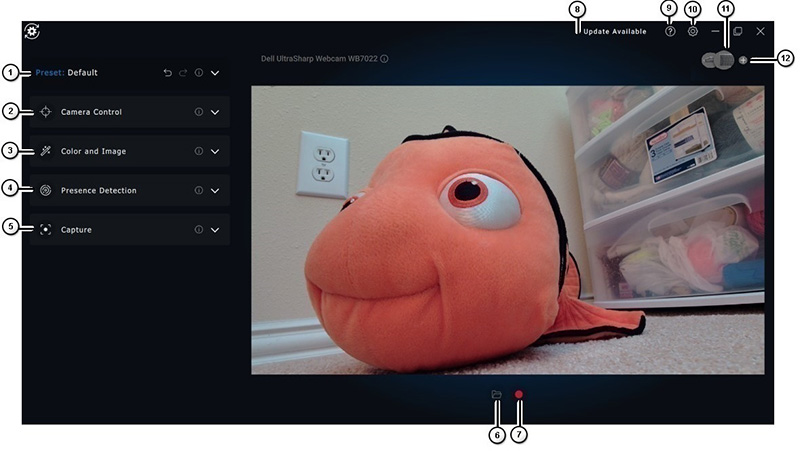
Obrázek 5: Uživatelské rozhraní nástroje Dell Peripheral Manager podporuje tmavý motiv (pouze v angličtině)
Klepnutím nebo kliknutím na odkaz v tabulce získáte další informace o jednotlivých funkcích:
| Očíslovaný referenční obrázek výše: | |
|---|---|
 |
Preset |
 |
Camera Control |
 |
Color and Image |
 |
Presence Detection |
 |
Zachycení |
 |
Open Media Folder: Zvolte, kam chcete uložit záznam videa nebo otevřete záznam videa. |
 |
Start and Stop Recording: Spuštění nebo zastavení nahrávání videa. |
 |
Update Available Když se zobrazí tato položka, je k dispozici aktualizovaná verze softwaru nebo firmwaru hardwaru. |
 |
Help Obsahuje informace o verzi softwaru a ovladače aplikace. |
 |
Settings Obecné: Můžete zapnout nebo vypnout upozornění na klávesu zámku a oznámení o vybité baterii. Updates: Umožňuje zkontrolovat dostupnost aktualizovaných verzí firmwaru hardwaru a softwaru. Analytics: Umožňuje povolit nebo zakázat odesílání diagnostiky společnosti Dell. |
 |
Switch Devices Změní zařízení, které chcete nakonfigurovat. |
 |
Add New Device Přesměruje vás na obrazovku Add New Device, kde můžete přidat bezdrátové klávesnice a myši Dell. |
Preset
Můžete si vybrat mezi režimem Default, Warm, Smooth nebo Vibrant. Nabízí také možnost vytvořit si vlastní nastavení (obrázek 6).
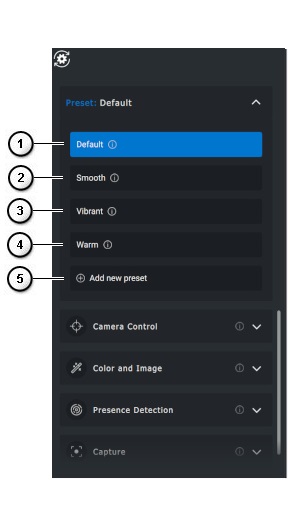
Obrázek 6: Stránka s předvolbami nástroje Peripheral Manager (pouze v angličtině)
| Očíslovaný referenční obrázek výše: | |
|---|---|
 |
Default: Zneutralizujte obraz kamery a obnovte jej do původního nastavení. |
 |
Smooth: Dotykem můžete vyhladit svůj vzhled. |
 |
Vibrant: Zesílení barvy a živosti obrazu. |
 |
Warm: Vylepšení vzhledu pomocí teplejších tónů. |
 |
Add new preset: Vytvořte si vlastní předvolbu. |
Camera Control
Můžete upravovat přepínání kamery a nastavení Field of View, AI Auto Framing, Zoom, Autofocus a Priority (obrázek 7).
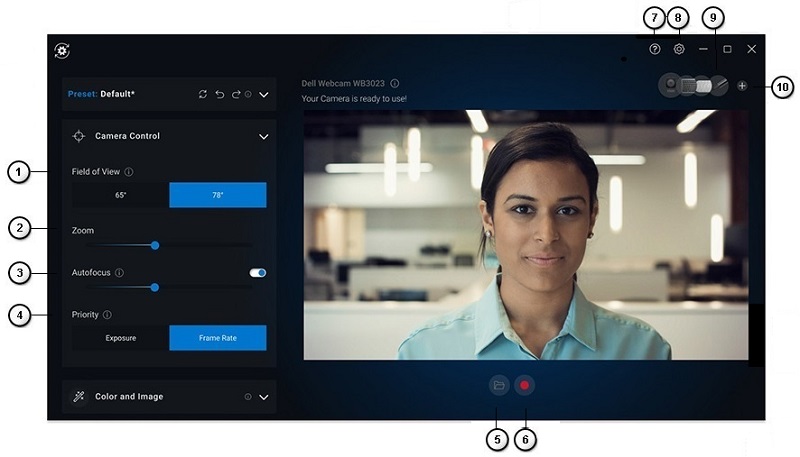
Obrázek 7: Stránka funkce Camera Control nástroje Peripheral Manager (pouze v angličtině)
| Očíslovaný referenční obrázek výše: | |||
|---|---|---|---|
| - | AI Auto Framing Funkce AI Auto Framing zajišťuje inteligentní analýzu scény, rozpoznávání a sledování obličeje za účelem přiblížení a posouvání zobrazení při pohybu.
|
||
| - | Camera Transition: Změní způsob, jakým kamera přesune záběr, abyste byli ve středu. Když je funkce vypnutá, záběr poskakuje a pohyb není plynulý. |
||
| - | Tracking Sensitivity: Nastavení citlivosti sledování s možnostmi Normal a Fast. |
||
| - | Frame Size: Nastavení velikosti rámečku s možnostmi Narrow a Standard. |
||
 |
Field of view: Výběr úhlu pro zorné pole kamery (65, 78 nebo 90 stupňů). |
||
 |
Zoom: Pomocí posuvníku můžete přiblížit nebo oddálit zobrazení. |
||
 |
Autofocus: Inteligentní nastavení objektivu kamery za účelem zaostření a ostrosti. |
||
 |
Priority: Priorita počtu snímků za sekundu pro plynulost obrazu nebo expozice obrazu kvůli zachování ideální úrovně světla. |
||
| - | Prioritize External webcam On or Off: Je-li tato možnost nastavena na hodnotu On, lze použít pouze externí webkameru Dell, všechny ostatní kamery jsou zakázány.
POZNÁMKA:
|
||
| - | Windows Hello: Přihlášení pomocí aplikace rozpoznání obličeje Microsoft Windows Hello. Kliknutí na tento odkaz (šipka) vás přesměruje do nastavení systému Windows. |
||
 |
Open Media Folder: Zvolte, kam chcete uložit záznam videa nebo otevřete záznam videa. |
||
 |
Start and Stop Recording: Spuštění nebo zastavení nahrávání videa. |
||
| - | Update Available Když se zobrazí tato položka, je k dispozici aktualizovaná verze softwaru nebo firmwaru hardwaru. |
||
 |
Help Obsahuje informace o verzi softwaru a ovladače aplikace. |
||
 |
Settings Obecné: Můžete zapnout nebo vypnout upozornění na klávesu zámku a oznámení o vybité baterii. Updates: Umožňuje zkontrolovat dostupnost aktualizovaných verzí firmwaru hardwaru a softwaru. Analytics: Umožňuje povolit nebo zakázat odesílání diagnostiky společnosti Dell. |
||
 |
Switch Devices Změní zařízení, které chcete nakonfigurovat. |
||
 |
Add New Device Přesměruje vás na obrazovku Add New Device, kde můžete přidat bezdrátové klávesnice a myši Dell. |
||
Color and Image
Pomocí režimu HDR (High Dynamic Range) lze nastavit automatickou opravu pro dosažení optimální kvality obrazu při různých světelných podmínkách. (Další nastavení, jako například: Auto White Balance, Brightness, Sharpness, Contrast, Saturation a Anti-Flicker Settings, vám pomohou snadněji dosáhnout požadovaného obrazu.) (viz obrázek 8)
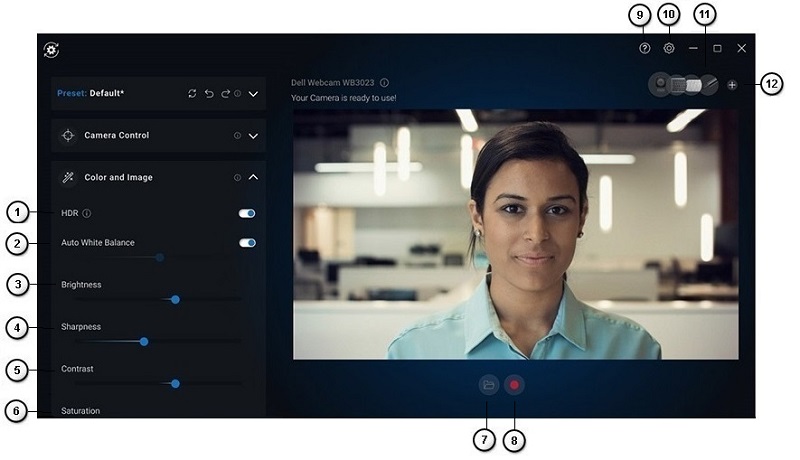
Obrázek 8: Stránka Color and Image nástroje Peripheral Manager (pouze v angličtině)
| Očíslovaný referenční obrázek výše: | |
|---|---|
 |
High Dynamic Range (HDR): Provádí automatické opravy pro dosažení optimální kvality obrazu při různých světelných podmínkách. |
 |
Auto White Balance On or Off and Adjustment: Posunutím posuvníku můžete vyvážení zvýšit nebo snížit. |
 |
Brightness: Pomocí posuvníku můžete zvýšit nebo snížit jas. |
 |
Sharpness: Pomocí posuvníku můžete zvýšit nebo snížit ostrost. |
 |
Contrast: Pomocí posuvníku můžete zvýšit nebo snížit kontrast. |
 |
Saturation: Pomocí posuvníku můžete zvýšit nebo snížit sytost barev. |
| - | Anti-Flicker: Snížení blikání při záznamu videa při umělém osvětlení (50 Hz nebo 60 Hz). |
 |
Open Media Folder: Zvolte, kam chcete uložit záznam videa nebo otevřete záznam videa. |
 |
Start and Stop Recording: Spuštění nebo zastavení nahrávání videa. |
| - | Update Available Když se zobrazí tato položka, je k dispozici aktualizovaná verze softwaru nebo firmwaru hardwaru. |
 |
Help Obsahuje informace o verzi softwaru a ovladače aplikace. |
 |
Settings Obecné: Můžete zapnout nebo vypnout upozornění na klávesu zámku a oznámení o vybité baterii. Updates: Umožňuje zkontrolovat dostupnost aktualizovaných verzí firmwaru hardwaru a softwaru. Analytics: Umožňuje povolit nebo zakázat odesílání diagnostiky společnosti Dell. |
 |
Switch Devices Změní zařízení, které chcete nakonfigurovat. |
 |
Add New Device Přesměruje vás na obrazovku Add New Device, kde můžete přidat bezdrátové klávesnice a myši Dell. |
Presence Detection
Nastavte reakci kamery na vaši přítomnost, když vstoupíte do zorného pole senzoru přiblížení. Můžete měnit nastavení Adjust Walk Away Lock a Wake on Approach. (Viz obrázek 9.)
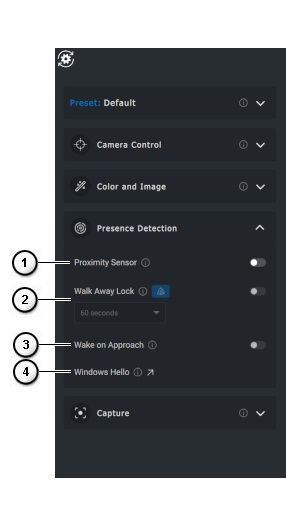
Obrázek 9: Stránka funkce Presence Detection nástroje Peripheral Manager (pouze v angličtině)
| Očíslovaný referenční obrázek výše: | |||||||
|---|---|---|---|---|---|---|---|
 |
Proximity Sensor On or Off: Nastavení Walk Away Lock a Wake on Approach jsou povolena, pokud je aktivována možnost Proximity Sensor. Detekuje vaši přítomnost v zorném poli. |
||||||
 |
Walk Away Lock On or Off: Když je tato funkce zapnutá, obrazovka se uzamkne, když odejdete. 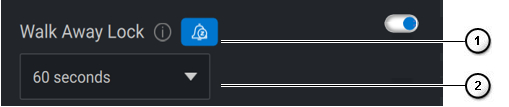
|
||||||
 |
Wake on Approach On or Off: Funkce může reagovat na vaši přítomnost probuzením obrazovky, jakmile vstoupíte do zorného pole. |
||||||
 |
Windows Hello: Jste přihlášeni pomocí aplikace pro rozpoznání obličeje. Klepnutím či kliknutím na šipku budete přesměrováni do nastavení systému Windows. |
||||||


Zachycení
Nastavení Capture webkamery Dell lze změnit, aby bylo dosaženo nejlepšího požadovaného záznamu. Můžete upravit nastavení počtu snímků za sekundu, rozlišení a umístění souborů podle svých preferencí. (Viz obrázek 10.)
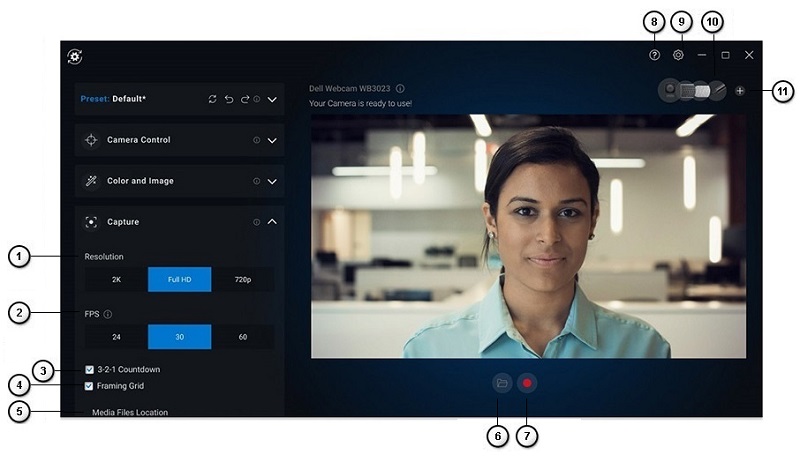
Obrázek 10: Stránka funkce Capture nástroje Peripheral Manager (pouze v angličtině)
| Očíslovaný referenční obrázek výše: | |
|---|---|
 |
Řešení:
V závislosti na tom, kterou webkameru používáte, budete mít k dispozici různé možnosti. |
 |
FPS (snímky za sekundu):
V závislosti na tom, kterou webkameru používáte, budete mít k dispozici různé možnosti. |
 |
3-2-1 countdown: Čas na přípravu před zahájením nahrávání. |
 |
Framing Grid: Na obrazovce se zobrazí překryvná mřížka, abyste mohli v záběru vycentrovat sebe nebo jiné objekty. |
 |
Media Files Location: Zvolte, kam chcete uložit záznam videa nebo otevřete záznam videa. |
 |
Open Media Folder: Zvolte, kam chcete uložit záznam videa nebo otevřete záznam videa. |
 |
Start and Stop Recording: Spuštění nebo zastavení nahrávání videa. |
| - | Update Available Když se zobrazí tato položka, je k dispozici aktualizovaná verze softwaru nebo firmwaru hardwaru. |
 |
Help Obsahuje informace o verzi softwaru a ovladače aplikace. |
 |
Settings Obecné: Můžete zapnout nebo vypnout upozornění na klávesu zámku a oznámení o vybité baterii. Updates: Umožňuje zkontrolovat dostupnost aktualizovaných verzí firmwaru hardwaru a softwaru. Analytics: Umožňuje povolit nebo zakázat odesílání diagnostiky společnosti Dell. |
 |
Switch Devices Změní zařízení, které chcete nakonfigurovat. |
 |
Add New Device Přesměruje vás na obrazovku Add New Device, kde můžete přidat bezdrátové klávesnice a myši Dell. |
4. Nabídka rychlého přístupu při používání aplikace Zoom
Po spuštění konferenčního hovoru Zoom můžete získat rychlý přístup k nastavení videa nebo ho ovládat kliknutím na malou ikonu widgetu, která se zobrazí v levé části obrazovky. (Například: Auto-Framing, Zoom, Presets a Field of View.) (Viz obrázek 11.)
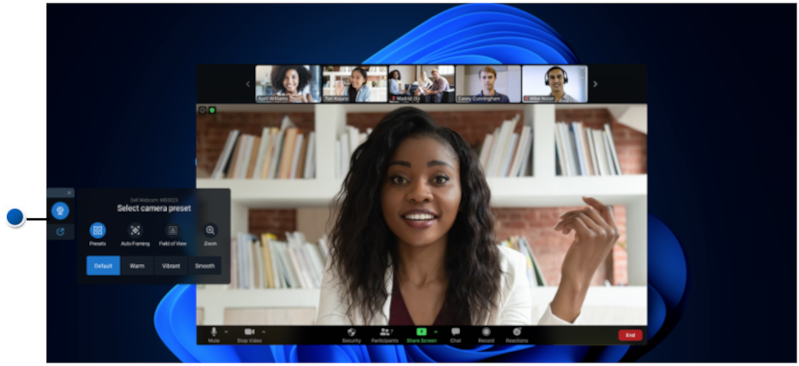
Obrázek 11: Nabídka rychlého přístupu (pouze v angličtině)
Chcete-li přepnout odpovídající možnost v nastavení aplikace Dell Peripheral Manager, postupujte následovně:
- Vyberte možnost Settings.
- Vyberte možnost Quick Settings.
- Pomocí posuvníku nastavte, zda chcete aktivovat widget rychlých nastavení během konferenčních hovorů Zoom.
5. Aktualizace softwaru a firmwaru pomocí nástroje Dell Peripheral Manager
Pokud se tato možnost zobrazí v uživatelském rozhraní softwaru Peripheral Manager, klepnutím nebo kliknutím na možnost Update Available zobrazíte seznam dostupných aktualizací (obrázek 12).
Funkce aktualizace softwaru upgraduje:
- Firmware spárovaných zařízení.
- Aplikaci Dell Peripheral Manager.
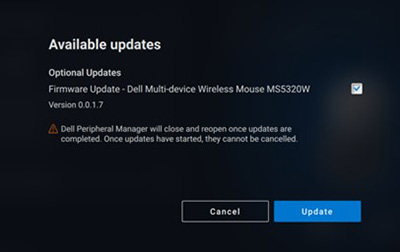
Obrázek 12: Aktualizace softwaru nebo firmwaru v aplikaci Peripheral Manager (pouze v angličtině)
Poznámka: Aktualizace softwaru pro vysokofrekvenční (RF) zařízení vyžaduje aktivní vstup uživatele. Aktualizaci firmwaru zahájíte podle pokynů na obrazovce (obrázek 13).
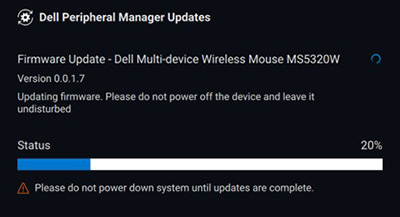
Obrázek 13: Aktualizace softwaru pro zařízení RF v aplikaci Peripheral Manager (pouze v angličtině)
Poznámky k aktualizaci firmwaru
- Během aktualizace firmwaru neodpojujte zařízení ani hardwarový klíč.
- Během aktualizace firmwaru nevypínejte a nerestartujte počítač, ani jej nepřepínejte do režimu spánku nebo hibernace.
- K aktualizacím firmwaru nepřipojujte více než jeden hardwarový klíč.
- K aktualizacím firmwaru nepřipojujte více než jedno zařízení stejného modelu. Doporučujeme aktualizovat firmware vždy jen jednoho zařízení.
- Před spuštěním aktualizace firmwaru aktualizujte systém Windows na nejnovější verzi, abyste získali všechny opravy související s operačním systémem.
- Podle pokynů spusťte aktualizaci firmwaru pro připojení RF.
- Dokončení aktualizace firmwaru může trvat až 10 minut. Během aktualizace firmwaru zapojte zařízení do elektrické sítě a udržujte jej v blízkosti hardwarového klíče. Zajistíte tak rychlejší aktualizaci firmwaru.
- Zkontrolujte, zda je počítač za účelem aktualizace firmwaru připojen k internetu.
POZNÁMKA: Podnikové brány firewall mohou automatickou aktualizaci firmwaru zablokovat.
6. Další zdroje, často kladené dotazy a kroky pro odstraňování problémů
Další informace o obecném používání webkamery a o tom, jak získat software pro videokonference, naleznete v článku znalostní databáze Dell: Používání webkamery Dell a odstraňování problémů s kamerou a ovladačem.
Články podpory a uživatelské příručky naleznete na webu podpory webkamery Dell WB7022.
Články podpory a uživatelské příručky naleznete na webu podpory webkamery Dell WB5023.
Často kladené dotazy
V případě problémů s webkamerou zkontrolujte, zda se jedná o některý z následujících problémů, a vyzkoušejte doporučené zástupné řešení.
Otázka: Proč nástroj DPM nezobrazuje v uživatelském rozhraní možnost 4KUHD?
Možné příčiny: Aby webkamera mohla používat rozlišení 4K, je nutné rozhraní USB 3.0. Problém se může vyskytnout, pokud není rozpoznáno připojení USB 3.0. Zkontrolujte, zda je webkamera připojena k portu USB 3.0 na počítači nebo monitoru či rozbočovači.
Otázka: Proč nástroj DPM nerozpozná kameru, když je připojena k dokovací stanici?
Možné příčiny: Je možné, že dokovací stanice neposkytuje přes rozhraní USB dostatečné napájení. Firmware dokovací stanice může být zastaralý. Zkontrolujte, zda je firmware dokovací stanice aktualizován na nejnovější verzi a port USB podporuje plné napájení přes rozhraní USB 3.0.
Otázka: Proč se v nástroji DPM nezobrazuje funkce Presence Detection?
Možné příčiny: Tuto funkci podporují pouze počítače Dell. Zkontrolujte, zda jsou systém BIOS a ovladače aktualizovány na nejnovější verzi z webu podpory společnosti Dell.
Otázka: Proč je interní webkamera nebo jiná webkamera připojená k počítači zakázána?
Možné příčiny: Aby bylo možné podporovat funkci rozpoznávání obličeje Windows Hello pomocí externí webkamery, software Dell Peripheral Manager mohl zakázat interní webkameru nebo jiné webkamery od jiných výrobců než Dell. Pokud chcete používat jiné webkamery, zrušte zaškrtnutí možnosti Prioritize External webcam
v části Camera Control
nástroje DPM.
Otázka: Proč na počítači nefunguje funkce Wake On Approach (WOA), když se nacházím v zorném poli senzoru přiblížení?
Možné příčiny: Software Dell Peripheral Manager mohl zakázat interní webkameru nebo jiné webkamery od jiných výrobců než Dell. Je to za účelem podpory funkce rozpoznání obličeje Windows Hello pomocí externí webkamery. Chcete-li používat jiné webkamery, zaškrtnutím funkce Prioritize External webcam
v části Camera Control
v aplikaci DPM ji zakážete nebo povolíte.
Otázka: Proč se spustí odpočet a počítač se krátce nato uzamkne?
Možné příčiny: Vaše webkamera je vybavena senzorem detekce přítomnosti, kterému se říká senzor přiblížení. Pokud senzor po určenou dobu nezjistí lidskou přítomnost v zorném poli, může počítač uzamknout. Tato funkce se nazývá Walk Away Lock.
Lze ji ovládat v části Proximity Detection
aplikace Dell Peripheral Manager. Pokud je funkce Proximity Detection povolena, nezakrývejte čočku webkamery, jinak nedokáže rozpoznat přítomnost uživatele. Některé modely počítačů Dell jsou vybaveny integrovaným senzorem přiblížení. Pokud máte jeden z těchto počítačů, doporučujeme tuto funkci v aplikaci Dell Peripheral Manager zakázat, aby nedocházelo ke konfliktu.
Otázka: Proč nelze do počítače nainstalovat aplikaci Dell Peripheral Manager? Například do počítače Microsoft Surface Pro s procesorem ARM.
Možné příčiny: Aplikace Dell Peripheral Manager je podporována pouze v 64bitové verzi operačního systému Windows 10. Není podporována na osobních počítačích založených na architektuře ARM kvůli základní technologii, která používá ovladače systému Windows.
Otázka: Proč na počítači nefunguje funkce Wake On Approach (WOA), když se nacházím v zorném poli senzoru přiblížení?
Možné příčiny: Funkce Wake on Approach se neaktivuje, pokud uživatel neopustí zorné pole na více než 20 sekund. (Funkce Wake On Approach nefunguje u počítačů v režimu S3 s režimem baterie. Nefunguje, pokud systém BIOS nepovolí funkci USB Wake-up nebo pokud je počítač vypnutý či v režimu hibernace.)
Otázka: Proč po rychlém připojení webkamery za provozu nevidím její výstup? Je nutné webkameru odpojit a znovu připojit, aby se obnovil obraz?
Možné příčiny: Když je webkamera odebrána a připojena příliš rychle, služba Microsoft Frame Server využívá prostředky webkamery a uzamkne zařízení. V tomto stavu nebude mít žádná jiná aplikace přístup k webkameře po dobu 5–10 minut. Před opětovným připojením webkamery do počítače počkejte alespoň 10 sekund.
7. Párování dalších zařízení v aplikaci Dell Peripheral Manager
Pomocí aplikace Dell Peripheral Manager můžete spárovat další zařízení, jako jsou digitální pero Dell Active Pen, bezdrátové klávesnice a myši nebo reproduktory Dell.
Klepněte nebo klikněte na symbol + na panelu zobrazení. Zobrazí se dialogové okno pro připojení nového zařízení. Vyberte požadované zařízení (obrázek 14).
Obrázek 14: Párování zařízení pomocí aplikace Dell Peripheral Manager (pouze v angličtině)
POZNÁMKA: Jakmile provedete výběr, postupujte podle pokynů na obrazovce.
8. Zrušení párování zařízení v aplikaci Dell Peripheral Manager
POZNÁMKA: Pokud máte k dispozici pouze webkameru připojenou k počítači, nebude tato možnost dostupná.
Po kliknutí na možnost Unpair se zobrazí dialogové okno Unpair Device (obrázek 15).
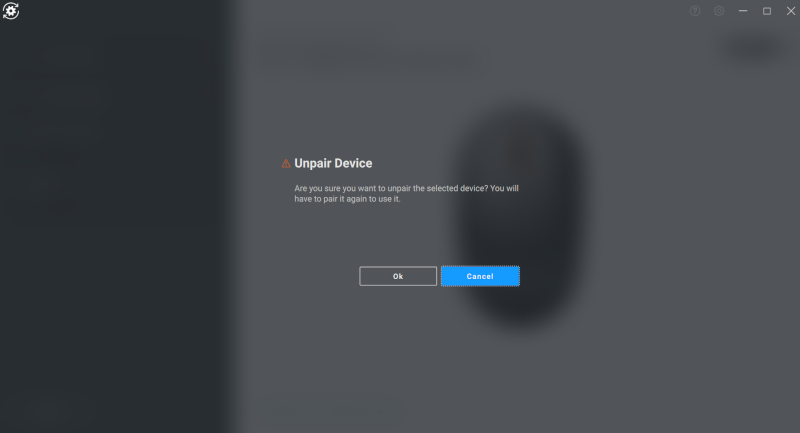
Obrázek 15: Zrušení párování zařízení pomocí aplikace Dell Peripheral Manager (pouze v angličtině)
Upozornění: Zařízení nebudete moci po zrušení párování nadále používat. K opětovnému spárování se vstupním zařízením budete potřebovat další zařízení. Zajistěte například, abyste měli k dispozici záložní myš nebo jiné zařízení, jako je dotyková obrazovka nebo trackpad.
Pokud nejsou připojena žádná zařízení Dell, zobrazí se okno Dell Peripheral Manager jako na obrázku 16.
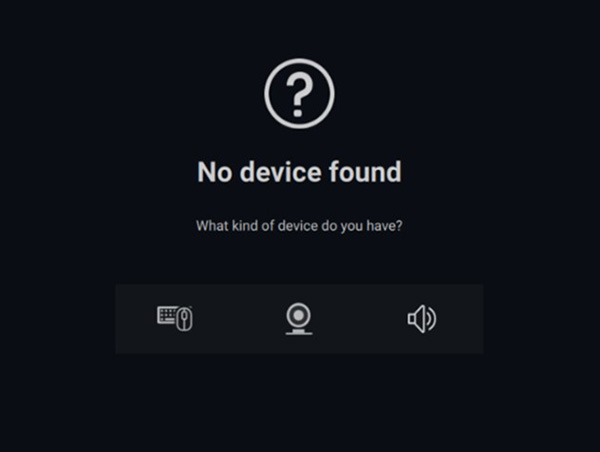
Obrázek 16: Aplikace Dell Peripheral Manager nenašla žádné zařízení (pouze v angličtině)
POZNÁMKA: Další informace o konfiguraci bezdrátových klávesnic a myší Dell naleznete v části Stažení, používání a konfigurace nástroje Dell Peripheral Manager pro klávesnice a myši Dell.
Obsah:
- Stažení a instalace softwaru Dell Peripheral Manager
- Uživatelské rozhraní softwaru Peripheral Manager
- Párování dalších zařízení v aplikaci Dell Peripheral Manager
- Zrušení párování zařízení v aplikaci Dell Peripheral Manager
- Aktualizace softwaru a firmwaru pomocí nástroje Dell Peripheral Manager
- Nejčastější dotazy a postupy pro odstraňování problémů
- Kontrola stavu zařízení
1. Stažení a instalace softwaru Dell Peripheral Manager
-
Vložte hardwarový klíč klávesnice nebo myši.
-
Nejnovější verze nástroje DPM by se měla automaticky stáhnout a nainstalovat (trvá to až 20 minut).
-
Pokud se nástroj DPM nenainstaluje automaticky, proveďte jeden z následujících kroků.
-
Ujistěte se, že máte nejnovější aktualizace systému Windows a ovladačů.
-
Viz článek znalostní databáze Microsoft: Aktualizace systému Windows: Často kladené dotazy
-
Aktualizujte ovladače pomocí aplikace SupportAssist. Další informace naleznete na stránce Aplikace SupportAssist pro počítače a tablety.
-
Zjistěte, jak stáhnout a nainstalovat ovladače Dell.
-
-
Ručně nainstalujte software Dell Peripheral Manager.
-
Přejděte na stránku pro stažení nástroje Dell Peripheral Manager.
-
Klepněte nebo klikněte na možnost Stáhnout.
POZNÁMKA: Software Dell Peripheral Manager je kompatibilní pouze s 64bitovou verzí systému Windows 11 a Windows 10. -
V závislosti na prohlížeči máte k dispozici různé možnosti. Následující postup je založený na prohlížeči Chrome.
-
Po stažení nástroje Dell Peripheral Manager klepněte nebo klikněte na soubor uvedený ve spodní části obrazovky, čímž zahájíte proces instalace, a postupujte podle pokynů.
-
-
2. Uživatelské rozhraní softwaru Dell Peripheral Manager
POZNÁMKA: Nejnovější verze aplikace Dell Peripheral Manager podporuje tmavé uživatelské rozhraní, které nahrazuje světlé uživatelské rozhraní.
Aplikaci Dell Peripheral Manager spustíte následovně.
-
Podržte stisknutou klávesu Windows (
 ) a stiskněte klávesu q.
 -
Do vyhledávacího pole v nabídce zadejte výraz peripheral manager.
-
Ve výsledcích hledání klepněte nebo klikněte na položku Dell Peripheral Manager (Aplikace).
Hardwarový klíč Dell Universal je předem spárován s bezdrátovým zařízením, se kterým se dodává. Po připojení hardwarového klíče k aktivnímu portu USB v počítači můžete k zařízení přistupovat pomocí okna Dell Peripheral Manager.
Uživatelské rozhraní klávesnice
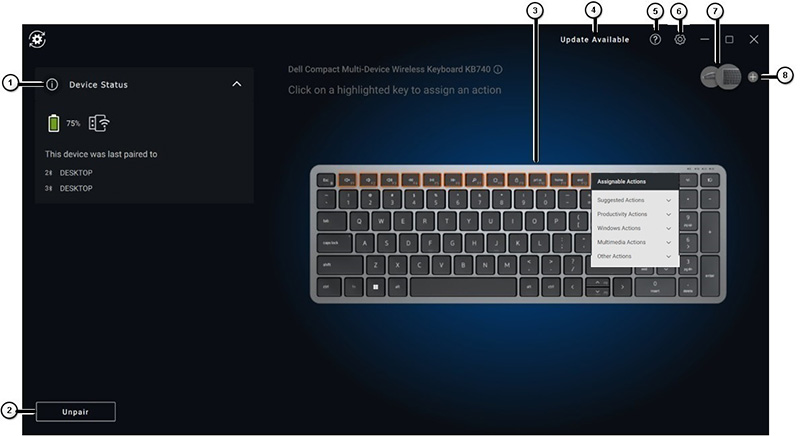
Obrázek 1: Uživatelské rozhraní klávesnice v aplikaci Dell Peripheral Manager (pouze v angličtině)
| Očíslovaný referenční obrázek výše: | |
|---|---|
 |
Device Status Obsahuje informace o stavu baterie, posledním zařízení, se kterým byla klávesnice spárována, a verzi firmwaru. |
 |
Zrušení párování zařízení |
 |
Přiřazení akce k zvýrazněné klávese Kliknutím na rolovací kolečko s oranžovým ohraničením přiřadíte vlastní programovatelnou akci. Máte následující možnosti:
POZNÁMKA: Oranžová nebo modrá vlajkav pravém dolním rohu tlačítka značí, že tlačítko má přiřazenou vlastní akci. |
 |
Update Available Když se zobrazí tato položka, je k dispozici aktualizovaná verze softwaru nebo firmwaru hardwaru. |
 |
Help Obsahuje informace o verzi softwaru a ovladače aplikace. |
 |
Settings: Obecné: Můžete zapnout nebo vypnout upozornění na klávesu zámku a oznámení o vybité baterii. Updates: Umožňuje zkontrolovat dostupnost aktualizovaných verzí firmwaru hardwaru a softwaru. Analytics: Umožňuje povolit nebo zakázat odesílání diagnostiky společnosti Dell. |
 |
Switch Devices Změní zařízení, které chcete nakonfigurovat. |
 |
Add New Device Přesměruje vás na obrazovku Add New Device, kde můžete přidat bezdrátové klávesnice a myši Dell. |
Uživatelské rozhraní myši
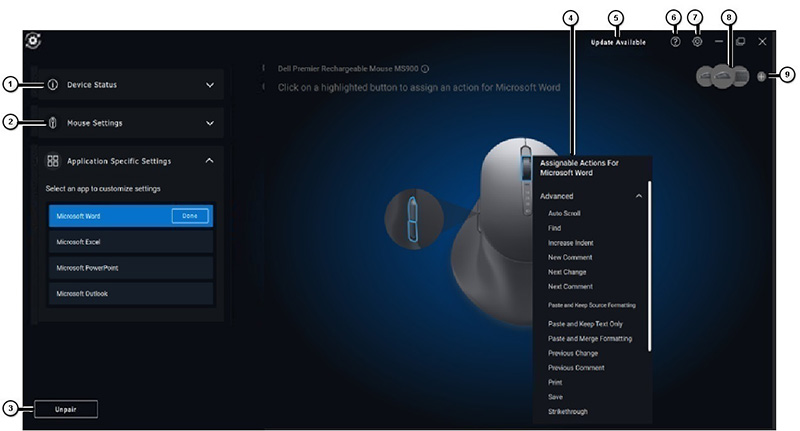
Obrázek 2: Uživatelské rozhraní myši v aplikaci Dell Peripheral Manager (pouze v angličtině)
| Očíslovaný referenční obrázek výše: | |
|---|---|
 |
Device Status Obsahuje informace o stavu baterie, posledním zařízení, se kterým byla klávesnice spárována, a verzi firmwaru. |
 |
Mouse Settings
|
 |
Zrušení párování zařízení |
 |
Přiřazení akce ke zvýrazněné klávese.
Kliknutím na kolečko s oranžovým či modrým ohraničením přiřadíte vlastní programovatelnou akci. Máte následující možnosti:
POZNÁMKA: Oranžová nebo modrá vlajkav pravém dolním rohu tlačítka značí, že tlačítko má přiřazenou vlastní akci. |
 |
Update Available Když se zobrazí tato položka, je k dispozici aktualizovaná verze softwaru nebo firmwaru hardwaru. |
 |
Help Obsahuje informace o verzi softwaru a ovladače aplikace. |
 |
Settings: Obecné: Můžete zapnout nebo vypnout upozornění na klávesu zámku a oznámení o vybité baterii. Updates: Umožňuje zkontrolovat dostupnost aktualizovaných verzí firmwaru hardwaru a softwaru. Analytics: Umožňuje povolit nebo zakázat odesílání diagnostiky společnosti Dell. |
 |
Switch Devices Změní zařízení, které chcete nakonfigurovat. |
 |
Add New Device Přesměruje vás na obrazovku Add New Device, kde můžete přidat bezdrátové klávesnice a myši Dell. |
Nastavení pro konkrétní aplikace
Rozbalením položky Application Specific Settings v panelu zařízení můžete vybrat aplikaci, pro kterou chcete nakonfigurovat nastavení. Pro jednotlivá tlačítka myši můžete přiřadit vlastní akce, které se mají aktivovat v těchto aplikacích. (Například: Microsoft Word, Microsoft Excel nebo Microsoft PowerPoint.)
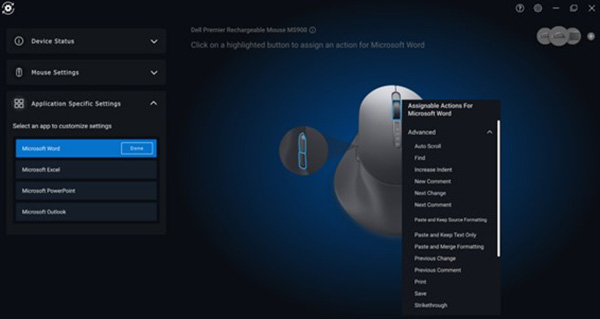
Obrázek 3: Přizpůsobení nastavení aplikace pro myš (pouze v angličtině)
POZNÁMKA:
- Některé špičkové klávesnice Dell mají speciální klávesy touchpadu pro spolupráci, které umožňují ovládat schůzky v aplikacích Zoom a Teams. Při spuštění schůzky se speciální klávesy rozsvítí a v aplikaci se povolí ikony pro funkce spolupráce. (Například: Můžete zapnout nebo vypnout obraz či zvuk, zobrazit okno chatu a sdílet obrazovku v aktivní schůzce. Jednotlivé funkce můžete v aplikaci zapnout nebo vypnout a přizpůsobit si tak možnosti ovládání. Pokud povolíte funkci poklepání, jednotlivé funkce aplikace Zoom budete ovládat poklepáním na touchpad pro spolupráci.)
- Tato funkce funguje s desktopovou aplikací Windows Teams pro práci nebo školu – verze 1.6.00.24078 a novější. Možnosti dotykového ovládání pro spolupráci nejsou k dispozici ve verzi Teams pro domácnosti, Teams na webu, slimcore verzi, osobním účtu Teams ani bezplatné verzi.
- Při hovoru Zoom fungují možnosti dotykového ovládání pro spolupráci s instalačním programem Zoom MSI a desktopovou verzí Zoom 5.9.3 a novější. Možnosti dotykového ovládání nejsou k dispozici ve webové verzi Zoom.
3. Párování dalších zařízení v aplikaci Dell Peripheral Manager
Pomocí aplikace Dell Peripheral Manager můžete spárovat další zařízení, jako jsou digitální pero Dell Active Pen, bezdrátové klávesnice a myši nebo reproduktory Dell.
V závislosti na konfiguraci klepněte nebo klikněte v panelu zobrazení na symbol +. Zobrazí se dialogové okno pro připojení nového zařízení. Vyberte požadované zařízení (obrázek 4).
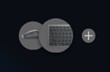
Obrázek 4: Párování zařízení pomocí aplikace Dell Peripheral Manager (pouze v angličtině)
POZNÁMKA: Jakmile provedete výběr, postupujte podle pokynů.
4. Zrušení párování zařízení v aplikaci Dell Peripheral Manager
Po kliknutí na možnost Unpair se zobrazí dialogové okno Unpair Device (obrázek 5).
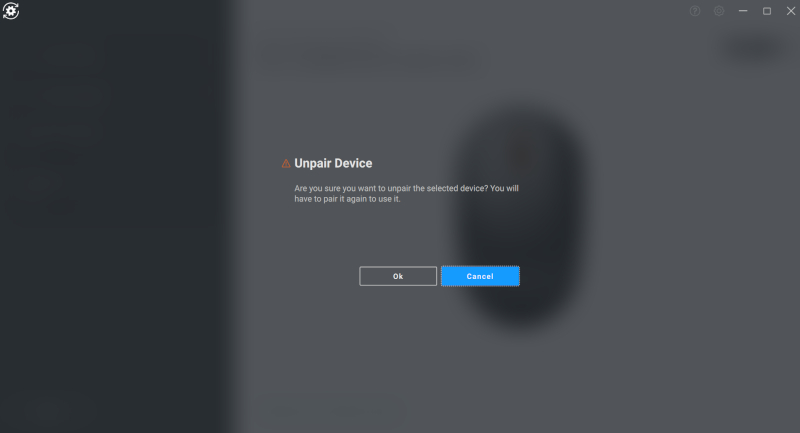
Obrázek 5: Zrušení párování zařízení pomocí aplikace Dell Peripheral Manager (pouze v angličtině)
Upozornění: Zařízení nebudete moci po zrušení párování nadále používat. K opětovnému spárování se vstupním zařízením budete potřebovat další zařízení. Zajistěte například, abyste měli k dispozici záložní myš nebo jiné zařízení, jako je dotyková obrazovka nebo trackpad.
Pokud nejsou připojena žádná zařízení Dell, zobrazí se okno Dell Peripheral Manager jako na obrázku 6.
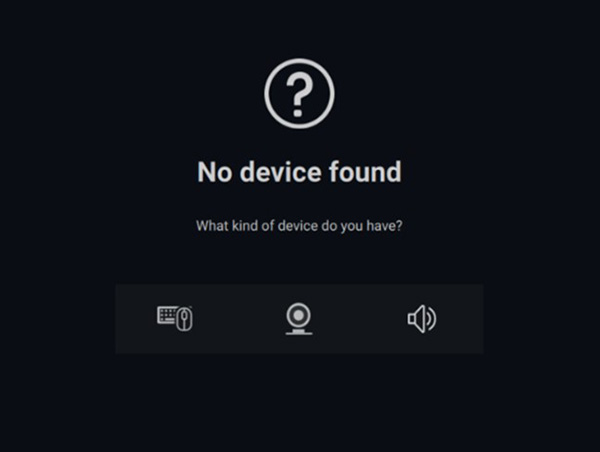
Obrázek 6: Aplikace Dell Peripheral Manager nenašla žádné zařízení (pouze v angličtině)
5. Aktualizace softwaru a firmwaru pomocí nástroje Dell Peripheral Manager
Funkce aktualizace softwaru upgraduje:
- Firmware spárovaných zařízení.
- Aplikaci Dell Peripheral Manager.
Pokud se tato možnost zobrazí, klepnutím nebo kliknutím na možnost Update Available zobrazíte seznam dostupných aktualizací (obrázek 7).
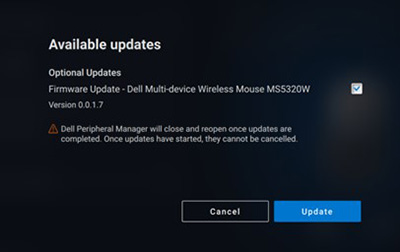
Obrázek 7: Aktualizace softwaru nebo firmwaru v aplikaci Peripheral Manager (pouze v angličtině)
Poznámka: Aktualizace softwaru pro zařízení RF vyžaduje aktivní vstup uživatele. Aktualizaci firmwaru zahájíte podle pokynů na obrazovce (obrázek 8).
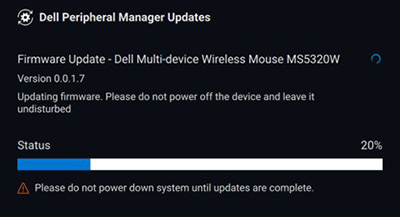
Obrázek 8: Aktualizace softwaru pro zařízení RF v aplikaci Peripheral Manager (pouze v angličtině)
Poznámky k aktualizaci firmwaru
- Během aktualizace firmwaru neodpojujte zařízení ani hardwarový klíč.
- Během aktualizace firmwaru nevypínejte a nerestartujte počítač, ani jej nepřepínejte do režimu spánku nebo hibernace.
- K aktualizacím firmwaru nepřipojujte více než jeden hardwarový klíč.
- K aktualizacím firmwaru nepřipojujte více než jedno zařízení stejného modelu. Doporučujeme aktualizovat firmware vždy jen jednoho zařízení.
- Před spuštěním aktualizace firmwaru aktualizujte systém Windows na nejnovější verzi, abyste získali všechny opravy související s operačním systémem.
- Podle pokynů spusťte aktualizaci firmwaru pro připojení RF.
- Dokončení aktualizace firmwaru může trvat až 10 minut. Během aktualizace firmwaru zapojte zařízení do elektrické sítě a udržujte jej v blízkosti hardwarového klíče. Zajistíte tak rychlejší aktualizaci firmwaru.
- Zkontrolujte, zda je počítač za účelem aktualizace firmwaru připojen k internetu.
POZNÁMKA: Podnikové brány firewall mohou automatickou aktualizaci firmwaru zablokovat.
6. Nejčastější dotazy a postupy pro odstraňování problémů
Obecné používání bezdrátové myši a odstraňování souvisejících problémů
Příznak: Tlačítko myši nefunguje.
Možné příčiny:
- Kanál mohl být nechtěně změněn (např. z RF na Bluetooth). Zkontrolujte, zda je kanál připojení správný.
- Pokud je zařízení odpojeno během stisknutí tlačítka, operační systém nemůže tlačítko/klávesu uvolnit. V případě technologie Bluetooth se tlačítko při opětovném připojení zařízení také nikdy neuvolní.
- Ujistěte se, že je myš zapnutá.
Další informace o myši a postup odstraňování problémů naleznete v článku znalostní databáze Dell: Průvodce používáním myši a odstraňováním problémů.
Obecné používání bezdrátové klávesnice a odstraňování souvisejících problémů
- Kanál mohl být nechtěně změněn (např. z RF na Bluetooth). Zkontrolujte, zda je kanál připojení správný.
- Pokud je zařízení odpojeno během stisknutí tlačítka, operační systém nemůže tlačítko/klávesu uvolnit. V případě technologie Bluetooth se tlačítko při opětovném připojení zařízení také nikdy neuvolní.
- Ujistěte se, že je klávesnice zapnutá.
Další informace o myši a odstraňování problémů naleznete v článku znalostní databáze Dell Průvodce používáním klávesnice a odstraňováním problémů.
7. Kontrola stavu zařízení
V části Device Status si můžete zobrazit následující podrobnosti.
Na stránce uživatelského rozhraní softwaru Dell Peripheral Manager vyberte možnost Device Status (obrázek 9).
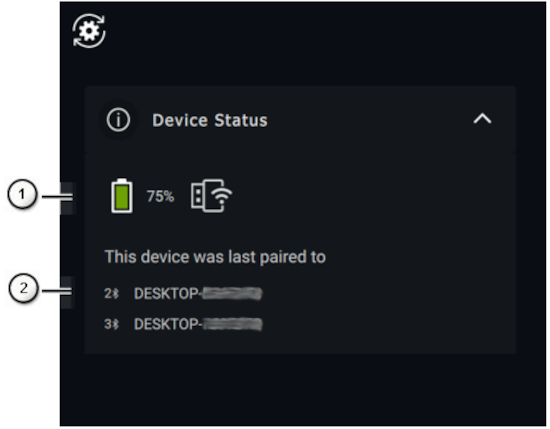
Obrázek 9: Kontrola stavu zařízení (pouze v angličtině)
| Očíslovaný referenční obrázek výše: | |
|---|---|
 |
Ukazatel stavu baterie a připojení |
 |
Historie párování Bluetooth |
POZNÁMKA: Najetím ukazatelem na ukazatel připojení RF zobrazíte verzi přijímače USB.
Obsah:
- Stažení a instalace softwaru Dell Peripheral Manager
- První spuštění a spárování nástroje Dell Peripheral Manager s perem Dell Active Pen
- Uživatelské rozhraní softwaru Peripheral Manager
- Párování dalších zařízení v aplikaci Dell Peripheral Manager
- Zrušení párování zařízení v aplikaci Dell Peripheral Manager
- Aktualizace softwaru a firmwaru pomocí nástroje Dell Peripheral Manager
1. Stažení a instalace softwaru Dell Peripheral Manager
POZNÁMKA: Pokud software Dell Peripheral Manager ještě není nainstalován, je nutné jej nejprve ručně nainstalovat. (Proces párování pera Dell Active Pen se liší od ostatních zařízení a neinstaluje se automaticky.) Pokud je software Dell Peripheral Manager již nainstalován, přejděte do části Párování dalších zařízení v aplikaci Dell Peripheral Manager.
-
Chcete-li software Dell Peripheral Manager stáhnout a nainstalovat ručně, postupujte následovně.
-
Přejděte na stránku pro stažení nástroje Dell Peripheral Manager.
-
Klepněte nebo klikněte na možnost Stáhnout.
POZNÁMKA: Software Dell Peripheral Manager je kompatibilní pouze s 64bitovou verzí systému Windows 11 a Windows 10. -
V závislosti na prohlížeči máte k dispozici různé možnosti. Následující postup je založený na prohlížeči Chrome.
-
Po stažení nástroje Dell Peripheral Manager klepněte nebo klikněte na soubor uvedený ve spodní části obrazovky, čímž zahájíte proces instalace, a postupujte podle pokynů.
-
2. První spuštění a spárování nástroje Dell Peripheral Manager s perem Dell Active Pen
Aplikaci Dell Peripheral Manager spustíte následovně.
-
Podržte stisknutou klávesu Windows (
 ) a stiskněte klávesu q.
 -
Do vyhledávacího pole v nabídce zadejte výraz peripheral manager.
-
Ve výsledcích hledání klepněte nebo klikněte na položku Dell Peripheral Manager (Aplikace).
-
Klikněte na ikonu stylusu (obrázek 1).
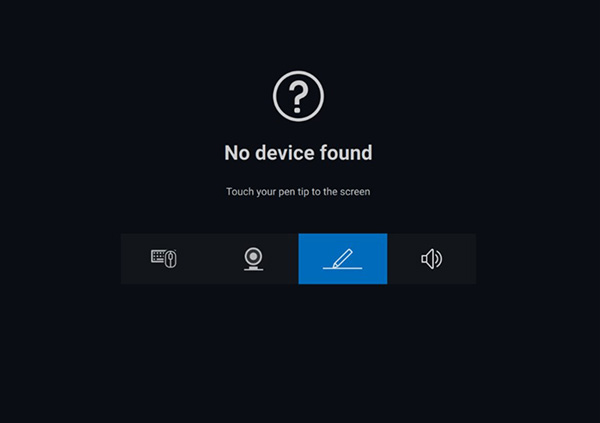
Obrázek 1: Obrazovka párování stylusu (pouze v angličtině)POZNÁMKA: Pokud se obrazovka párování neotevře automaticky, klepněte nebo klikněte na symbol + nebo na možnost Add a New Device v zobrazení panelu. -
Po výběru příslušné ikony aktivujte stisknutím hrotu pera na obrazovku speciální místní okno, ve kterém bude možné spárovat zařízení, a párování potvrďte (obrázek 2).
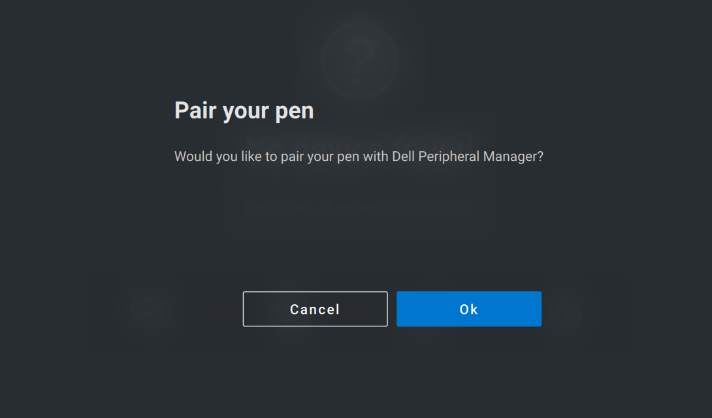
Obrázek 2: Párování stylusu (pouze v angličtině)
3. Uživatelské rozhraní softwaru Peripheral Manager
POZNÁMKA: Nejnovější verze aplikace Dell Peripheral Manager podporuje tmavé uživatelské rozhraní, které nahrazuje světlé uživatelské rozhraní.
Citlivost hrotu a náklonu
Pero Dell Active Pen je vybaveno funkcemi detekce tlaku (hrot) a úhlu (náklon). Tato nastavení lze upravit pomocí posuvníku na příslušném panelu nástroje Dell Peripheral Manager (obrázek 3).
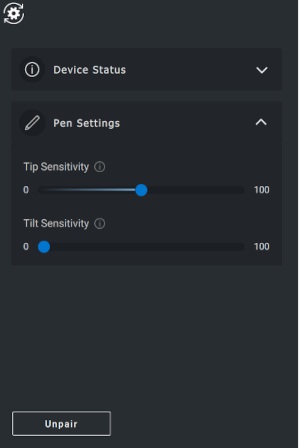
Obrázek 3: Obrazovka uživatelského rozhraní softwaru Peripheral Manager (pouze v angličtině)
Jsou podporovány aplikace jako Microsoft Whiteboard. (Nastavení citlivosti bude měnit šířku štětce v závislosti na síle tlaku a úhlu hrotu pera vzhledem k obrazovce.) (Viz obrázek 4.)
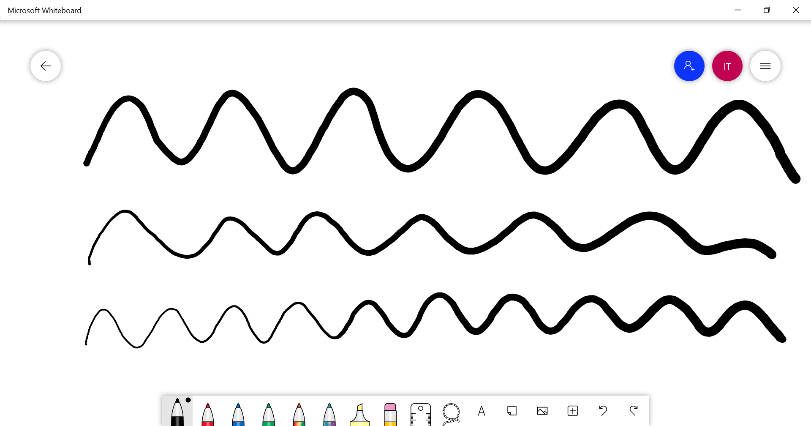
Obrázek 4: Příklady šířky štětce v softwaru Peripheral Manager
Tlačítka pera
Tlačítka na válcovém těle pera Dell Active Pen se nazývají tlačítka pera.
Kliknutím na příslušné oblasti na náhledu pera lze těmto tlačítkům přiřadit různé akce (obrázek 5, oranžový rámeček).
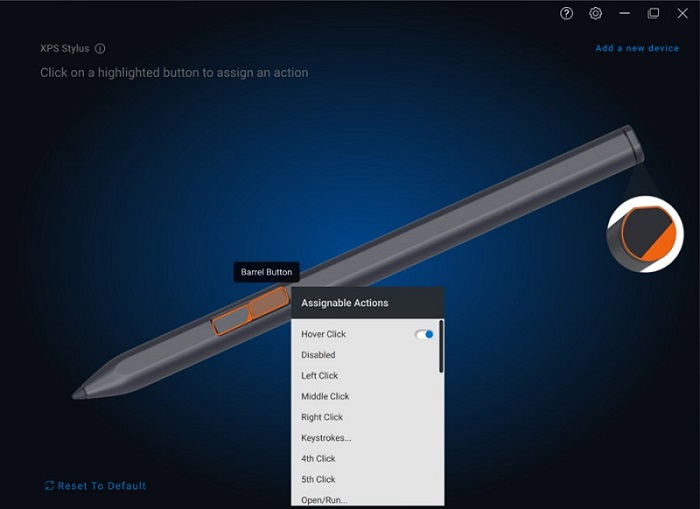
Obrázek 5: Umístění tlačítek pera
Kliknutím na tlačítko se zobrazí nabídka Assignable Actions, viz seznam možností.
- Kliknout po najetí
- Zakázáno
- Kliknutí levým tlačítkem myši
- Kliknutí prostředním tlačítkem myši
- Kliknutí pravým tlačítkem myši
- Klávesové zkratky
- Čtyři kliknutí
- Pět kliknutí
- Otevřít či spustit
- Smazat
- Tlačítko pera
- Vrátit se zpět
- Přejít vpřed
- Přepnout aplikaci
- Kruhová nabídka
- Kopírovat
- Vložte
- Vrátit změny
- Znovu provést změny
- Posun o stránku nahoru
- Posun o stránku dolů
- OneNote
- Webový prohlížeč
- Přehrát nebo pozastavit
- Další stopa
- Předchozí stopa
- Zvýšit hlasitost
- Snížit hlasitost
- Ztlumení
- Vyhledávání v systému Windows
POZNÁMKA: Oranžová tečka v rozbalovacím seznamu označuje přiřazenou akci.
POZNÁMKA: Za zmínku stojí možnost
Kliknout po najetí, která uživateli umožňuje provést přiřazenou akci s hrotem pera v malé vzdálenosti od obrazovky.
Kruhová nabídka
Kruhová nabídka je speciální akce, kterou lze přiřadit kterémukoliv tlačítku pera. Umožňuje nakonfigurovat několik akcí najednou (obrázek 6).
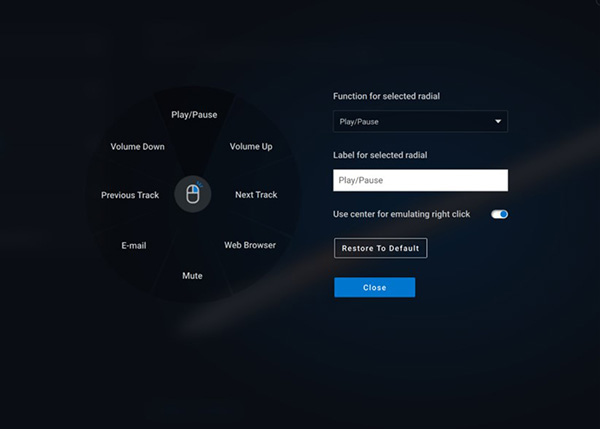
Obrázek 6: Obrazovka s kruhovou nabídkou
Stisknutím tlačítka pera se zobrazí nabídka podle toho, jak jste ji přizpůsobili. Vybraná oblast provede akci podle označení (obrázek 7).
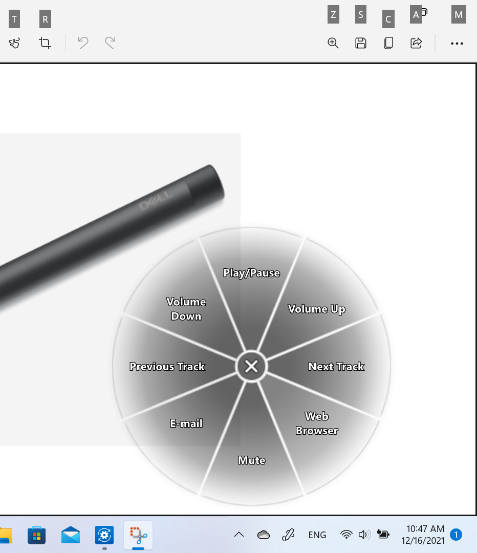
Obrázek 7: Příklad kruhové nabídky
4. Párování dalších zařízení v aplikaci Dell Peripheral Manager
Pomocí aplikace Dell Peripheral Manager můžete spárovat další zařízení, jako jsou digitální pero Dell Active Pen, bezdrátové klávesnice a myši nebo reproduktory Dell.
V závislosti na konfiguraci klepněte nebo klikněte v panelu zobrazení na symbol +. Zobrazí se dialogové okno pro připojení nového zařízení. Vyberte požadované zařízení (obrázek 8).
Obrázek 8: Párování zařízení pomocí aplikace Dell Peripheral Manager (pouze v angličtině)
POZNÁMKA: Jakmile provedete výběr, postupujte podle pokynů.
5. Zrušení párování zařízení v aplikaci Dell Peripheral Manager
Po kliknutí na možnost Unpair se zobrazí dialogové okno Unpair Device (obrázek 9).
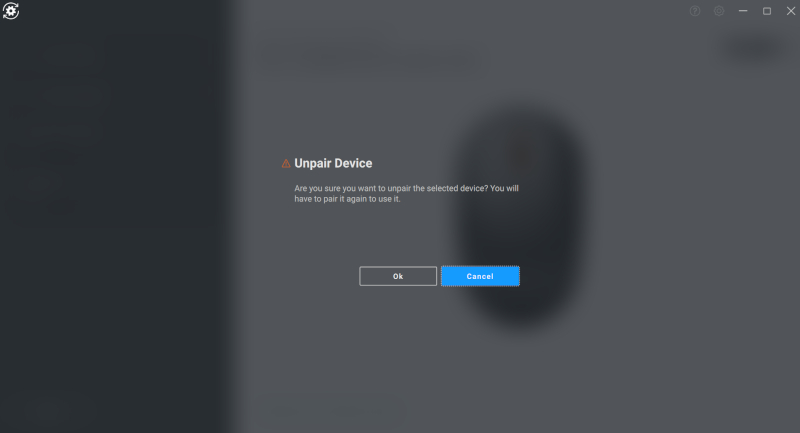
Obrázek 9: Zrušení párování zařízení pomocí aplikace Dell Peripheral Manager (pouze v angličtině)
Upozornění: Zařízení nebudete moci po zrušení párování nadále používat. Například při rušení párování klávesnice nebo myši se ujistěte, že máte k dispozici záložní myš nebo jiné zařízení, jako je dotyková obrazovka nebo trackpad.
Pokud nejsou připojena žádná zařízení Dell, zobrazí se v nástroji Dell Peripheral Manager okno Add a New Device jako na obrázku 10.
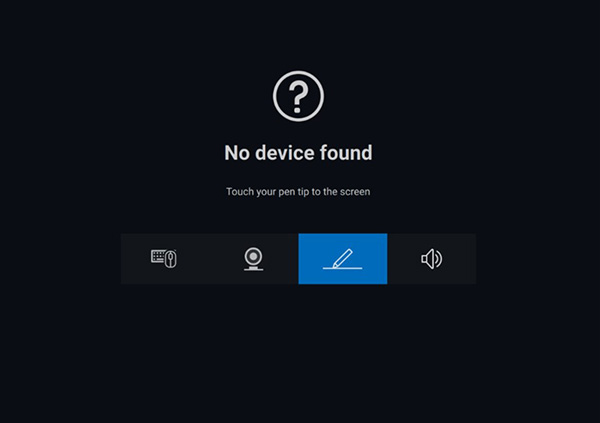
Obrázek 10: Párování zařízení pomocí aplikace Dell Peripheral Manager (pouze v angličtině)
6. Aktualizace softwaru a firmwaru pomocí nástroje Dell Peripheral Manager
Funkce aktualizace softwaru upgraduje:
- Firmware spárovaných zařízení.
- Aplikaci Dell Peripheral Manager.
Pokud se tato možnost zobrazí, klepnutím nebo kliknutím na možnost Update Available zobrazíte seznam dostupných aktualizací (obrázek 11).
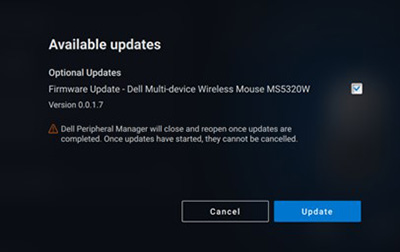
Obrázek 11: Příklad aktualizace softwaru nebo firmwaru v aplikaci Peripheral Manager (pouze v angličtině)
Poznámka: Aktualizace softwaru pro zařízení RF vyžaduje aktivní vstup uživatele. Aktualizaci firmwaru zahájíte podle pokynů na obrazovce (obrázek 12).
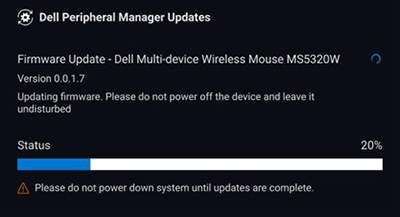
Obrázek 12: Příklad aktualizace softwaru pro zařízení RF v aplikaci Peripheral Manager (pouze v angličtině)
Poznámky k aktualizaci firmwaru
- Během aktualizace firmwaru neodpojujte zařízení ani hardwarový klíč.
- Během aktualizace firmwaru nevypínejte a nerestartujte počítač, ani jej nepřepínejte do režimu spánku nebo hibernace.
- K aktualizacím firmwaru nepřipojujte více než jeden hardwarový klíč.
- K aktualizacím firmwaru nepřipojujte více než jedno zařízení stejného modelu. Doporučujeme aktualizovat firmware vždy jen jednoho zařízení.
- Před spuštěním aktualizace firmwaru aktualizujte systém Windows na nejnovější verzi, abyste získali všechny opravy související s operačním systémem.
- Podle pokynů spusťte aktualizaci firmwaru pro připojení RF.
- Dokončení aktualizace firmwaru může trvat až 10 minut. Během aktualizace firmwaru zapojte zařízení do elektrické sítě a udržujte jej v blízkosti hardwarového klíče. Zajistíte tak rychlejší aktualizaci firmwaru.
- Zkontrolujte, zda je počítač za účelem aktualizace firmwaru připojen k internetu.
POZNÁMKA: Podnikové brány firewall mohou automatickou aktualizaci firmwaru zablokovat.
Obsah:
- Stažení a instalace softwaru Dell Peripheral Manager
- První spuštění a spárování nástroje Dell Peripheral Manager s reproduktorem Dell nebo zvukovou lištou Slim Conferencing Soundbar
- Uživatelské rozhraní softwaru Peripheral Manager
- Párování dalších zařízení v aplikaci Dell Peripheral Manager
- Zrušení párování zařízení v aplikaci Dell Peripheral Manager
- Aktualizace softwaru a firmwaru pomocí nástroje Dell Peripheral Manager
1. Stažení a instalace softwaru Dell Peripheral Manager
POZNÁMKA: Pokud software Dell Peripheral Manager ještě není nainstalován, je nutné jej nejprve ručně nainstalovat. Proces párování reproduktoru Dell nebo zvukové lišty Slim Conferencing se liší od ostatních zařízení a neinstaluje se automaticky. Pokud je software Dell Peripheral Manager již nainstalován, přejděte do části Párování dalších zařízení v aplikaci Dell Peripheral Manager.
-
Chcete-li software Dell Peripheral Manager stáhnout a nainstalovat ručně, postupujte následovně.
-
Přejděte na stránku pro stažení nástroje Dell Peripheral Manager.
-
Klepněte nebo klikněte na možnost Stáhnout.
POZNÁMKA: Software Dell Peripheral Manager je kompatibilní pouze s 64bitovou verzí systému Windows 11 a Windows 10. -
V závislosti na prohlížeči máte k dispozici různé možnosti. Následující postup je založený na prohlížeči Chrome.
-
Po stažení nástroje Dell Peripheral Manager klepněte nebo klikněte na soubor uvedený ve spodní části obrazovky, čímž zahájíte proces instalace, a postupujte podle pokynů.
-
2. První spuštění a spárování nástroje Dell Peripheral Manager s reproduktorem Dell nebo zvukovou lištou Slim Conferencing Soundbar
Aplikaci Dell Peripheral Manager spustíte následovně.
-
Podržte stisknutou klávesu Windows (
 ) a stiskněte klávesu q.
 -
Do vyhledávacího pole v nabídce zadejte výraz peripheral manager.
-
Ve výsledcích hledání klepněte nebo klikněte na položku Dell Peripheral Manager (Aplikace).
-
Klikněte na ikonu reproduktoru (obrázek 1).
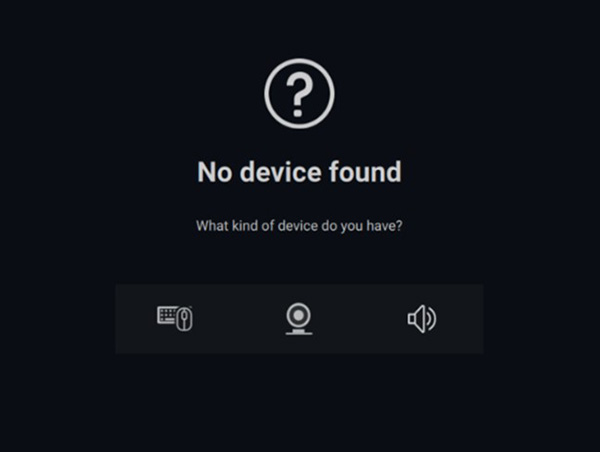
Obrázek 1: Obrazovka párování reproduktorů (pouze v angličtině)POZNÁMKA: Pokud se obrazovka párování neotevře automaticky, klepněte nebo klikněte na symbol + nebo na možnost Add a New Device v zobrazení panelu. -
Po výběru příslušné ikony postupujte podle pokynů.
3. Uživatelské rozhraní softwaru Peripheral Manager
POZNÁMKA: Nejnovější verze aplikace Dell Peripheral Manager podporuje tmavé uživatelské rozhraní, které nahrazuje světlé uživatelské rozhraní.
Předvolba reproduktoru
Můžete si vybrat z přednastavených režimů reproduktoru: Default, Speech, Treble Boost a Bass Boost. Záleží to na tom, zda chcete zlepšit řeč, basy nebo výšky u reproduktoru nebo zvukové lišty podporovaných v nástroji Dell Peripheral Manager. (Viz obrázek 2.)
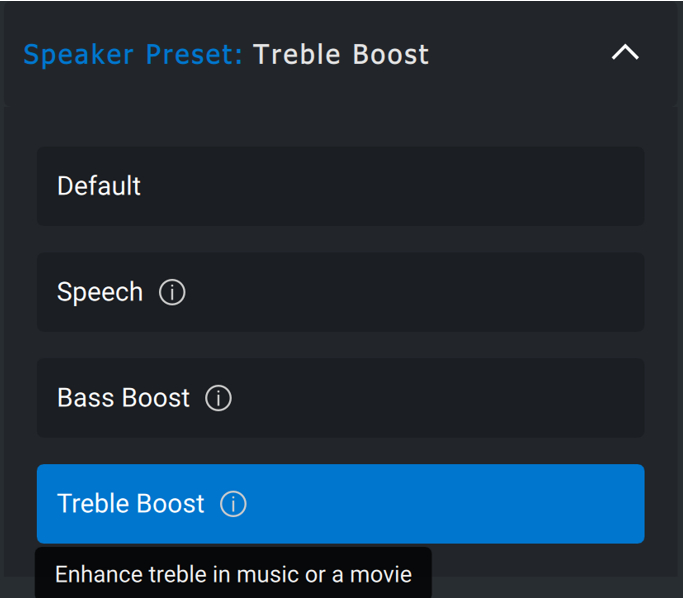
Obrázek 2: Předvolby reproduktoru s nástrojem Dell Peripheral Manager (pouze v angličtině)
Nastavení zvuku
Nastavení reproduktoru nebo zvukové lišty můžete zobrazit nebo změnit v části Audio Settings. Úrovně basů, středních tónů a výšek můžete měnit v nabídce Audio Equalizer pomocí posuvníku, abyste dosáhli požadovaného rozsahu zvuku. Zapněte si inteligentní funkci potlačení šumu mikrofonu, která odstraní jakýkoli hluk v pozadí, abyste byli zřetelně slyšet. (Viz obrázek 3.)
Zvuk lze přehrát, pokud je u možnosti Volume Adjustment nastavena hlasitost pro každou úroveň nebo pouze pro minimální a maximální úrovně.
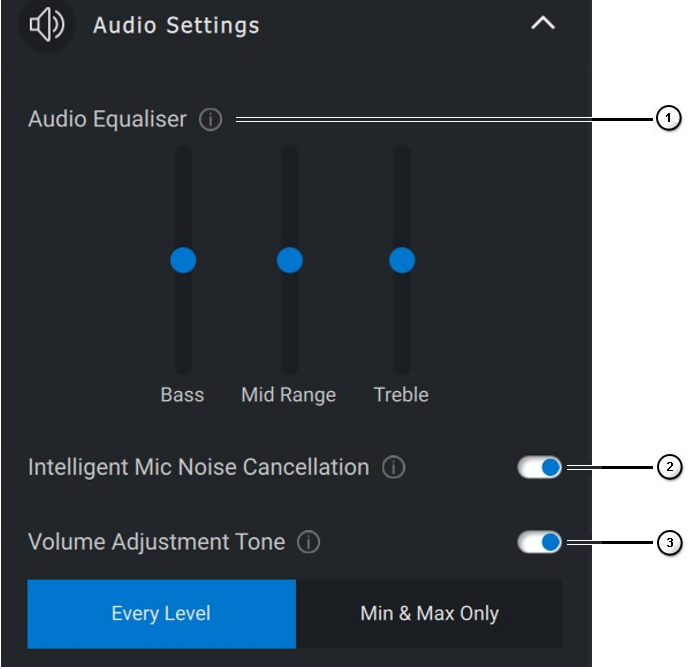
Obrázek 3: Nastavení zvuku v nástroji Dell Peripheral Manager (pouze v angličtině)
| Očíslovaný referenční obrázek výše: | |
|---|---|
 |
Ekvalizér zvuku |
 |
Inteligentní potlačení šumu mikrofonu |
 |
Tón nastavení hlasitosti |
Zvuky a oznámení
V části Sounds and Notifications můžete zapnout zvukové oznámení, které se přehraje, když mikrofon ztlumíte nebo ztlumení zrušíte (obrázek 4).
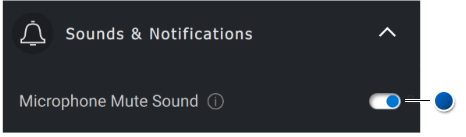
Obrázek 4: Ztlumení zvuku mikrofonu (pouze v angličtině)
| Modrá tečka z výše uvedeného obrázku: | |
|---|---|
 |
Zvuk ztlumení mikrofonu |
Další informace
Vyberte možnost Obnovení výchozích nastavení
v uživatelském rozhraní zvukového zařízení obnovíte výchozí nastavení. Nastavení související s ekvalizérem, inteligentním potlačením šumu mikrofonu a úrovní hlasitosti.
Zvukové zařízení Dell je také vybaveno hardwarovými tlačítky. Přesunutím kurzoru na tlačítko v uživatelském rozhraní zařízení zjistíte, které aplikace jsou k dispozici pro použití s jednotlivými tlačítky. Mezi běžně dostupné aplikace patří Microsoft Teams, Zoom a Google Meet (obrázek 5).
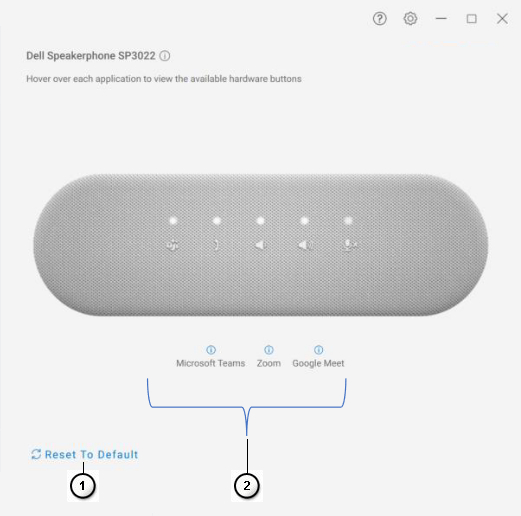
Obrázek 5: Možnosti reproduktoru (pouze v angličtině)
| Očíslovaný referenční obrázek výše: | |
|---|---|
 |
Obnovení výchozích nastavení |
 |
Aplikace kompatibilní s hardwarovým tlačítkem (podržení kurzoru myši) |
4. Párování dalších zařízení v aplikaci Dell Peripheral Manager
Pomocí aplikace Dell Peripheral Manager můžete spárovat další zařízení, jako jsou digitální pero Dell Active Pen, bezdrátové klávesnice a myši nebo reproduktory Dell.
V závislosti na konfiguraci klepněte nebo klikněte v panelu zobrazení na symbol +. Zobrazí se dialogové okno pro připojení nového zařízení. Vyberte požadované zařízení (obrázek 6).
Obrázek 6: Párování zařízení pomocí aplikace Dell Peripheral Manager (pouze v angličtině)
POZNÁMKA: Jakmile provedete výběr, postupujte podle pokynů.
5. Zrušení párování zařízení v aplikaci Dell Peripheral Manager
Po kliknutí na možnost Unpair se zobrazí dialogové okno Unpair Device (obrázek 7).
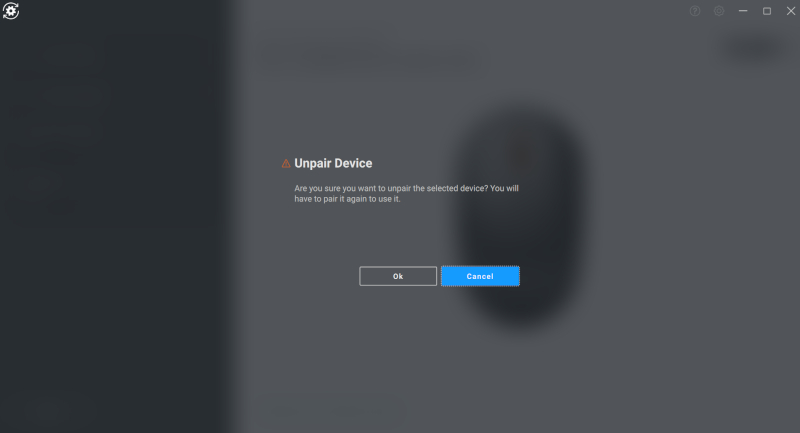
Obrázek 7: Zrušení párování zařízení pomocí aplikace Dell Peripheral Manager (pouze v angličtině)
Upozornění: Zařízení nebudete moci po zrušení párování nadále používat. Například při rušení párování klávesnice nebo myši se ujistěte, že máte k dispozici záložní myš nebo jiné zařízení, jako je dotyková obrazovka nebo trackpad.
Pokud nejsou připojena žádná zařízení Dell, zobrazí se okno Dell Peripheral Manager jako na obrázku 8.
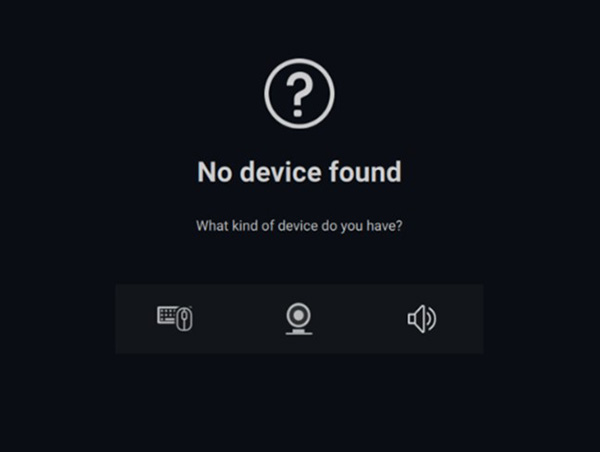
Obrázek 8: Párování zařízení pomocí aplikace Dell Peripheral Manager (pouze v angličtině)
6. Aktualizace softwaru a firmwaru pomocí nástroje Dell Peripheral Manager
Funkce aktualizace softwaru upgraduje:
- Firmware spárovaných zařízení.
- Aplikaci Dell Peripheral Manager.
Pokud se tato možnost zobrazí, klepnutím nebo kliknutím na možnost Update Available zobrazíte seznam dostupných aktualizací (obrázek 9).
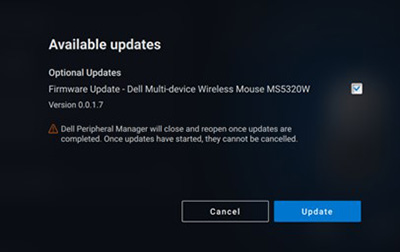
Obrázek 9: Příklad aktualizace softwaru nebo firmwaru v aplikaci Peripheral Manager (pouze v angličtině)
Poznámka: Aktualizace softwaru pro zařízení RF vyžaduje aktivní vstup uživatele. Aktualizaci firmwaru zahájíte podle pokynů na obrazovce (obrázek 10).
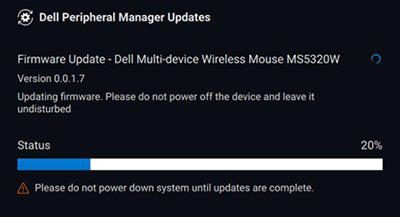
Obrázek 10: Příklad aktualizace softwaru pro zařízení RF v aplikaci Peripheral Manager (pouze v angličtině)
Poznámky k aktualizaci firmwaru
- Během aktualizace firmwaru neodpojujte zařízení ani hardwarový klíč.
- Během aktualizace firmwaru nevypínejte a nerestartujte počítač, ani jej nepřepínejte do režimu spánku nebo hibernace.
- K aktualizacím firmwaru nepřipojujte více než jeden hardwarový klíč.
- K aktualizacím firmwaru nepřipojujte více než jedno zařízení stejného modelu. Doporučujeme aktualizovat firmware vždy jen jednoho zařízení.
- Před spuštěním aktualizace firmwaru aktualizujte systém Windows na nejnovější verzi, abyste získali všechny opravy související s operačním systémem.
- Podle pokynů spusťte aktualizaci firmwaru pro připojení RF.
- Dokončení aktualizace firmwaru může trvat až 10 minut. Během aktualizace firmwaru zapojte zařízení do elektrické sítě a udržujte jej v blízkosti hardwarového klíče. Zajistíte tak rychlejší aktualizaci firmwaru.
- Zkontrolujte, zda je počítač za účelem aktualizace firmwaru připojen k internetu.
POZNÁMKA: Podnikové brány firewall mohou automatickou aktualizaci firmwaru zablokovat.
Obsah:
- Stažení a instalace softwaru Dell Peripheral Manager
- První spuštění nástroje Dell Peripheral Manager a spárování s náhlavní soupravou
- Uživatelské rozhraní softwaru Peripheral Manager
- Párování dalších zařízení v aplikaci Dell Peripheral Manager
- Zrušení párování zařízení v aplikaci Dell Peripheral Manager
- Aktualizace softwaru a firmwaru pomocí nástroje Dell Peripheral Manager
1. Stažení a instalace softwaru Dell Peripheral Manager
-
Chcete-li software Dell Peripheral Manager stáhnout a nainstalovat ručně, postupujte následovně.
-
Přejděte na stránku pro stažení nástroje Dell Peripheral Manager.
-
Klepněte nebo klikněte na možnost Stáhnout.
POZNÁMKA: Software Dell Peripheral Manager je kompatibilní pouze s 64bitovou verzí systému Windows 11 a Windows 10. -
V závislosti na prohlížeči máte k dispozici různé možnosti. Následující postup je založený na prohlížeči Chrome.
-
Po stažení nástroje Dell Peripheral Manager klepněte nebo klikněte na soubor uvedený ve spodní části obrazovky, čímž zahájíte proces instalace, a postupujte podle pokynů.
-
2. První spuštění nástroje Dell Peripheral Manager a spárování s náhlavní soupravou
Aplikaci Dell Peripheral Manager spustíte následovně.
-
Podržte stisknutou klávesu Windows (
 ) a stiskněte klávesu q.
 -
Do vyhledávacího pole v nabídce zadejte výraz peripheral manager.
-
Ve výsledcích hledání klepněte nebo klikněte na položku Dell Peripheral Manager (Aplikace).
-
Klikněte na ikonu náhlavní soupravy (obrázek 1).
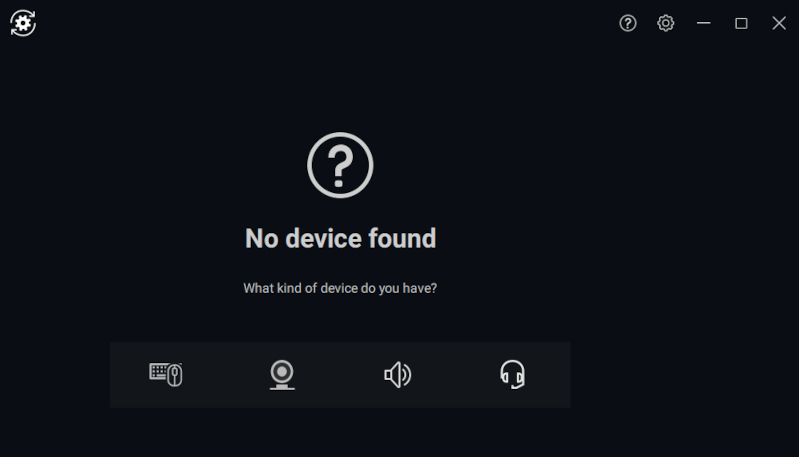
Obrázek 1: Obrazovka párování náhlavní soupravy (pouze v angličtině)POZNÁMKA: Pokud se obrazovka párování neotevře automaticky, klepněte nebo klikněte na symbol + nebo na možnost Add a New Device v zobrazení panelu. -
Po výběru příslušné ikony postupujte podle pokynů.
3. Uživatelské rozhraní softwaru Peripheral Manager
POZNÁMKA: Nejnovější verze aplikace Dell Peripheral Manager podporuje tmavé uživatelské rozhraní, které nahrazuje světlé uživatelské rozhraní.
Nastavení zvuku
V části Audio Settings můžete zobrazit nebo změnit nastavení režimů náhlavní soupravy (obrázek 2).
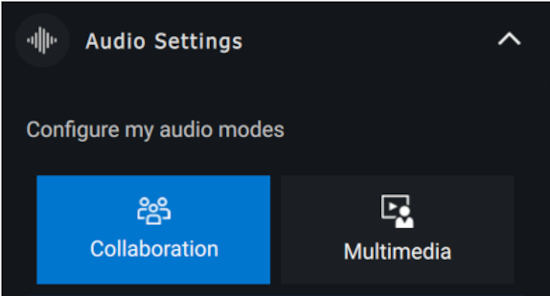
Obrázek 2: Nastavení zvuku náhlavní soupravy v nástroji Dell Peripheral Manager (pouze v angličtině)
Aktivní potlačení šumu
- Zapnutím funkce aktivního potlačení šumu eliminujete okolní zvuky na pozadí.
- Nastavením propustnosti můžete ovládat úroveň okolního zvuku, který uslyšíte.
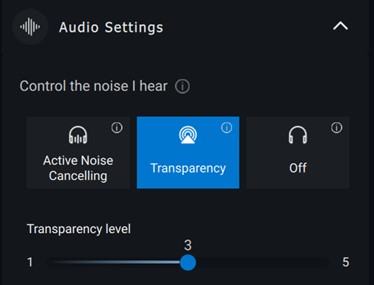
Obrázek 3: Nastavení zvuku
Spolupráce
Zapněte si inteligentní funkci potlačení šumu mikrofonu, která odstraní jakýkoli hluk v pozadí, abyste byli zřetelně slyšet (obrázek 4).
Úpravou posuvníku Sidetone (obrázek 4) můžete nastavit, jak moc uslyšíte svůj hlas během hovoru.
POZNÁMKA: Tyto funkce jsou k dispozici pouze v režimu hovoru.
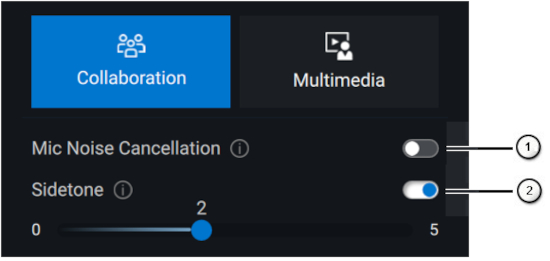
Obrázek 4: Nastavení pro spolupráci v nástroji Dell Peripheral Manager (pouze v angličtině)
Některé náhlavní soupravy mají pokročilé funkce pro přizpůsobení potlačení šumu.
- Zapněte inteligentní funkci potlačení šumu odchozího zvuku z mikrofonu, která omezuje koncový šum mikrofonu, a zajistěte tak lepší zvuk pro ostatní.
- Zapněte inteligentní funkci potlačení šumu příchozího zvuku v mikrofonu, která omezuje vzdálený šum mikrofonu a zajišťuje lepší zvuk pro ostatní.
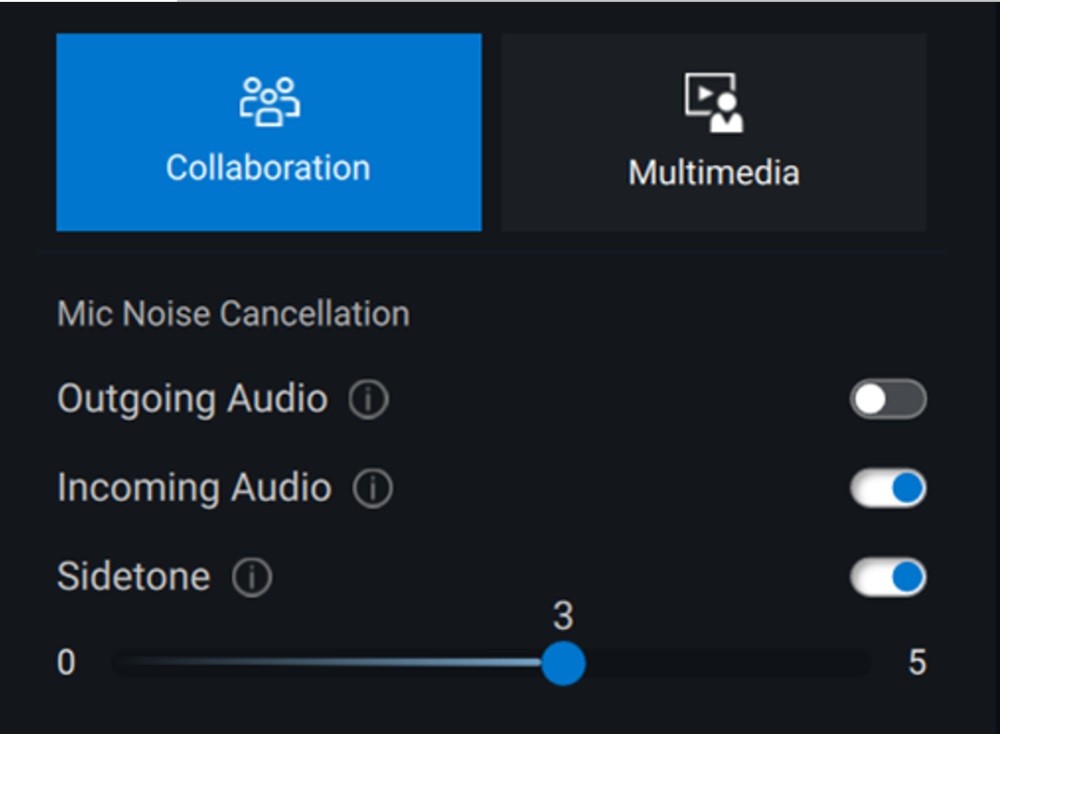
| Očíslovaný referenční obrázek výše: | |
|---|---|
 |
Potlačení šumu mikrofonu |
 |
Sidetone |
Multimédia
V závislosti na požadovaném zvuku si můžete vybrat z přednastavených režimů reproduktoru Default, Bass Boost, Speech Boost, Treble Boost a Custom (obrázek 5).
Úrovně basů, středních tónů a výšek můžete měnit v nabídce Audio Equalizer pomocí posuvníku, abyste dosáhli požadovaného rozsahu zvuku (obrázek 5).
POZNÁMKA: Tato funkce je dostupná pouze v režimu Music. V režimu Overarching (idle) a režimu hovoru bude deaktivována.
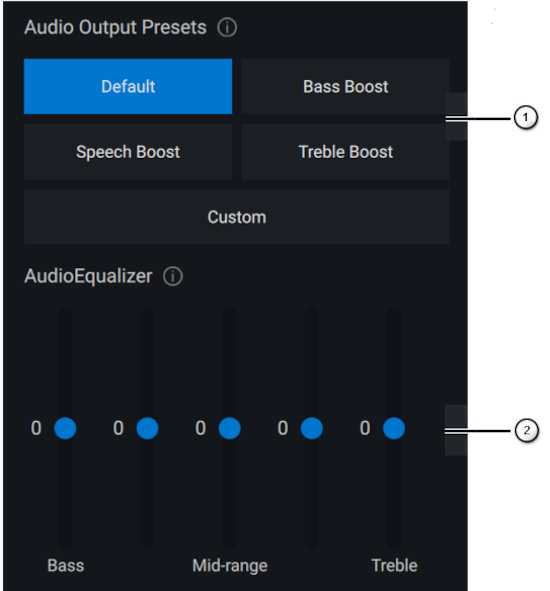
Obrázek 5: Nastavení multimédií v nástroji Dell Peripheral Manager (pouze v angličtině)
| Očíslovaný referenční obrázek výše: | |
|---|---|
 |
Předvolby zvukového výstupu |
 |
Ekvalizér zvuku |
Automatizované akce
Detekce nasazení
Zapnutím funkce Wear Detection můžete aktivovat automatické akce po sejmutí náhlavní soupravy.
- Zapnutím funkce Pause Music automaticky pozastavíte přehrávání hudby, když ji sundáte, a obnovíte přehrávání, když si ji znovu nasadíte.
- Zapnutím funkce Mute Microphone automaticky ztlumíte mikrofon po sejmutí náhlavní soupravy.
- Zapnutím funkce Quick Pause můžete povolit automatické pozastavení hudby při odsunutí náušníku z ucha. Citlivost funkce lze nastavit na možnost Normal nebo Sensitive.
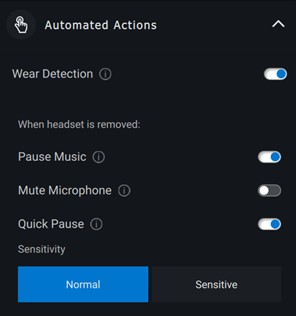
Obrázek 6 Automatizované akce
Device Settings
Když zapnete funkci Busy Light, kontrolka se při hovoru rozsvítí (obrázek 7).
Když zapněte funkci Voice Guidance, uslyšíte zvukové výzvy a oznámení funkcí zařízení (obrázek 7):
- Full: Úplná sada hlasových výzev.
- Minimal: Pouze základní hlasové výzvy.
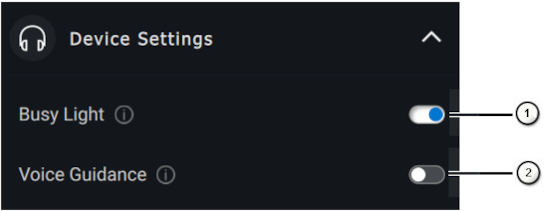
Obrázek 7: Nastavení zařízení v nástroji Dell Peripheral Manager (pouze v angličtině)
| Očíslovaný referenční obrázek výše: | |
|---|---|
 |
Busy Light |
 |
Voice Guidance |
Další informace
Výběrem možnosti „Reset To Default“ v uživatelském rozhraní zvukového zařízení je možné obnovit výchozí nastavení související s režimy spolupráce a multimédií.
4. Párování dalších zařízení v aplikaci Dell Peripheral Manager
Pomocí nástroje Dell Peripheral Manager můžete spárovat další zařízení, jako jsou digitální pero Dell Active Pen, bezdrátové klávesnice a myši nebo reproduktory či náhlavní soupravy Dell.
V závislosti na konfiguraci klepněte nebo klikněte v panelu zobrazení na symbol +. Zobrazí se dialogové okno pro připojení nového zařízení. Vyberte požadované zařízení (obrázek 8).
Obrázek 8: Párování zařízení pomocí aplikace Dell Peripheral Manager (pouze v angličtině)
POZNÁMKA: Jakmile provedete výběr, postupujte podle pokynů.
5. Zrušení párování zařízení v aplikaci Dell Peripheral Manager
Po kliknutí na možnost Unpair se zobrazí dialogové okno Unpair Device (obrázek 9).
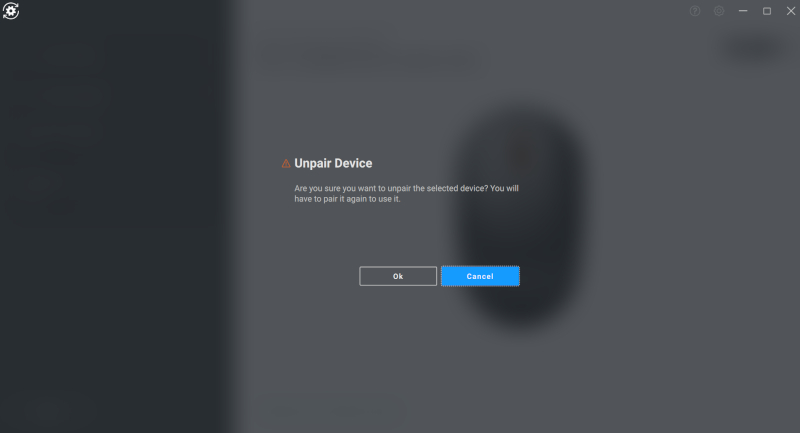
Obrázek 9: Zrušení párování zařízení pomocí aplikace Dell Peripheral Manager (pouze v angličtině)
Upozornění: Zařízení nebudete moci po zrušení párování nadále používat. Například při rušení párování klávesnice nebo myši se ujistěte, že máte k dispozici záložní myš nebo jiné zařízení, jako je dotyková obrazovka nebo trackpad.
Pokud nejsou připojena žádná zařízení Dell, zobrazí se okno Dell Peripheral Manager jako na obrázku 10.
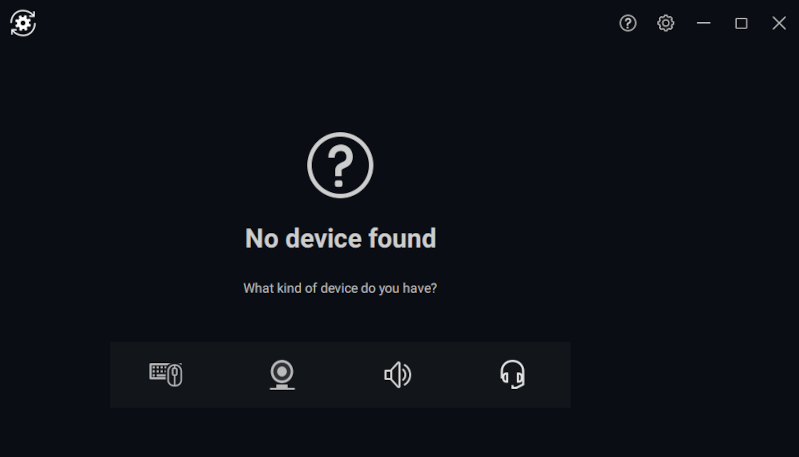
Obrázek 10: Párování zařízení pomocí aplikace Dell Peripheral Manager (pouze v angličtině)
6. Aktualizace softwaru a firmwaru pomocí nástroje Dell Peripheral Manager
Funkce aktualizace softwaru upgraduje:
- Firmware spárovaných zařízení.
- Aplikaci Dell Peripheral Manager.
Pokud se tato možnost zobrazí, klepnutím nebo kliknutím na možnost Update Available zobrazíte seznam dostupných aktualizací (obrázek 11).
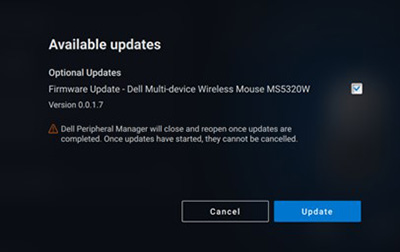
Obrázek 11: Příklad aktualizace softwaru nebo firmwaru v aplikaci Peripheral Manager (pouze v angličtině)
Poznámka: Aktualizace softwaru pro zařízení RF vyžaduje aktivní vstup uživatele. Aktualizaci firmwaru zahájíte podle pokynů na obrazovce (obrázek 12).
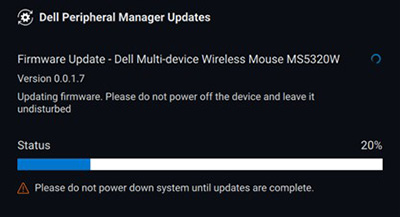
Obrázek 12: Příklad aktualizace softwaru pro zařízení RF v aplikaci Peripheral Manager (pouze v angličtině)
Poznámky k aktualizaci firmwaru
- Během aktualizace firmwaru neodpojujte zařízení ani hardwarový klíč.
- Během aktualizace firmwaru nevypínejte a nerestartujte počítač, ani jej nepřepínejte do režimu spánku nebo hibernace.
- K aktualizacím firmwaru nepřipojujte více než jeden hardwarový klíč.
- K aktualizacím firmwaru nepřipojujte více než jedno zařízení stejného modelu. Doporučujeme aktualizovat firmware vždy jen jednoho zařízení.
- Před spuštěním aktualizace firmwaru aktualizujte systém Windows na nejnovější verzi, abyste získali všechny opravy související s operačním systémem.
- Podle pokynů spusťte aktualizaci firmwaru pro připojení RF.
- Dokončení aktualizace firmwaru může trvat až 10 minut. Během aktualizace firmwaru zapojte zařízení do elektrické sítě a udržujte jej v blízkosti hardwarového klíče. Zajistíte tak rychlejší aktualizaci firmwaru.
- Zkontrolujte, zda je počítač za účelem aktualizace firmwaru připojen k internetu.
POZNÁMKA: Podnikové brány firewall mohou automatickou aktualizaci firmwaru zablokovat.
Additional Information
Produkty nové generace (plně podporované funkce)
Další informace o zařízení naleznete na uvedených odkazech.
- Bezdrátová přenosná myš Dell - MS3320W
MS3320W – Příručky a články znalostní databáze
Průvodce používáním přenosné bezdrátové myši Dell MS3320W a odstraňováním problémů s ní spojených - Články a příručky
znalostní databáze ke kabelové myši Dell ProMS3220
Příručka k používání kabelové myši Dell Pro MS3220 a odstraňování problémů s ní spojených - Kompaktní myš Dell Pro Plus MS5120W
Články a příručky znalostní databáze ke kompaktní myši Dell Pro Plus MS5120W
Příručka k používání myši a odstraňování souvisejících problémů - Myš Dell Pro Plus MS5320W
Články a příručky znalostní databáze k myši Dell Pro Plus MS5320W
Příručka k používání myši a odstraňování souvisejících problémů - Kompaktní klávesnice a myš Dell Pro Plus KM7120W (KB7120W, MS5320W)
Články a příručky znalostní databáze ke kompaktní klávesnici a myš Dell Pro Plus KM7120W
Příručka k používání klávesnice a odstraňování souvisejících problémů
Příručka k používání myši a odstraňování souvisejících problémů - Klávesnice a myš Dell Pro Plus KM7321W (KB7221W + MS5320W)
Články a příručky znalostní databáze ke klávesnici a myši Dell Pro Plus KM7321W
Bezdrátová klávesnice a myš Dell Pro Plus KM7321W – Chyba klávesy Shift, Ctrl a procházení pomocí myši při obnovení z režimu spánku
Příručka k používání klávesnice a myši Dell Pro Plus KM7321W a odstraňování souvisejících problémů - Klávesnice a myš Dell Pro KM5221W (KB3121W + MS3121W)
Články a příručky znalostní databáze ke klávesnici a myši Dell Pro KM5221W
Příručka k používání bezdrátové klávesnice a myši Dell Pro KM5221W a odstraňování souvisejících problémů - Kompaktní myš Dell Pro Premium MS7421W
Články a příručky znalostní databáze ke kompaktní myši Dell Pro Premium MS7421W
Příručka k používání kompaktní myši Dell Pro Premium MS7421W a odstraňování souvisejících problémů - Webkamera Dell WB7022
WB7022 – Příručky a články znalostní databáze
Příručka k používání webkamery Dell WB7022 UltraSharp a odstraňování problémů s ní spojených - Webkamera Dell Pro WB5023
WB5023 – Příručky a články znalostní databáze - Reproduktor Dell - SP3022
SP3022 – Příručky a články znalostní databázePOZNÁMKA: Zvuková lišta SB522A má další požadavky na kompatibilitu s nástrojem Dell Peripheral Manager.U periferních zařízení Dell připojených k počítačům s procesorem TGL funguje mikrofon přerušovaně
Viz Příručka k používání konferenčního reproduktoru Dell SP3022 a odstraňování problémů s ním spojených
Po obnovení z pohotovostního režimu nebo hibernace zvuková zařízení konferenčního reproduktoru Dell SP3022 nevydávají žádný zvuk
Kvalita zvuku reproduktoru SP3022 a zvukové lišty SB522A pomocí ekvalizéru v aplikaci DPeM - Tenká konferenční zvuková lišta Dell - SB522A
SB522A – Příručky a články znalostní databáze
Příručka k použití tenké konferenční zvukové lišty Dell SB522A a odstraňování problémů s ní spojených
U periferních zařízení Dell připojených k počítačům s procesorem TGL funguje mikrofon přerušovaně
Kvalita zvuku konferenčního reproduktoru SP3022 a zvukové lišty SB522A pomocí ekvalizéru v aplikaci DPeM - Aktivní pero Dell Pro Plus PN5122W
Články a příručky znalostní databáze Dell Pro Plus Active Pen PN5122WPOZNÁMKA: Pero Dell Pro Plus Active Pen PN5122W má další požadavky na kompatibilitu s nástrojem Dell Peripheral Manager.Identifikace pera Dell Active Pen, instalace ovládacího panelu a odstraňování problémů
Viz Centrum podpory aktivního pera Dell Pro Plus PN5122W. - Článkya příručky znalostní databáze PN7522W Dell Pro Premium Active Pen PN7522W
Dell Pro Premium Active PenPOZNÁMKA: Pero Dell Pro Premium Active Pen PN7522W má další požadavky na kompatibilitu s nástrojem Dell Peripheral Manager.Identifikace pera Dell Active Pen, instalace ovládacího panelu a odstraňování problémů
Viz Centrum podpory PN7522W aktivního pera Dell Pro Premium - Monitor Dell pro videokonference - U3223QZ
U3223QZ – Příručky a články znalostní databáze
Postup odstraňování problémů s displejem či obrazem na monitoru DellPOZNÁMKA: Nástroj Dell Peripheral Manager podporuje u monitoru U3223QZ pouze funkce webkamery. Chcete-li používat ostatní funkce, budete potřebovat jiný software. Další informace naleznete v článcích znalostní databáze Dell: Aplikace Dell Display Manager (pro systém Windows) nebo: Nástroj Dell Display and Peripheral Manager pro systém macOS - Cestovní Bluetooth myš Dell - MS700
MS700 – Příručky a články znalostní databáze - Klávesnice pro spolupráci Dell Pro Premium KB900
Články a příručky znalostní databáze ke klávesnici pro spolupráci Dell Pro Premium KB900
Příručka k používání klávesnice pro spolupráci Dell Pro Premium KB900 a odstraňování souvisejících problémů - Myš Dell Pro Premium MS900
Články a příručky znalostní databáze k myši Dell Pro Premium MS900
Příručka k používání myši Dell Pro Premium MS900 a odstraňování souvisejících problémů - Klávesnice a myš pro spolupráci Dell Pro Premium KM900
Články a příručky znalostní databáze ke klávesnici a myši pro spolupráci Dell Pro Premium KM900
Příručka k používání klávesnice a myši pro spolupráci Dell Pro Premium KM900 a odstraňování souvisejících problémů - Tichá myš Dell - MS355
Tichá myš Dell – články a příručky znalostní databáze MS355 - Tichá kabelová klávesnice pro spolupráci Dell Pro KB525C
Články a příručky znalostní databáze Dell Pro Silent KB525C - Tichá kompaktní klávesnice a myš Dell Pro - KM555
Tichá kompaktní klávesnice a myš Dell Pro - KM555 – Články a příručky znalostní databáze - Webkamera Dell WB3023
WB3023 – Příručky a články znalostní databáze - Monitor Dell U3224KB
Dell U3224KB – Příručky a články znalostní databáze - Monitor Dell U3224KBA
Dell U3224KBA – Příručky a články znalostní databáze - Bezdrátová náhlavní souprava Dell WL3024
Dell WL3024 – Příručky a články znalostní databáze - Monitor Dell P3424WEB
Dell P3424WEB – Příručky a články znalostní databáze - Monitor Dell P2424HEB
Dell P2424HEB – Příručky a články znalostní databáze - Monitor Dell P2724DEB
Dell P2724DEB – Příručky a články znalostní databáze - Bezdrátová náhlavní souprava Dell Pro Premium ANC WL7024
Příručky a články znalostní databáze k bezdrátové náhlavní soupravě Dell Pro Premium ANC WL7024 - Bezdrátová náhlavní souprava Dell Premier ANC - WL5024
Bezdrátová náhlavní souprava Dell Pro ANC - WL5024 – Příručky a články znalostní databáze - Kabelová náhlavní souprava Dell Pro ANC - WL5024
Kabelová náhlavní souprava Dell Pro ANC - WL5024 – Příručky a články znalostní databáze - Kabelová náhlavní souprava Dell - WH3024
Kabelová náhlavní souprava Dell - WH3024 – příručky a články znalostní databáze
Produkty předchozí generace
(Podporováno pouze párování 2,4 GHz)
- Bezdrátová klávesnice a myš Dell - KM714
- Bezdrátová klávesnice a myš Dell - KM636
- Bezdrátová laserová myš Dell - WM514
- Bezdrátová myš Dell - WM326
- Bezdrátová myš Dell - WM126
- Bezdrátová klávesnice a myš Dell Premier - KM717
- Bezdrátová myš Dell Premier - WM527
Zkontrolujte, kterou technologii používáte, vyhledáním loga na přijímači USB a na spodní straně klávesnice nebo myši.
|
Zařízení |
Software Dell Universal Pairing |
Software Dell Peripheral Manager |
|---|---|---|
|
Dell Secure Link USB (hardwarový klíč je černý s oranžovým spojením) |
Není kompatibilní |
Doporučené |
|
Dell Peripheral (hardwarový klíč je šedý) |
Nedoporučuje se (viz POZNÁMKA:) |
Doporučené |
|
Dell Universal (hardwarový klíč je černý) |
Doporučené |
Nebude fungovat |


POZNÁMKA: Pokud není v systému nainstalována aplikace Dell Peripheral Manager, hardwarový klíč Dell Peripheral (šedý) bude fungovat se softwarem Dell Universal Pairing.
Ze seznamu přejděte na příslušnou stránku s dokumentací k produktu. V části Příručky a dokumentace klepněte nebo klikněte na možnost Zobrazit PDF vpravo od požadované dokumentace.
- Dell Peripheral Manager
- Bezdrátová myš Dell Mobile - MS3320W
- Kabelová myš Dell Pro MS3220
- Kompaktní myš Dell Pro Plus MS5120W
- Myš Dell Pro Plus MS5320W
- Kompaktní klávesnice a myš Dell Pro Plus KM7120W (KB7120W + MS5320W)
- Klávesnice a myš Dell Pro Plus KM7321W (KB7221W + MS5320W)
- Klávesnice a myš Dell Pro KM5221W (KB3121W + MS3121W)
- Kompaktní myš Dell Pro Premium MS7421W
- Webkamera Dell WB7022
- Webkamera Dell Pro WB5023
- Aktivní pero Dell Pro Plus PN5122W
- Aktivní pero Dell Pro Premium PN7522W
- Bezdrátová klávesnice a myš Premier - KM717
- Bezdrátová myš Dell Premier - WM527
- Bezdrátová klávesnice a myš Dell - KM714
- Bezdrátová klávesnice a myš Dell - KM636 (černá)
- Bezdrátová laserová myš Dell - WM514
- Bezdrátová myš Dell - WM126
- Bezdrátová myš Dell - WM326
- Monitor Dell pro videokonference - U3223QZ
- Myš Dell Bluetooth Travel Mouse - MS700
- Klávesnice pro spolupráci Dell Pro Premium KB900
- Myš Dell Pro Premium MS900
- Klávesnice a myš pro spolupráci Dell Premier - KM900
- Tichá myš Dell - MS355
- Tichá kabelová klávesnice pro spolupráci Dell Pro KB525C
- Tichá kompaktní klávesnice a myš Dell Pro - KM555
- Webkamera Dell WB3023
- Monitor Dell U3224KB
- Monitor Dell U3224KBA
- Bezdrátová náhlavní souprava Dell WL3024
- Monitor Dell P3424WEB
- Monitor Dell P2424HEB
- Monitor Dell P2724DEB
POZNÁMKA: Model klávesnice nebo myši najdete na jejich spodní straně nebo na balení. Případně si můžete prohlédnout dokumentaci k zařízení.
POZNÁMKA: Systém Windows 10 je vybaven vestavěným prohlížečem souborů PDF. Pokud nemáte nainstalovaný prohlížeč souborů PDF (Acrobat Reader), společnost Adobe jej nabízí zdarma.
jej nabízí zdarma.
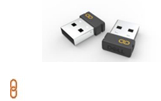
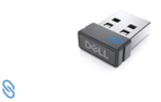
Nejjednodušší způsob, jak zjistit, kterou technologii máte, je podívat se na logo na přijímači USB.
|
Zařízení |
Software Dell Peripheral Manager |
Informace o kompatibilitě |
|---|---|---|
|
Přijímač Dell Secure Link USB WR3 (logo Dell Secure Link) |
Doporučeno |
Kompatibilní pouze se zařízením KB900, MS900 a KM900 |
|
Přijímač Dell Universal Pairing WR221 (logo Dell Universal Pairing) |
Doporučeno |
Úplný seznam kompatibilních zařízení naleznete v tabulce 17. |
|
Zařízení |
Stručná úvodní příručka a uživatelská příručka |
|---|---|
|
Klávesnice a myš Dell Pro Plus KM7321W |
|
|
Kompaktní myš Dell Pro Premium MS7421W |
|
|
Klávesnice a myš Dell Pro KM5221W |
|
|
Bezdrátová myš Dell Mobile - MS3320W |
|
|
Kompaktní myš Dell Pro Plus MS5120W |
|
|
Myš Dell Pro Plus MS5320W |
|
|
Kompaktní klávesnice a myš Dell Pro Plus KM7120W |
|
|
Bezdrátová klávesnice a myš Dell - KM636 |
|
|
Bezdrátová myš Dell - WM126 |
|
|
Bezdrátová klávesnice a myš Dell Premier - KM717 |
|
|
Bezdrátová myš Dell Premier - WM527 |
|
|
Bezdrátová laserová myš Dell - WM514 |
|
|
Bezdrátová myš Dell - WM326 |
|
|
Bezdrátová klávesnice Dell Premier - WK717 |
|
|
Bezdrátová klávesnice a myš Dell - KM714 |
Při instalaci nebo používání aplikace Dell Peripheral Manager se může zobrazit chybová zpráva (příklad viz obrázek 1).
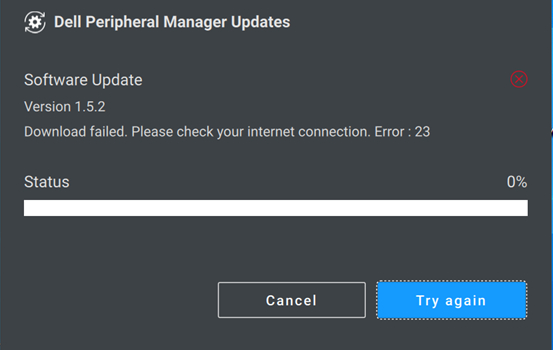
Obrázek 1: Příklad chybové zprávy aplikace Dell Peripheral Manager
Vyhledejte chybu v tabulkách níže a proveďte kroky uvedené nad tabulkou, kde je chyba uvedena.
Chybové kódy aplikace Dell Peripheral Manager
Pokud se během instalace nebo používání aplikace Dell Peripheral Manager zobrazí chybová zpráva, proveďte následující kroky:
POZNÁMKA: Další informace o konkrétní chybě naleznete v tabulce 18.
-
Ujistěte se, že má počítač dostatek zdrojů. (Například: Paměti, místa na pevném disku atd.
POZNÁMKA: Aplikace Dell Peripheral Manager vyžaduje přibližně 250 MB místa v paměti. -
Ujistěte se, že žádný antivirový software neblokuje komponenty aplikace Dell Peripheral Manager.
-
Restartujte počítač.
-
Odinstalujte a znovu nainstalujte software Dell Peripheral Manager, tím se eliminuje možnost poškození některých souborů.
|
Kód chyby |
Název |
Popis |
Možný důvod |
|---|---|---|---|
|
256 |
ErrorSecurity |
Chyba zabezpečení |
Kontrola digitálního podpisu se nezdařila. Soubory jsou poškozené nebo nepodepsané. |
|
257 |
ErrorDeviceManagerInstance |
Nepodařilo se vytvořit instanci správce zařízení |
Soubory jsou poškozené. Instalace neprošla úspěšně. |
|
258 |
ErrorDeviceManagerStart |
Nepodařilo se spustit správce zařízení DPeM |
Soubory jsou poškozené. Instalace neprošla úspěšně. |
|
259 |
ErrorMetaDataManagerInstance |
Nepodařilo se vytvořit instanci správce metadat |
Soubory jsou poškozené. Instalace neprošla úspěšně. |
|
260 |
ErrorMetaDataManagerStart |
Nepodařilo se spustit správce metadat |
Metadata jsou poškozená nebo neexistují. |
|
261 |
ErrorPluginManagerInstance |
Nepodařilo se vytvořit instanci správce doplňku |
Soubory jsou poškozené nebo chybí. |
|
262 |
ErrorPluginManagerStart |
Nepodařilo se spustit správce zásuvných doplňků |
Soubory jsou poškozené nebo chybí. |
|
263 |
ErrorProfileManagerInstance |
Nepodařilo se vytvořit instanci správce profilů |
Soubory jsou poškozené nebo chybí. |
|
264 |
ErrorProfileManagerStart |
Nepodařilo se spustit správce profilů |
Soubory jsou poškozené nebo chybí. |
|
265 |
ErrorSessionManagerInstance |
Nepodařilo se vytvořit instanci správce relací |
Soubory jsou poškozené nebo chybí. |
|
266 |
ErrorSessionManagerStart |
Nepodařilo se spustit správce relací |
Soubory jsou poškozené nebo chybí. |
|
267 |
ErrorDriverNotInstalled |
Ovladač DPeM není nainstalován. |
Instalace ovladače DPeM se nezdařila |
|
268 |
ErrorUpdateManagerInstance |
Nepodařilo se vytvořit instanci správce aktualizací |
Soubory jsou poškozené nebo chybí. |
|
269 |
ErrorUpdateManagerStart |
Nepodařilo se spustit aktualizaci správce |
Soubory jsou poškozené nebo chybí. |
|
270 |
ErrorVirtualCompositeDeviceStart |
Nepodařilo se spustit virtuální složené zařízení |
Ovladač není správně nainstalován nebo je poškozen. |
|
271 |
ErrorAppSettingsManagerInstance |
Nepodařilo se vytvořit instanci správce nastavení |
Soubory jsou poškozené nebo chybí. |
|
272 |
ErrorAppSettingsManagerStart |
Nepodařilo se spustit správce nastavení |
Soubory jsou poškozené nebo chybí. |
|
273 |
ErrorAnalyticManagerInstance |
Nepodařilo se vytvořit instanci správce analýzy |
Soubory související s telemetrií chybí nebo jsou poškozené. |
|
274 |
ErrorAnalyticManagerStart |
Nepodařilo se spustit správce analýzy |
Soubory související s telemetrií chybí nebo jsou poškozené. |
Chybové kódy související s aktualizací aplikace Dell Peripheral Manager
Pokud se při aktualizaci aplikace Dell Peripheral Manager nebo firmwaru zařízení zobrazí chybová zpráva, proveďte následující kroky:
POZNÁMKA: Další informace o konkrétní chybě naleznete v tabulce 19.
-
Přejděte na stránku https://dpmupdates.indilogic.com/updates/v2/MetaData.json
-
Spusťte možnost Optimize Network v aplikaci SupportAssist nainstalované v počítači. Pokud aplikace SupportAssist ve vašem počítači není k dispozici, přejděte k dalšímu kroku.
-
Spusťte diagnostiku aplikace SupportAssist na síťovém adaptéru.
|
Kód chyby |
Popis chyby |
|---|---|
|
1 |
ErrorUrl |
|
2 |
ErrorDestination |
|
3 |
ErrorNetwork |
|
4 |
ErrorTimeOut |
|
21 |
ConnectionRefusedError |
|
22 |
RemoteHostClosedError |
|
23 |
HostNotFoundError |
|
24 |
TimeoutError |
|
25 |
OperationCanceledError |
|
26 |
SslHandshakeFailedError |
|
27 |
TemporaryNetworkFailureError |
|
28 |
NetworkSessionFailedError |
|
29 |
BackgroundRequestNotAllowedError |
|
30 |
TooManyRedirectsError |
|
31 |
InsecureRedirectError |
|
121 |
ProxyConnectionRefusedError |
|
122 |
EProxyConnectionClosedError |
|
123 |
ProxyNotFoundError |
|
124 |
ProxyTimeoutError |
|
125 |
ProxyAuthenticationRequiredError |
|
221 |
ContentAccessDenied |
|
222 |
ContentOperationNotPermittedError |
|
223 |
ContentNotFoundError |
|
224 |
AuthenticationRequiredError |
|
225 |
ContentReSendError |
|
226 |
ContentConflictError |
|
227 |
ContentGoneError |
|
321 |
ProtocolUnknownError |
|
322 |
ProtocolInvalidOperationError |
|
419 |
ProtocolFailure |
|
421 |
InternalServerError |
|
422 |
OperationNotImplementedError |
|
423 |
ServiceUnavailableError |
Chybové kódy související s aktualizací aplikace Dell Peripheral Manager (neznámé příčiny)
Pokud se při aktualizaci aplikace Dell Peripheral Manager nebo firmwaru zařízení zobrazí chybová zpráva, proveďte následující kroky:
POZNÁMKA: Další informace o konkrétní chybě naleznete v tabulce 20.
-
Přejděte na stránku https://dpmupdates.indilogic.com/updates/v2/MetaData.json
-
Spusťte možnost Optimize Network v aplikaci SupportAssist nainstalované v počítači. Pokud aplikace SupportAssist ve vašem počítači není k dispozici, přejděte k dalšímu kroku.
-
Spusťte diagnostiku aplikace SupportAssist na síťovém adaptéru.
-
Stiskněte a podržte klávesy Ctrl a Alt a poté stiskněte klávesu Delete.
-
Vyberte položku Správce úloh.
-
Vyberte možnost Více informací (pokud již není vybrána).
-
Vyberte kartu Služby.
-
Pravým tlačítkem klikněte na položku DPMService (Dell Peripheral Manager Service) a vyberte možnost Restartovat.
-
Zavřete okno Správce úloh a zkuste aktualizaci opakovat.
|
Kód chyby |
Popis chyby |
|---|---|
|
119 |
UnknownNetworkError |
|
219 |
UnknownProxyError |
|
319 |
UnknownContentError |
|
519 |
UnknownServerError |
Nástroj Dell Peripheral Manager je kompatibilní se systémem Windows 10 (64bitový) a novějšími verzemi.
Nástroj Dell Peripheral Manager od verze 1.7.7 a novější podporuje počítače s procesorem ARM a systémem Windows 11 s čipovými sadami Qualcomm Snapdragon X-Elite/X-Plus a vyššími.
Následující čipové sady založené na architektuře ARM však nejsou podporovány (tabulka 21).
|
Výrobce |
Značka |
Model |
Použitelnost IoT |
|---|---|---|---|
|
Qualcomm® |
Snapdragon™ |
Snapdragon 850 |
|
|
Qualcomm® |
Snapdragon™ |
Snapdragon 7c |
|
|
Qualcomm® |
Snapdragon™ |
Snapdragon 7c Gen2 |
|
|
Qualcomm® |
Snapdragon™ |
Snapdragon 7c+ Gen3 |
|
|
Qualcomm® |
Snapdragon™ |
Snapdragon 8c |
|
|
Qualcomm® |
Snapdragon™ |
Snapdragon 8cx |
|
|
Qualcomm® |
Snapdragon™ |
Snapdragon 8cx Gen2 |
|
|
Qualcomm® |
Snapdragon™ |
Snapdragon 8cx Gen3 |
|
|
Qualcomm® |
Qualcomm® |
QCM6490 |
Pouze IoT Enterprise |
|
Qualcomm® |
Qualcomm® |
QCM6490 |
Pouze IoT Enterprise |
|
Qualcomm® |
Qualcomm® |
QCM5430 |
Pouze IoT Enterprise |
|
Qualcomm® |
Qualcomm® |
QCM5430 |
Pouze IoT Enterprise |
|
Qualcomm® |
Snapdragon™ |
Microsoft SQ1 |
|
|
Qualcomm® |
Snapdragon™ |
Microsoft SQ2 |
|
|
Qualcomm® |
Snapdragon™ |
Microsoft SQ3 |
|
Další informace naleznete v článcích znalostní databáze Dell:
- Příručka pro párování klávesnice a myši Bluetooth Dell a odstraňování problémů s nimi spojenými
- Připojení a párování bezdrátové klávesnice a myši Dell pro více zařízení s osobním počítačem pomocí Bluetooth
- Průvodce používáním myši a odstraňováním problémů
- Příručka k používání a odstraňování problémů s bezdrátovou klávesnicí a myší Dell Pro KM5221W
- Používání klávesnice a odstraňování souvisejících problémů: Kompletní příručka
Affected Products
Dell Pro Plus Active Pen PN5122W, Dell Pro Premium Active Pen PN7522W, Dell Bluetooth Travel Mouse MS700, Dell Pro Silent Wired Collaboration Keyboard KB525C, Dell Pro Premium Collaboration Keyboard KB900
, Dell Pro Compact Silent Keyboard and Mouse - KM555, Dell Pro Premium Collaboration Keyboard and Mouse KM900, Dell Pro Wired Mouse MS3220, Dell Pro Plus Compact Mouse MS5120W, Dell Mobile Wireless Mouse MS3320W, Dell Pro Compact Silent Mouse MS355, Dell Pro Premium Mouse MS900, Dell Pro Plus Compact Keyboard and Mouse KM7120W, Dell Pro Plus Mouse MS5320W, Dell Pro Plus Keyboard and Mouse KM7321W, Dell Pro Premium Compact Mouse MS7421W, Dell Premier Wireless Keyboard and Mouse KM717, Dell Premier Wireless Mouse WM527, Dell Premier Wireless ANC Headset - WL7022, Dell Pro Webcam WB5023, Dell Pro Keyboard and Mouse KM5221W, Dell Pro Wireless Headset - WL5022, Dell Webcam WB3023, Dell Webcam WB7022, Dell Wireless Keyboard and Mouse- KM636 (black), Dell Wireless Keyboard & Mouse KM714, Dell Wireless Laser Mouse WM514, Dell Wireless Mouse WM126, Dell Wireless Mouse WM326, Dell Pro Wireless Headset WL3024, Dell Pro Plus Wireless ANC Headset WL5024, Dell Pro Premium Wireless ANC Headset WL7024, Dell P2424HEB, Dell P2724DEB, Dell P3424WEB, Dell U3223QZ, Dell U3224KB
...
Products
Dell U3224KBArticle Properties
Article Number: 000128900
Article Type: How To
Last Modified: 15 Oct 2025
Version: 83
Find answers to your questions from other Dell users
Support Services
Check if your device is covered by Support Services.