Korzystanie z oprogramowania Dell Peripheral Manager i rozwiązywanie związanych z nim problemów
Summary: Aplikacja Dell Peripheral Manager została zastąpiona aplikacją Dell Display i Peripheral Manager dla systemu Windows. Szczegółowe informacje o tym, kiedy kończy się wsparcie bezpieczeństwa dla tej aplikacji, można znaleźć w tabeli Koniec okresu wsparcia technicznego w zakresie zabezpieczeń. Poniżej znajdują się informacje na temat dalszego używania i rozwiązywania problemów z programem Dell Peripheral Manager w wersji 1.7 i starszych. ...
This article applies to
This article does not apply to
This article is not tied to any specific product.
Not all product versions are identified in this article.
Instructions
Ważna uwaga
Firma Dell przestanie obsługiwać tę aplikację po 15 maja 2025 r. Później potrzebny będzie program Dell Display i Peripheral Manager dla systemu Windows
✅ Krok 1: Upewnij się, że komputer jest gotowy
-
Program DPM działa tylko w systemie Windows 10 lub Windows 11 (64-bitowym).
-
Jeśli masz starszą wersję systemu Windows, aplikacja DPM nie będzie działać.
Koniec okresu wsparcia w zakresie zabezpieczeń
Firma Dell Technologies dokłada wszelkich starań, aby zapewnić aktualizacje zabezpieczeń w zwykłym cyklu życia poniższych produktów objętych zakończeniem okresu wsparcia.
Firma Dell Technologies będzie również dążyć do zapewnienia ograniczonych aktualizacji zabezpieczeń po terminie końca żywotności (EOL), jak wskazano poniżej.
Po zakończeniu okresu eksploatacji programy Dell Display Manager i Dell Peripheral Manager zostaną zastąpione przez nowy produkt Dell Display and Peripheral Manager.
|
Produkt |
Koniec okresu wsparcia w zakresie zabezpieczeń |
Poziomy ważności |
|
Program Dell Display Manager w wersji 2.3 lub starszej |
24 czerwca 2025 r |
Od krytycznego do średniego |
|
Program Dell Peripheral Manager w wersji 1.7 lub starszej |
15 maja 2025 r. |
Od krytycznego do średniego |
Więcej informacji na temat klasyfikacji poziomu ważności i rozwiązywania problemów z lukami w zabezpieczeniach można znaleźć w zasadach firmy Dell dotyczących reagowania na luki w zabezpieczeniach.
Wybierz rozwijaną sekcję, aby uzyskać informacje na temat pobierania, używania i konfigurowania programu Dell Peripheral Manager. Jest to aplikacja dla urządzeń peryferyjnych, takich jak klawiatury i myszy Dell, aktywne pióro Dell, kamera internetowa Dell WB7022, kamera internetowa Dell Pro WB5023 oraz głośniki lub zestawy słuchawkowe.
Spis treści
- Pobieranie i instalacja oprogramowania Dell Peripheral Manager
- Konfigurowanie kamery internetowej
- Interfejs użytkownika oprogramowania Peripheral Manager
- Menu szybkiego dostępu podczas korzystania z aplikacji Zoom
- Aktualizacje oprogramowania i oprogramowania wewnętrznego w programie Dell Peripheral Manager
- Inne zasoby, często zadawane pytania i czynności rozwiązywania problemów
- Parowanie innych urządzeń za pomocą programu Dell Peripheral Manager
- Rozłączanie urządzeń dzięki Dell Peripheral Manager
1. Pobieranie i instalacja oprogramowania Dell Peripheral Manager
-
Podłącz kabel kamery internetowej do portu USB 3.0 w komputerze i upewnij się, że drugi koniec jest prawidłowo podłączony do kamery internetowej.
-
Najnowsza wersja programu DPM powinna zostać automatycznie pobrana i zainstalowana (trwa to do 20 minut).
-
Jeśli program DPM nie zostanie automatycznie zainstalowany, wykonaj jedną z poniższych czynności:
-
Upewnij się, że masz najnowsze aktualizacje systemu Windows i sterowników:
-
Zapoznaj się z następującym artykułem z bazy wiedzy firmy Microsoft: Windows Update: Często zadawane pytania
dotyczące uzyskiwania najnowszej wersji systemu Windows i aktualizacji.
-
Użyj aplikacji SupportAssist, aby zaktualizować swoje sterowniki. Przejdź do strony SupportAssist dla komputerów i tabletów, aby uzyskać więcej informacji.
-
Dowiedz się, jak pobrać i zainstalować sterowniki firmy Dell.
-
-
Pobieranie i instalacja oprogramowania Dell Peripheral Manager:
-
Przejdź do strony pobierania oprogramowania Dell Peripheral Manager.
-
Dotknij lub kliknij pozycję Pobierz.
UWAGA: Oprogramowanie Dell Peripheral Manager jest zgodne tylko z systemem Windows 11 oraz Windows 10 w wersji 64-bitowej. -
W zależności od przeglądarki dostępne opcje będą się różnić. Poniższe instrukcje zostały opracowane na podstawie przeglądarki
-
Po pobraniu oprogramowania Dell Peripheral Manager dotknij lub kliknij plik w dolnej części ekranu, aby rozpocząć proces instalacji, a następnie postępuj zgodnie z wyświetlanymi instrukcjami.
-
-
2. Konfigurowanie kamery internetowej firmy Dell
-
Program Dell Peripheral Manager powinien uruchomić się po instalacji:
UWAGA: Aby ręcznie rozpocząć korzystanie z programu Dell Peripheral Manager, wykonaj następujące czynności:-
Naciśnij i przytrzymaj klawisz Windows (
 ), a następnie naciśnij klawisz q.
 -
W polu wyszukiwania w menu Start wpisz „peripheral manager”.
-
Na liście wyników wyszukiwania dotknij lub kliknij pozycję Dell Peripheral Manager (aplikacja).
-
-
Dotknij lub kliknij przycisk Get started (Rozpocznij).
-
Na stronie Preset możesz wybrać żądany wygląd w kamerze (Rysunek 1).
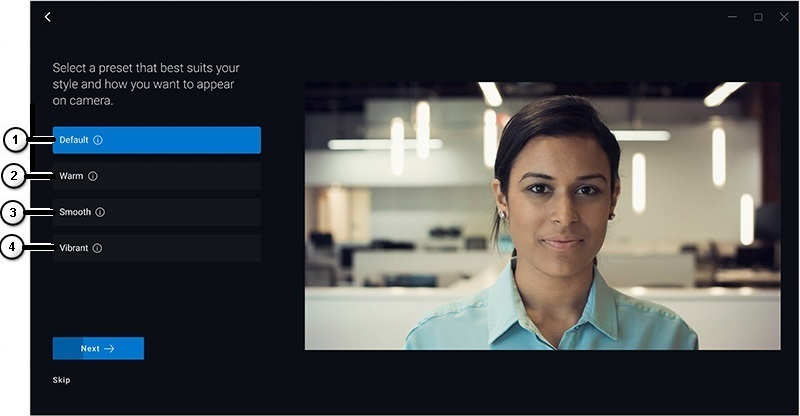
Rysunek 1: Peripheral Manager - strona Preset (tylko w języku angielskim)
| Numery odnoszą się do powyższej ilustracji: | |
|---|---|
 |
Default (Domyślny): neutralizacja obrazu z kamery i przywrócenie pierwotnych ustawień. |
 |
Warm (Ciepły): poprawa wyglądu dzięki cieplejszym odcieniom. |
 |
Smooth (Gładki): poprawa i wygładzenie wyglądu. |
 |
Vibrant (Żywy): wzmocnienie koloru i jaskrawości obrazu. |
-
Po podjęciu decyzji dotknij lub kliknij przycisk Next (Dalej).
-
Zdecyduj, czy chcesz włączyć lub wyłączyć funkcję AI Auto Framing: Włączanie i wyłączanie (patrz Rysunek 2).
UWAGA: Funkcja Automatyczne kadrowanie AI zapewnia inteligentną analizę scen, wykrywanie twarzy i śledzenie twarzy w celu powiększania i przesuwania widoku, gdy jesteś w ruchu.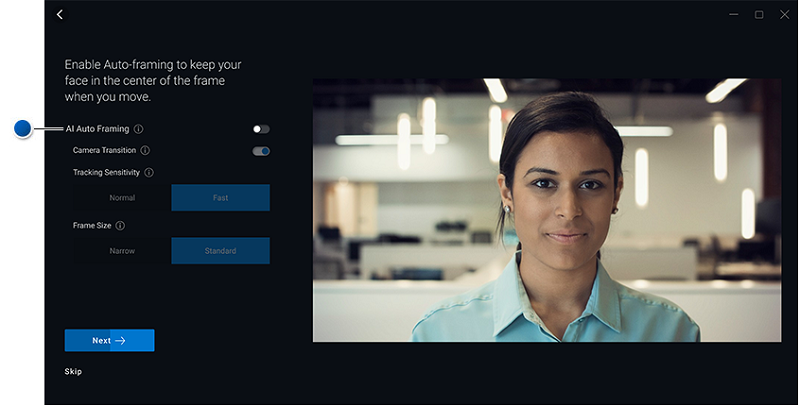
Rysunek 2: Peripheral Manager - strona AI Auto Framing (tylko w języku angielskim) -
Po podjęciu decyzji dotknij lub kliknij przycisk Next (Dalej).
-
Zdecyduj, czy chcesz włączyć tryb HDR (High Dynamic Range): Włącz lub nie (patrz Rysunek 3).
UWAGA: tryb HDR zapewnia automatyczną korekcję obrazu w celu uzyskania optymalnej jakości przy różnych warunkach oświetleniowych.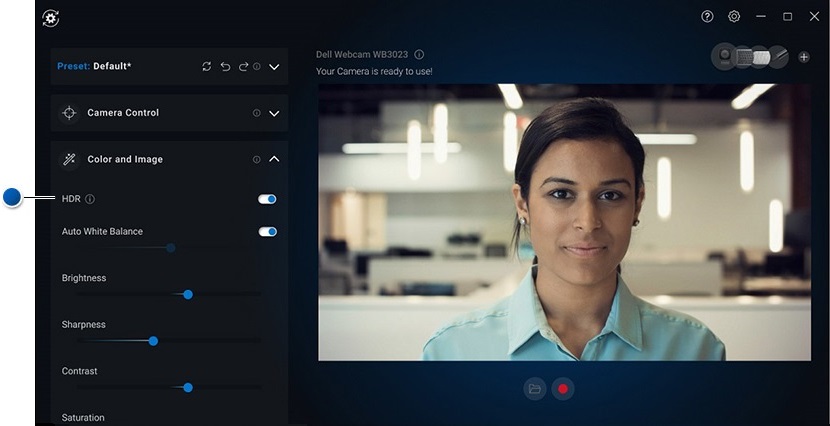
Rysunek 3: Peripheral Manager - strona High Dynamic Range (tylko w języku angielskim) -
Po podjęciu decyzji dotknij lub kliknij przycisk Next (Dalej).
-
Na stronie Presence Detection można wybrać sposób reakcji kamery, gdy zbliżasz się do kamery internetowej lub ją opuszczasz (patrz Rysunek 4).

Rysunek 4: Peripheral Manager - strona Presence Detection (tylko w języku angielskim)
| Numery odnoszą się do powyższej ilustracji: | |
|---|---|
 |
Proximity Sensor (Czujnik zbliżeniowy): kamera internetowa wykrywa obecność w polu widzenia. |
 |
Walk away Lock (Blokada przy odejściu): blokuje komputer osobisty i wyłącza wyświetlacz, gdy się oddalasz. |
 |
Wake on Approach (Wybudzenie przy podejściu): wybudza komputer osobisty, gdy się zbliżasz. |
-
Po podjęciu decyzji dotknij lub kliknij przycisk Next (Dalej).
-
Dotknij lub kliknij opcję More Settings (Więcej ustawień).
-
Na stronie Help us improve Dell Peripheral Manager dotknij opcji lub kliknij przycisk I Don't Consent lub I Consent. Spowoduje to przejście do ekranu interfejsu użytkownika.
3. Interfejs użytkownika oprogramowania Dell Peripheral Manager
UWAGA: najnowsza wersja programu Dell Peripheral Manager obsługuje ciemny interfejs użytkownika, który zastępuje jasny interfejs użytkownika.
Aby rozpocząć korzystanie z Dell Peripheral Manager, wykonaj następujące czynności:
-
Naciśnij i przytrzymaj klawisz Windows (
 ), a następnie naciśnij klawisz Q.
 -
W polu wyszukiwania w menu Start wpisz „peripheral manager”.
-
Na liście wyników wyszukiwania dotknij lub kliknij pozycję Dell Peripheral Manager (aplikacja).

Rysunek 5: Interfejs użytkownika programu Dell Peripheral Manager obsługuje ciemny motyw (tylko w języku angielskim)
Dotknij lub kliknij łącze w tabeli, aby dowiedzieć się więcej o poszczególnych funkcjach:
| Numery odnoszą się do powyższej ilustracji: | |
|---|---|
 |
Preset (Ustawienie domyślne) |
 |
Camera Control (Sterowanie kamerą) |
 |
Color and Image (Kolor i obraz) |
 |
Presence Detection (Wykrywanie obecności) |
 |
Przechwytywanie |
 |
Open Media Folder (Otwórz folder Multimedia): wybierz miejsce zapisywania lub otwierania nagrań wideo. |
 |
Start and Stop Recording (Rozpoczęcie i zatrzymanie nagrywania): rozpoczęcie lub zatrzymanie nagrywania obrazu. |
 |
Update Available (Dostępna aktualizacja) Po wyświetleniu tej informacji dostępna jest zaktualizowana wersja oprogramowania lub oprogramowania wewnętrznego sprzętu. |
 |
Help (Pomoc) Podawane są wersje oprogramowania i sterownika aplikacji. |
 |
Settings (Ustawienia) General (Ogólne): możesz włączyć lub wyłączyć powiadomienia o klawiszu blokady oraz o niskim poziomie naładowania baterii. Updates (Aktualizacje): umożliwia sprawdzenie dostępności zaktualizowanych wersji oprogramowania i oprogramowania wewnętrznego sprzętu. Analytics (Analityka): Zezwól lub nie zezwalaj na wysyłanie danych diagnostycznych do firmy Dell. |
 |
Switch Devices (Przełączanie urządzeń) Zmiana urządzenia, które chcesz skonfigurować. |
 |
Add New Device (Dodaj nowe urządzenie) Powoduje przejście do ekranu dodawania nowych urządzeń, na którym można dodawać bezprzewodowe klawiatury i myszy firmy Dell. |
Preset (Ustawienie domyślne)
Wybierz tryb domyślny, ciepły, gładki lub żywy. Ponadto twórz niestandardowe konfiguracje (patrz Rysunek 6).
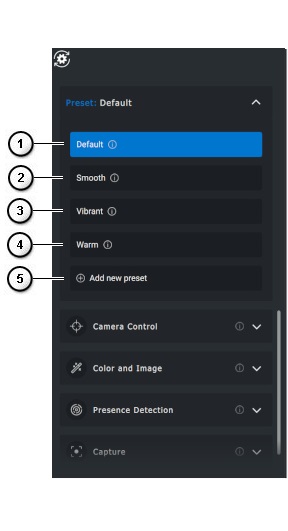
Rysunek 6: Peripheral Manager - strona Preset (tylko w języku angielskim)
| Numery odnoszą się do powyższej ilustracji: | |
|---|---|
 |
Default (Domyślny): neutralizacja obrazu z kamery i przywrócenie pierwotnych ustawień. |
 |
Smooth (Gładki): poprawa i wygładzenie wyglądu. |
 |
Vibrant (Żywy): wzmocnienie koloru i jaskrawości obrazu. |
 |
Warm (Ciepły): poprawa wyglądu dzięki cieplejszym odcieniom. |
 |
Add new preset (Dodaj nowe ustawienie domyślne): utwórz własne ustawienie domyślne. |
Camera Control (Sterowanie kamerą)
Regulacja przełącznika kamery, pola widzenia, automatycznego kadrowania AI, ustawień powiększenia, autofokusu i priorytetu (patrz Rysunek 7).
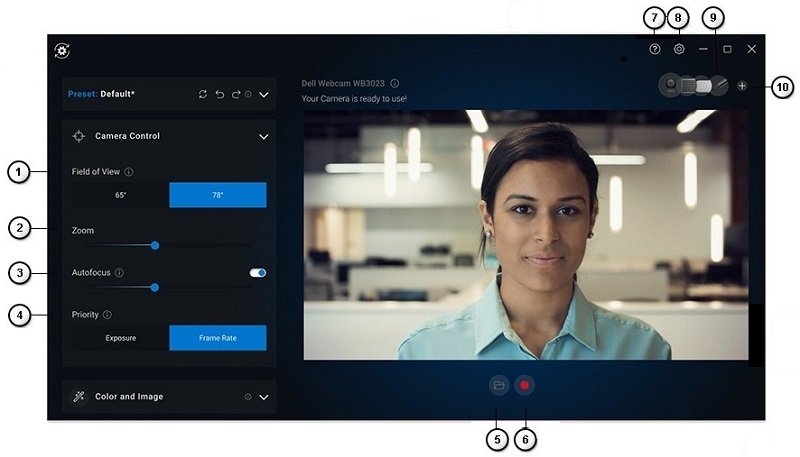
Rysunek 7. Peripheral Manager - strona Camera Control (tylko w języku angielskim)
| Numery odnoszą się do powyższej ilustracji: | |||
|---|---|---|---|
| - | AI Auto Framing (Automatyczne kadrowanie AI): funkcja Automatyczne kadrowanie AI zapewnia inteligentną analizę scen, wykrywanie twarzy oraz jej śledzenie w celu powiększania i przesuwania widoku, gdy jesteś w ruchu.
|
||
| - | Camera Transition (Przejście kamery): zmienia sposób przemieszczania kadru przez kamerę, aby utrzymać Cię w jego środku. W trybie wyłączonym kadr przeskakuje i nie jest to jednostajny, płynny ruch. |
||
| - | Tracking Sensitivity (Czułość śledzenia): dostępne opcje to Normal (Normalna) i Fast (Szybka). |
||
| - | Frame Size (Rozmiar kadru): dostępne opcje to Narrow (Wąski) i Standard (Standardowy). |
||
 |
Field of view (Pole widzenia): wybór kąta dla pola widzenia kamery (65, 78 lub 90 stopni). |
||
 |
Zoom (Powiększenie): przesuń suwak, aby zwiększyć lub zmniejszyć powiększenie. |
||
 |
Autofocus (Autofokus): inteligentna regulacja obiektywu kamery w celu uzyskania fokusu i ostrości. |
||
 |
Priority (Priorytet): priorytetowe traktowanie klatek na sekundę w celu zapewnienia płynności wideo lub priorytetowe traktowanie ekspozycji w celu utrzymania idealnego poziomu światła. |
||
| - | Prioritize External webcam On or Off (Priorytetyzacja zewnętrznej kamery internetowej): po włączeniu zewnętrzna kamera internetowa firmy Dell jest jedyną kamerą internetową dostępną do użytku. Pozostałe kamery internetowe zostają wyłączone.
UWAGA:
|
||
| - | Windows Hello: użytkownik loguje się za pomocą aplikacji do rozpoznawania twarzy Microsoft Windows Hello. To łącze (strzałka) prowadzi do ustawień systemu Windows. |
||
 |
Open Media Folder (Otwórz folder Multimedia): wybierz miejsce zapisywania lub otwierania nagrań wideo. |
||
 |
Start and Stop Recording (Rozpoczęcie i zatrzymanie nagrywania): rozpoczęcie lub zatrzymanie nagrywania obrazu. |
||
| - | Update Available (Dostępna aktualizacja) Po wyświetleniu tej informacji dostępna jest zaktualizowana wersja oprogramowania lub oprogramowania wewnętrznego sprzętu. |
||
 |
Help (Pomoc) Podawane są wersje oprogramowania i sterownika aplikacji. |
||
 |
Settings (Ustawienia) General (Ogólne): możesz włączyć lub wyłączyć powiadomienia o klawiszu blokady oraz o niskim poziomie naładowania baterii. Updates (Aktualizacje): umożliwia sprawdzenie dostępności zaktualizowanych wersji oprogramowania i oprogramowania wewnętrznego sprzętu. Analytics (Analityka): Zezwól lub nie zezwalaj na wysyłanie danych diagnostycznych do firmy Dell. |
||
 |
Switch Devices (Przełączanie urządzeń) Zmiana urządzenia, które chcesz skonfigurować. |
||
 |
Add New Device (Dodaj nowe urządzenie) Powoduje przejście do ekranu dodawania nowych urządzeń, na którym można dodawać bezprzewodowe klawiatury i myszy firmy Dell. |
||
Color and Image (Kolor i obraz)
Można dostosować automatyczną korekcję w celu uzyskania optymalnej jakości obrazu w różnych warunkach oświetleniowych przy użyciu trybu High Dynamic Range (HDR). (Inne ustawienia, takie jak: automatyczny balans bieli, jasność, ostrość, kontrast, nasycenie i ustawienia zapobiegające migotaniu kamery internetowej firmy Dell ułatwiają uzyskanie pożądanego obrazu). (Patrz Rysunek 8.)
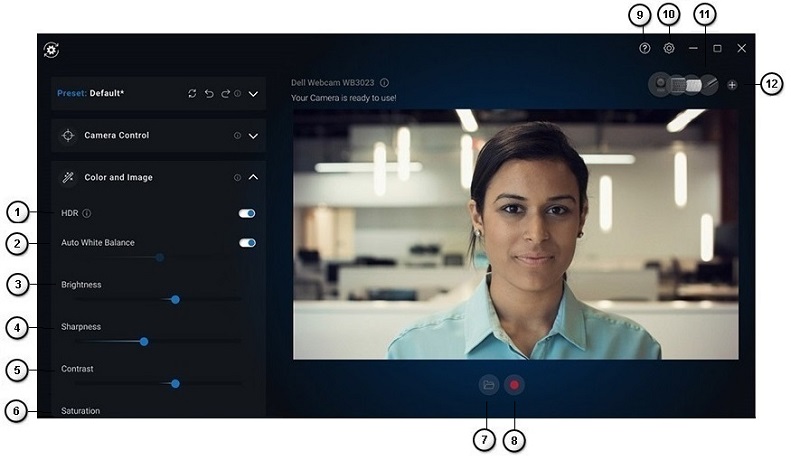
Rysunek 8. Peripheral Manager - strona Color and Image (tylko w języku angielskim)
| Numery odnoszą się do powyższej ilustracji: | |
|---|---|
 |
High Dynamic Range (HDR): wykonuje automatyczną korekcję w celu uzyskania optymalnej jakości obrazu w różnych warunkach oświetleniowych. |
 |
Auto White Balance On or Off and Adjustment (Włączanie, wyłączanie oraz regulacja automatycznego balansu bieli): przesuń suwak, aby zwiększyć lub zmniejszyć balans. |
 |
Brightness (Jasność): przesuń suwak, aby zwiększyć lub zmniejszyć jasność. |
 |
Sharpness (Ostrość): przesuń suwak, aby zwiększyć lub zmniejszyć ostrość. |
 |
Contrast (Kontrast): przesuń suwak, aby zwiększyć lub zmniejszyć kontrast. |
 |
Saturation (Nasycenie): przesuń suwak, aby zwiększyć lub zmniejszyć nasycenie. |
| - | Anti-Flicker (Redukcja migotania): zmniejszenie efektu migotania podczas nagrywania przy sztucznym oświetleniu (wybierz 50 Hz lub 60 Hz). |
 |
Open Media Folder (Otwórz folder Multimedia): wybierz miejsce zapisywania lub otwierania nagrań wideo. |
 |
Start and Stop Recording (Rozpoczęcie i zatrzymanie nagrywania): rozpoczęcie lub zatrzymanie nagrywania obrazu. |
| - | Update Available (Dostępna aktualizacja) Po wyświetleniu tej informacji dostępna jest zaktualizowana wersja oprogramowania lub oprogramowania wewnętrznego sprzętu. |
 |
Help (Pomoc) Podawane są wersje oprogramowania i sterownika aplikacji. |
 |
Settings (Ustawienia) General (Ogólne): możesz włączyć lub wyłączyć powiadomienia o klawiszu blokady oraz o niskim poziomie naładowania baterii. Updates (Aktualizacje): umożliwia sprawdzenie dostępności zaktualizowanych wersji oprogramowania i oprogramowania wewnętrznego sprzętu. Analytics (Analityka): Zezwól lub nie zezwalaj na wysyłanie danych diagnostycznych do firmy Dell. |
 |
Switch Devices (Przełączanie urządzeń) Zmiana urządzenia, które chcesz skonfigurować. |
 |
Add New Device (Dodaj nowe urządzenie) Powoduje przejście do ekranu dodawania nowych urządzeń, na którym można dodawać bezprzewodowe klawiatury i myszy firmy Dell. |
Presence Detection (Wykrywanie obecności)
Kamera reaguje na swoją obecność, gdy znajdujesz się w polu widzenia czujnika zbliżeniowego. Można zmienić ustawienia dla Blokady przy odejściu i Wybudzenia przy podejściu. (Patrz Rysunek 9.)
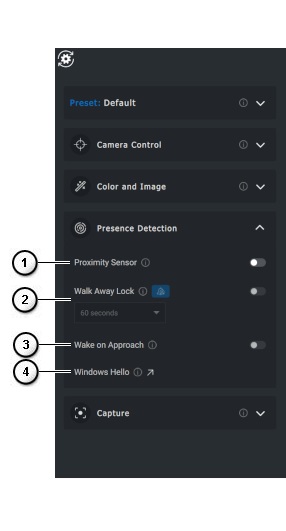
Rysunek 9. Peripheral Manager - strona Presence Detection (tylko w języku angielskim)
| Powyższa numeracja ilustracji: | |||||||
|---|---|---|---|---|---|---|---|
 |
Proximity Sensor On or Off (Czujnik zbliżeniowy włączony lub wyłączony): ustawienia blokady przy odejściu i wybudzenia przy podejściu są włączone, gdy czujnik zbliżeniowy jest włączony. Wykrywa Twoją obecność w polu widzenia. |
||||||
 |
Walk Away Lock On or Off (Włączanie lub wyłączanie Blokady przy odejściu): przy tej opcji włączonej ekran blokuje się, gdy od niego odchodzisz. 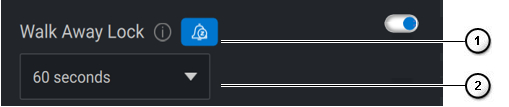
|
||||||
 |
Wake on Approach On or Off (Włączenie lub wyłączenie funkcji Wybudzenie przy podejściu): może reagować na obecność użytkownika poprzez wybudzanie ekranu, gdy ten znajdzie się w polu widzenia. |
||||||
 |
Windows Hello: użytkownik loguje się za pomocą aplikacji do rozpoznawania twarzy. Dotknij lub kliknij strzałkę, aby przejść do ustawień systemu Windows. |
||||||


Przechwytywanie
Ustawienia przechwytywania kamery internetowej firmy Dell można zmienić, aby uzyskać najlepszą pożądaną obsługę nagrywania. Dostosuj ustawienia klatek na sekundę, rozdzielczości i lokalizacji pliku zgodnie z preferencjami. (Patrz Rysunek 10.)
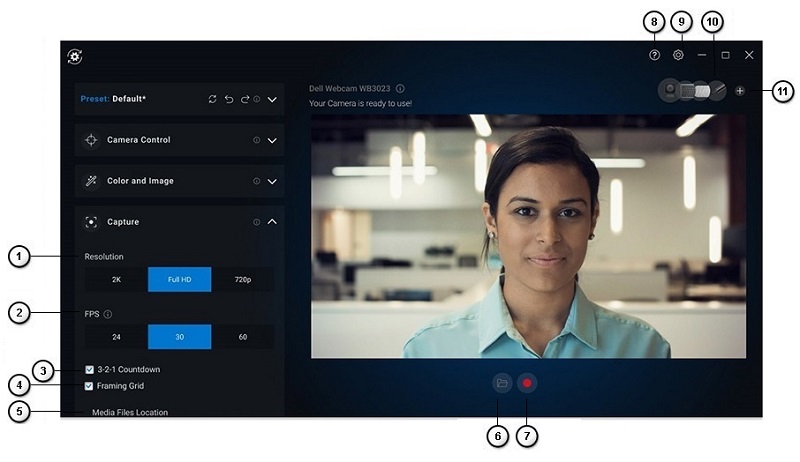
Rysunek 10. Strona przechwytywania urządzeń peryferyjnych (tylko w języku angielskim)
| Numery odnoszą się do powyższej ilustracji: | |
|---|---|
 |
Rozwiązanie:
W zależności od posiadanych kamer internetowych dostępne są różne opcje. |
 |
Liczba klatek na sekundę (FPS):
W zależności od posiadanych kamer internetowych dostępne są różne opcje. |
 |
3-2-1 countdown (Odliczanie 3-2-1): daje to czas na przygotowanie się do rozpoczęcia nagrywania. |
 |
Framing grid (Siatka kadrowania): umieszcza na ekranie nakładkę siatki, dzięki czemu można wyśrodkować siebie lub obiekty w kadrze. |
 |
Open Media Folder (Lokalizacja plików multimedialnych): wybierz miejsce zapisywania lub otwierania nagrań wideo. |
 |
Open Media Folder (Otwórz folder Multimedia): wybierz miejsce zapisywania lub otwierania nagrań wideo. |
 |
Start and Stop Recording (Rozpoczęcie i zatrzymanie nagrywania): rozpoczęcie lub zatrzymanie nagrywania obrazu. |
| - | Update Available (Dostępna aktualizacja) Po wyświetleniu tej informacji dostępna jest zaktualizowana wersja oprogramowania lub oprogramowania wewnętrznego sprzętu. |
 |
Help (Pomoc) Podawane są wersje oprogramowania i sterownika aplikacji. |
 |
Settings (Ustawienia) General (Ogólne): możesz włączyć lub wyłączyć powiadomienia o klawiszu blokady oraz o niskim poziomie naładowania baterii. Updates (Aktualizacje): umożliwia sprawdzenie dostępności zaktualizowanych wersji oprogramowania i oprogramowania wewnętrznego sprzętu. Analytics (Analityka): Zezwól lub nie zezwalaj na wysyłanie danych diagnostycznych do firmy Dell. |
 |
Switch Devices (Przełączanie urządzeń) Zmiana urządzenia, które chcesz skonfigurować. |
 |
Add New Device (Dodaj nowe urządzenie) Powoduje przejście do ekranu dodawania nowych urządzeń, na którym można dodawać bezprzewodowe klawiatury i myszy firmy Dell. |
4. Menu szybkiego dostępu podczas korzystania z aplikacji Zoom
Przechodząc do połączenia konferencyjnego Zoom możesz szybko uzyskać dostęp do ustawień wideo lub je kontrolować, klikając małą ikonę widżetu widoczną po lewej stronie ekranu. (Na przykład: automatyczne kadrowanie, powiększanie, ustawienia zaprogramowane i pole widzenia). (Patrz Rysunek 11).
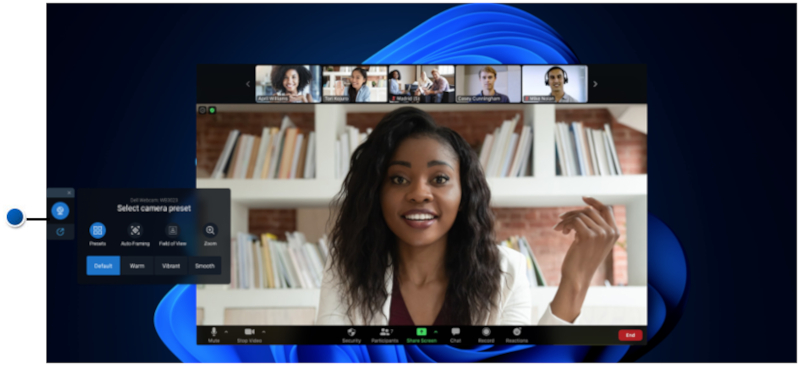
Rysunek 11. Menu szybkiego dostępu (tylko w języku angielskim)
Aby przełączyć odpowiednią opcję w ustawieniach programu Dell Peripheral Manager, wykonaj następujące czynności:
- Wybierz opcję Ustawienia.
- Wybierz opcję Quick Settings
- Możesz wybrać suwak do widżetu Active Quick Settings podczas wideokonferencji Zoom.
5. Aktualizacje oprogramowania i oprogramowania wewnętrznego w programie Dell Peripheral Manager
Po wyświetleniu opcji w interfejsie użytkownika oprogramowania Peripheral Manager dotknij lub kliknij przycisk Dostępna aktualizacja, aby wyświetlić listę dostępnych aktualizacji (patrz Rysunek 12).
Funkcja aktualizacji oprogramowania służy do uaktualniania następujących elementów:
- Oprogramowanie wewnętrzne sparowanych urządzeń
- Aplikacja Dell Peripheral Manager
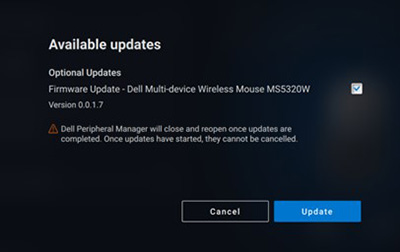
Rysunek 12. Aktualizacje oprogramowania lub oprogramowania wewnętrznego Peripheral Manager (tylko język angielski)
Uwaga: Aktualizacja oprogramowania urządzeń częstotliwości radiowej (RF) wymaga aktywnego udziału użytkownika. Postępuj zgodnie z instrukcjami wyświetlanymi na ekranie, aby rozpocząć aktualizację oprogramowania wewnętrznego (patrz Rysunek 13).
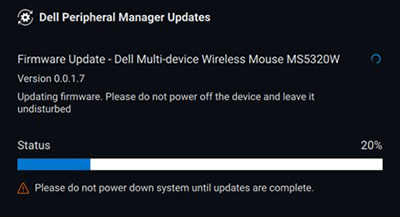
Rysunek 13. Aktualizacje oprogramowania urządzeń RF Dell Peripheral Manager (tylko w języku angielskim)
Uwagi dotyczące aktualizacji oprogramowania wewnętrznego
- Podczas aktualizacji oprogramowania wewnętrznego nie należy odłączać urządzenia ani klucza sprzętowego.
- Podczas aktualizacji oprogramowania wewnętrznego nie należy ponownie uruchamiać, wyłączać, usypiać ani hibernować komputera.
- Podczas aktualizacji oprogramowania wewnętrznego nie należy podłączać więcej niż jednego klucza sprzętowego.
- Dla aktualizacji oprogramowania wewnętrznego nie należy podłączać więcej niż jednego urządzenia tego samego modelu. Zalecane jest wykonywanie aktualizacji oprogramowania wewnętrznego po jednym urządzeniu.
- Przed rozpoczęciem aktualizacji oprogramowania wewnętrznego należy zaktualizować system Windows do najnowszej wersji, aby uzyskać wszystkie poprawki związane z systemem operacyjnym.
- Postępuj zgodnie z instrukcjami, aby rozpocząć aktualizację oprogramowania wewnętrznego dla połączenia radiowego.
- Aktualizacja oprogramowania wewnętrznego może potrwać do 10 minut. Należy podłączyć zasilanie i trzymać urządzenie w pobliżu klucza sprzętowego podczas aktualizacji oprogramowania wewnętrznego, aby zapewnić szybszy przebieg procesu.
- Upewnij się, że komputer jest podłączony do Internetu podczas aktualizacji oprogramowania wewnętrznego.
UWAGA: firmowe zapory sieciowe mogą blokować automatyczną aktualizację oprogramowania wewnętrznego.
6. Inne zasoby, często zadawane pytania i czynności rozwiązywania problemów
Aby uzyskać więcej informacji na temat ogólnego korzystania z kamery internetowej i pobierania oprogramowania do wideokonferencji, zapoznaj się z artykułem z bazy wiedzy firmy Dell: Korzystanie ze sterowników kamery internetowej firmy Dell i rozwiązywanie problemów.
Artykuły pomocy technicznej i podręczniki użytkownika można znaleźć w witrynie pomocy technicznej Kamera internetowa Dell WB7022.
Artykuły pomocy technicznej i podręczniki użytkownika można znaleźć w witrynie pomocy technicznej Dell Kamera internetowa WB5023.
Najczęściej zadawane pytania
Jeśli występują problemy z kamerą internetową, sprawdź, czy jest to jedna z poniższych przyczyn i wypróbuj sugerowane rozwiązanie.
Pytanie: Dlaczego program DPM nie pokazuje opcji 4K UHD w interfejsie użytkownika?
Możliwe przyczyny: Aby kamera internetowa mogła uzyskać rozdzielczość 4K, wymagane jest połączenie USB 3.0. Ten problem może wystąpić, jeśli połączenie USB 3.0 nie zostanie wykryte. Sprawdź, czy porty USB komputera, monitora lub koncentratora podłączonego do kamery internetowej są w standardzie USB 3.0.
Pytanie: Dlaczego program DPM nie wykrywa kamery podłączonej do stacji dokującej?
Możliwe przyczyny: Możliwe, że stacja dokująca nie zapewnia wystarczającej mocy przez USB. Oprogramowanie wewnętrzne stacji dokującej może być nieaktualne. Sprawdź, czy oprogramowanie wewnętrzne stacji dokującej jest zaktualizowane do najnowszej wersji, a port USB obsługuje pełne zasilanie USB 3.0.
Pytanie: Dlaczego program DPM nie pokazuje funkcji wykrywania obecności?
Możliwe przyczyny: Ta funkcja jest obsługiwana jedynie przez komputery firmy Dell. Sprawdź, czy system BIOS i sterowniki zostały zaktualizowane do najnowszej wersji z witryny pomocy technicznej firmy Dell.
Pytanie: Dlaczego wewnętrzna lub inna kamera internetowa podłączona do mojego komputera jest wyłączona?
Możliwe przyczyny: W celu obsługi rozpoznawania twarzy Windows Hello za pomocą zewnętrznej kamery internetowej oprogramowanie Dell Peripheral Manager mogło wyłączyć wewnętrzną kamerę internetową lub inne kamery inne niż firmy Dell. Aby korzystać z innych kamer internetowych, wyczyść opcję priorytetyzacji zewnętrznej kamery internetowej
w obszarze Camera Control (Sterowanie kamerą)
w DPM.
Pytanie: Dlaczego funkcja Wybudzenie przy podejściu nie działa na moim komputerze, gdy jestem w polu widzenia czujnika zbliżeniowego?
Możliwe przyczyny: Oprogramowanie Dell Peripheral Manager mogło wyłączyć wewnętrzną kamerę internetową lub inne kamery internetowe innych producentów. Stało się tak ze względu na obsługę funkcji rozpoznawania twarzy Windows Hello za pomocą zewnętrznej kamery internetowej. Aby korzystać z innych kamer internetowych, sprawdź funkcję priorytetyzacji zewnętrznej kamery internetowej
w obszarze Camera Control (Sterowanie kamerą)
w aplikacji DPM, aby wyłączyć lub włączyć tę funkcję.
Pytanie: Dlaczego rozpoczyna się odliczanie, a mój komputer jest blokowany wkrótce potem?
Możliwe przyczyny: Kamera internetowa jest wyposażona w czujnik wykrywania obecności zwany czujnikiem zbliżeniowym. Jeśli czujnik nie wykrywa obecności człowieka w swoim polu widzenia przez określony czas, może zablokować komputer. Jest to funkcja Blokada przy odejściu.
Można nią sterować w obszarze wykrywania zbliżenia
w aplikacji Dell Peripheral Manager. Jeśli funkcja wykrywania zbliżenia jest włączona, nie należy zakrywać obiektywu kamery internetowej, gdyż uniemożliwi to kamerze internetowej wykrywanie obecności człowieka. Niektóre modele komputerów firmy Dell są wyposażone we wbudowany czujnik zbliżeniowy. Jeśli korzystasz z jednego z tych komputerów, zalecamy wyłączenie tej funkcji w aplikacji Dell Peripheral Manager, aby uniknąć konfliktów.
Pytanie: Dlaczego nie mogę zainstalować aplikacji Dell Peripheral Manager na komputerze? Na przykład na komputerze Microsoft Surface Pro z procesorem ARM?
Możliwe przyczyny: Aplikacja Dell Peripheral Manager jest obsługiwana tylko w 64-bitowym systemie operacyjnym Windows 10. Nie jest obsługiwana na komputerach osobistych z procesorami ARM ze względu na technologię, która korzysta ze sterowników systemu Windows.
Pytanie: Dlaczego funkcja Wybudzenie przy podejściu nie działa na moim komputerze, nawet gdy jestem w polu widzenia czujnika zbliżeniowego?
Możliwe przyczyny: Funkcja Wybudzenie przy podejściu nie jest wyzwalana, jeśli użytkownik nie opuścił pola widzenia przez więcej niż 20 sekund przed pojawieniem się w polu widzenia. (Funkcja Wybudzenie przy podejściu nie działa na komputerach S3 z trybem baterii. Nie działa, jeśli system BIOS nie włącza funkcji wybudzania USB lub komputer jest w trybie hibernacji lub zamykania).
Pytanie: Dlaczego nie widzę obrazu z kamery internetowej po szybkim podłączeniu kamery? Muszę odłączyć kamerę i podłączyć ją ponownie, żeby to zadziałało?
Możliwe przyczyny: Gdy kamera internetowa zostanie zbyt szybko odłączona i ponownie podłączona, serwer ramek Microsoft korzysta z zasobów kamery internetowej i blokuje urządzenie. Gdy tak się stanie, żadna inna aplikacja nie ma dostępu do kamery przez 5–10 minut. Odczekaj co najmniej dziesięć sekund po odłączeniu kamery internetowej przed ponownym podłączeniem jej do komputera.
7. Parowanie innych urządzeń za pomocą programu Dell Peripheral Manager
Za pomocą programu Dell Peripheral Manager można sparować dodatkowe urządzenia, takie jak aktywne pióro Dell, bezprzewodowe klawiatury i myszy lub głośniki firmy Dell.
Dotknij lub kliknij znak + na panelu wyświetlania. Na ekranie pojawi się okno dialogowe umożliwiające podłączenie nowego urządzenia. Wybierz żądane urządzenie (patrz Rysunek 14).
Rysunek 14. Parowanie urządzenia Dell Peripheral Manager (tylko język angielski)
UWAGA: po dokonaniu wyboru postępuj zgodnie z wyświetlanymi instrukcjami.
8. Rozłączanie urządzeń dzięki Dell Peripheral Manager
UWAGA: jeśli posiadasz tylko kamerę internetową podłączoną do komputera, nie będziesz widzieć tej opcji.
Okno dialogowe „Rozłącz urządzenie” pojawia się po kliknięciu przycisku Rozłącz (patrz Rysunek 15).
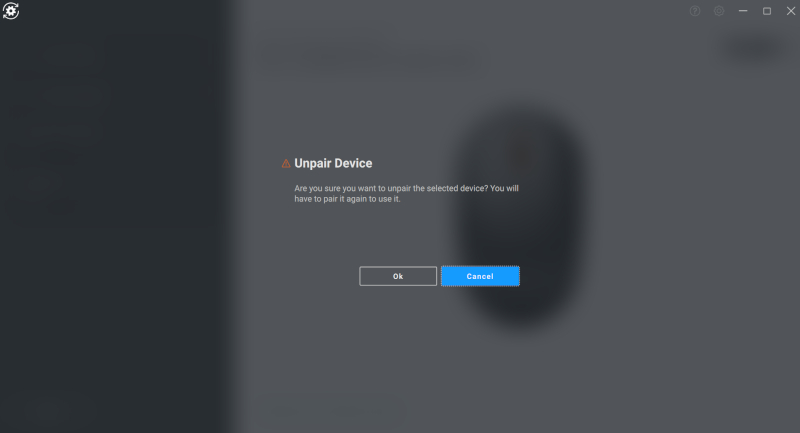
Rysunek 15. Rozłączanie urządzenia Dell Peripheral Manager (tylko język angielski)
Przestroga: Po rozłączeniu nie będzie już można korzystać z urządzenia. Potrzebne będzie dodatkowe urządzenie do ponownego sparowania z urządzeniem wejściowym. Na przykład, upewnij się, że dostępna jest zapasowa mysz lub inne urządzenia, takie jak ekran dotykowy lub panel dotykowy.
Jeśli nie ma podłączonych urządzeń Dell, wyświetli się okno Dell Peripheral Manager, jak pokazano na Rysunku 16.
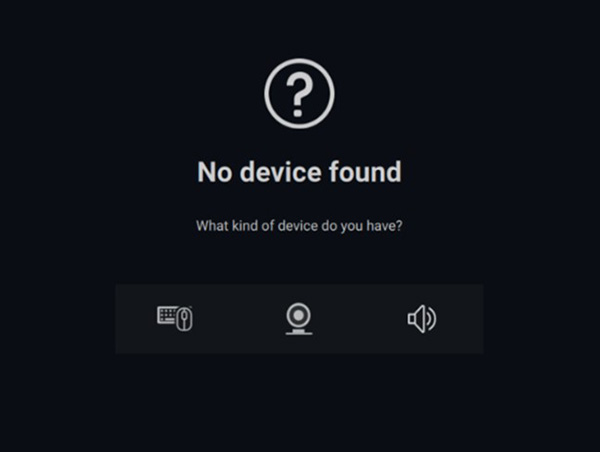
Rysunek 16. Nie znaleziono urządzeń Dell Peripheral Manager (tylko w języku angielskim)
UWAGA: aby uzyskać więcej informacji na temat konfigurowania bezprzewodowej klawiatury i myszy firmy Dell, zapoznaj się z sekcją Pobieranie, używanie i konfigurowanie programu Dell Peripheral Manager dla klawiatur i myszy firmy Dell.
Spis treści:
- Pobieranie i instalacja oprogramowania Dell Peripheral Manager
- Interfejs użytkownika oprogramowania Peripheral Manager
- Parowanie innych urządzeń za pomocą programu Dell Peripheral Manager
- Rozłączanie urządzeń dzięki Dell Peripheral Manager
- Aktualizacje oprogramowania i oprogramowania wewnętrznego w programie Dell Peripheral Manager
- Często zadawane pytania i czynności rozwiązywania problemów
- Sprawdzanie stanu urządzenia
1. Pobieranie i instalacja oprogramowania Dell Peripheral Manager
-
Włóż klucz sprzętowy klawiatury lub myszy.
-
Najnowsza wersja programu DPM powinna zostać automatycznie pobrana i zainstalowana (trwa to do 20 minut).
-
Jeśli program DPM nie zostanie automatycznie zainstalowany, wykonaj jedną z poniższych czynności.
-
Upewnij się, że masz najnowsze aktualizacje systemu Windows i sterowników.
-
Zapoznaj się z następującym artykułem z bazy wiedzy firmy Microsoft: Windows Update: Często zadawane pytania
-
Użyj aplikacji SupportAssist, aby zaktualizować swoje sterowniki. Przejdź do strony SupportAssist dla komputerów i tabletów, aby uzyskać więcej informacji.
-
Dowiedz się, jak pobrać i zainstalować sterowniki firmy Dell.
-
-
Pobieranie i instalacja oprogramowania Dell Peripheral Manager.
-
Przejdź do strony pobierania oprogramowania Dell Peripheral Manager.
-
Dotknij lub kliknij pozycję Pobierz.
UWAGA: Oprogramowanie Dell Peripheral Manager jest zgodne tylko z systemem Windows 11 oraz Windows 10 w wersji 64-bitowej. -
W zależności od przeglądarki dostępne opcje będą się różnić. Poniższe instrukcje zostały opracowane na podstawie przeglądarki Chrome.
-
Po pobraniu oprogramowania Dell Peripheral Manager dotknij lub kliknij plik w dolnej części ekranu, aby rozpocząć proces instalacji, a następnie postępuj zgodnie z wyświetlanymi instrukcjami.
-
-
2. Interfejs użytkownika oprogramowania Dell Peripheral Manager
UWAGA: najnowsza wersja programu Dell Peripheral Manager obsługuje ciemny interfejs użytkownika, który zastępuje jasny interfejs użytkownika.
Aby rozpocząć korzystanie z Dell Peripheral Manager, wykonaj następujące czynności:
-
Naciśnij i przytrzymaj klawisz Windows (
 ), a następnie naciśnij klawisz q.
 -
W polu wyszukiwania w przednim menu wpisz „peripheral manager”.
-
Na liście wyników wyszukiwania dotknij lub kliknij pozycję Dell Peripheral Manager (aplikacja).
Klucz Dell Universal dostarczany z urządzeniem bezprzewodowym jest sparowany fabrycznie. Po podłączeniu klucza sprzętowego do aktywnego portu USB w komputerze można uzyskać dostęp do urządzenia w oknie Dell Peripheral Manager.
Interfejs użytkownika klawiatury
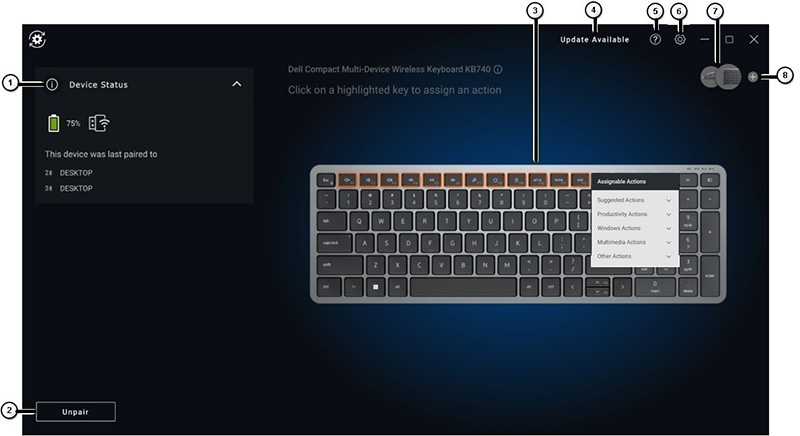
Rysunek 1: Dell Peripheral Manager Interfejs użytkownika klawiatury (tylko język angielski)
| Numery odnoszą się do powyższej ilustracji: | |
|---|---|
 |
Device Status (Stan urządzenia): wyświetla stan baterii, ostatnie urządzenie, z którym była sparowana klawiatura, oraz wersję oprogramowania wewnętrznego. |
 |
Rozłączanie urządzenia |
 |
Assign Action on a highlighted key (Przypisywanie działania na wyróżnionym przycisku): kliknij przycisk z pomarańczowym lub niebieskim obramowaniem, aby mu przypisać niestandardowe programowalne działanie. Dostępne opcje:
UWAGA: pomarańczowa lub niebieska flagaw prawym dolnym rogu przycisku oznacza, że przypisano niestandardowe działanie. |
 |
Update Available (Dostępna aktualizacja) Po wyświetleniu tej informacji dostępna jest zaktualizowana wersja oprogramowania lub oprogramowania wewnętrznego sprzętu. |
 |
Help (Pomoc) Podawane są wersje oprogramowania i sterownika aplikacji. |
 |
Settings (Ustawienia) General (Ogólne): możesz włączyć lub wyłączyć powiadomienia o klawiszu blokady oraz o niskim poziomie naładowania baterii. Updates (Aktualizacje): umożliwia sprawdzenie dostępności zaktualizowanych wersji oprogramowania i oprogramowania wewnętrznego sprzętu. Analytics (Analityka): Zezwól lub nie zezwalaj na wysyłanie danych diagnostycznych do firmy Dell. |
 |
Switch Devices (Przełączanie urządzeń) Zmiana urządzenia, które chcesz skonfigurować. |
 |
Add New Device (Dodaj nowe urządzenie) Powoduje przejście do ekranu dodawania nowych urządzeń, na którym można dodawać bezprzewodowe klawiatury i myszy firmy Dell. |
Interfejs użytkownika myszy
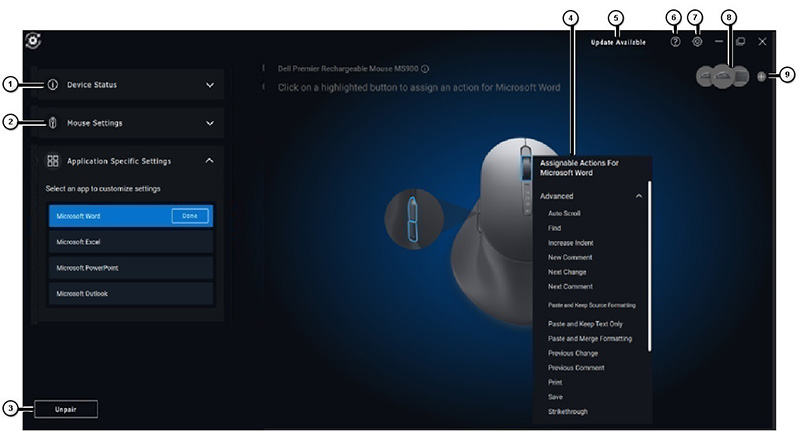
Rysunek 2: Dell Peripheral Manager Interfejs użytkownika myszy (tylko język angielski)
| Numery odnoszą się do powyższej ilustracji: | |
|---|---|
 |
Device Status (Stan urządzenia): wyświetla stan baterii, ostatnie urządzenie, z którym była sparowana klawiatura, oraz wersję oprogramowania wewnętrznego. |
 |
Ustawienia myszy
|
 |
Rozłączanie urządzenia |
 |
Przypisz działanie do wyróżnionego klawisza.
Kliknij rolkę przewijania z pomarańczowym lub niebieskim obramowaniem, aby przypisać niestandardowe działanie programowalne. Dostępne opcje:
UWAGA: pomarańczowa lub niebieska flagaw prawym dolnym rogu przycisku oznacza, że przypisano niestandardowe działanie. |
 |
Update Available (Dostępna aktualizacja) Po wyświetleniu tej informacji dostępna jest zaktualizowana wersja oprogramowania lub oprogramowania wewnętrznego sprzętu. |
 |
Help (Pomoc) Podawane są wersje oprogramowania i sterownika aplikacji. |
 |
Settings (Ustawienia) General (Ogólne): możesz włączyć lub wyłączyć powiadomienia o klawiszu blokady oraz o niskim poziomie naładowania baterii. Updates (Aktualizacje): umożliwia sprawdzenie dostępności zaktualizowanych wersji oprogramowania i oprogramowania wewnętrznego sprzętu. Analytics (Analityka): Zezwól lub nie zezwalaj na wysyłanie danych diagnostycznych do firmy Dell. |
 |
Switch Devices (Przełączanie urządzeń) Zmiana urządzenia, które chcesz skonfigurować. |
 |
Add New Device (Dodaj nowe urządzenie) Powoduje przejście do ekranu dodawania nowych urządzeń, na którym można dodawać bezprzewodowe klawiatury i myszy firmy Dell. |
Ustawienia specyficzne dla aplikacji
Można rozwinąć ustawienia specyficzne dla aplikacji w panelu urządzenia, aby wybrać aplikację do skonfigurowania ustawień. Po wybraniu ich tutaj można przypisać niestandardowe akcje do tych aplikacji na podstawie wybranego przycisku myszy. (Na przykład: Microsoft Word, Microsoft Excel lub Microsoft PowerPoint).
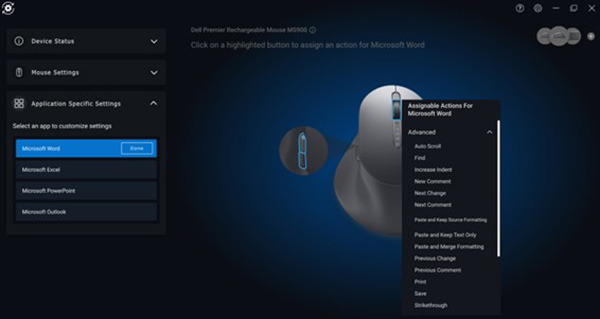
Rysunek 3: Ustawienie niestandardowe aplikacji dla myszy (tylko w języku angielskim)
UWAGA:
- niektóre klawiatury klasy wyższej firmy Dell są wyposażone w specjalne klawisze touchpada współpracy, które umożliwiają sterowanie spotkaniami w aplikacji Zoom i Teams. Klawisze specjalne zapalają się po rozpoczęciu spotkania i włączeniu ikon współpracy w aplikacji. (Na przykład: możesz włączać i wyłączać wideo, włączać i wyłączać dźwięk, wyświetlać okno czatu i udostępniać ekran w aktywnym spotkaniu. Możesz włączyć lub wyłączyć poszczególne funkcje w aplikacji, aby uzyskać szczegółowe sterowanie. Włączenie podwójnego dotknięcia wymaga dwukrotnego dotknięcia touchpada współpracy w celu sterowania funkcją powiększania).
- Ta funkcja współpracuje z aplikacją Teams dla zakładów pracy i szkół w wersji 1.6.00.24078 lub nowszej dla systemu Windows. Opcje sterowania dotykowego współpracy nie są dostępne w Teams dla użytkowników domowych, Teams w przeglądarce, w wersji slimcore, na koncie osobistym Teams ani w wersji bezpłatnej.
- Podczas połączenia Zoom opcje sterowania dotykowego współpracy działają z instalatorem MSI Zoom i wersją Zoom 5.9.3 lub nowszą na komputery. Opcje sterowania dotykowego nie są dostępne w wersji Zoom w przeglądarce.
3. Parowanie innych urządzeń za pomocą programu Dell Peripheral Manager
Za pomocą programu Dell Peripheral Manager można sparować dodatkowe urządzenia, takie jak aktywne pióro Dell, bezprzewodowe klawiatury i myszy lub głośniki firmy Dell.
W zależności od konfiguracji dotknij lub kliknij znak + w panelu wyświetlania. Na ekranie pojawi się okno dialogowe umożliwiające podłączenie nowego urządzenia. Wybierz żądane urządzenie (patrz Rysunek 4).
Rysunek 4: Parowanie urządzenia Dell Peripheral Manager (tylko język angielski)
UWAGA: po dokonaniu wyboru postępuj zgodnie z wyświetlanymi instrukcjami.
4. Rozłączanie urządzeń dzięki Dell Peripheral Manager
Okno dialogowe „Rozłącz urządzenie” pojawia się po kliknięciu przycisku Rozłącz (patrz Rysunek 5).
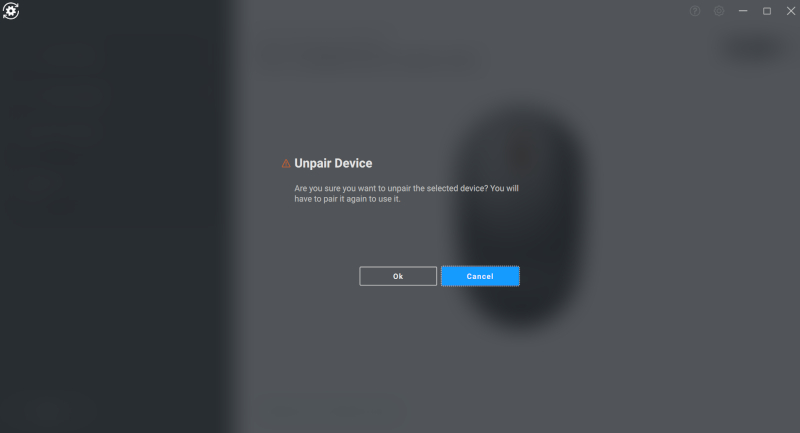
Rysunek 5: Rozłączanie urządzenia Dell Peripheral Manager (tylko język angielski)
Przestroga: Po rozłączeniu nie będzie już można korzystać z urządzenia. Potrzebne będzie dodatkowe urządzenie do ponownego sparowania z urządzeniem wejściowym. Na przykład, upewnij się, że dostępna jest zapasowa mysz lub inne urządzenia, takie jak ekran dotykowy lub panel dotykowy.
Jeśli nie ma podłączonych urządzeń Dell, wyświetli się okno Dell Peripheral Manager, jak pokazano na rysunku 6.
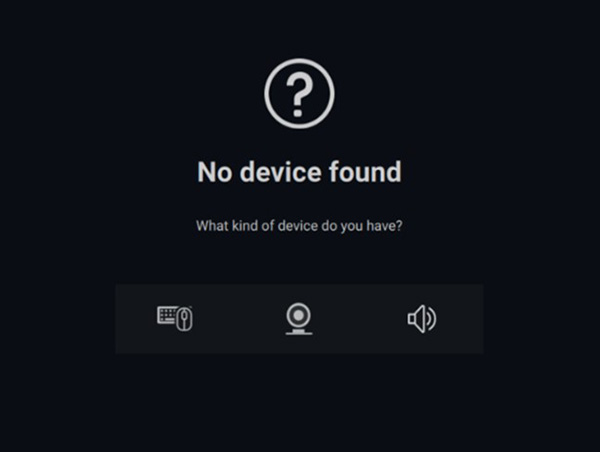
Rysunek 6: Nie znaleziono urządzeń Dell Peripheral Manager (tylko w języku angielskim)
5. Aktualizacje oprogramowania i oprogramowania wewnętrznego w programie Dell Peripheral Manager
Funkcja aktualizacji oprogramowania służy do uaktualniania następujących elementów:
- Oprogramowanie wewnętrzne sparowanych urządzeń
- Aplikacja Dell Peripheral Manager
Po wyświetleniu tej opcji dotknij lub kliknij przycisk Dostępna aktualizacja, aby wyświetlić listę dostępnych aktualizacji (patrz Rysunek 7).
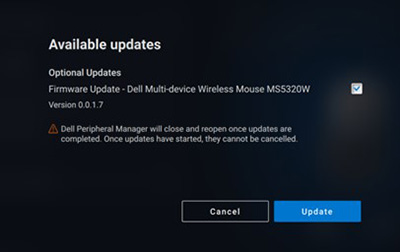
Rysunek 7. Aktualizacje oprogramowania lub oprogramowania wewnętrznego Peripheral Manager (tylko język angielski)
Uwaga: Aktualizacja oprogramowania urządzeń RF wymaga aktywnego udziału użytkownika. Postępuj zgodnie z instrukcjami wyświetlanymi na ekranie, aby rozpocząć aktualizację oprogramowania wewnętrznego (patrz Rysunek 8).
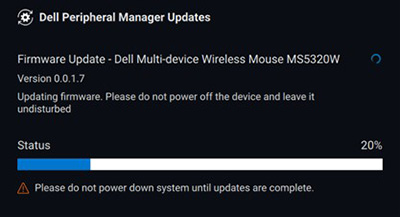
Rysunek 8. Aktualizacje oprogramowania urządzeń RF Dell Peripheral Manager (tylko w języku angielskim)
Uwagi dotyczące aktualizacji oprogramowania wewnętrznego
- Podczas aktualizacji oprogramowania wewnętrznego nie należy odłączać urządzenia ani klucza sprzętowego.
- Podczas aktualizacji oprogramowania wewnętrznego nie należy ponownie uruchamiać, wyłączać, usypiać ani hibernować komputera.
- Podczas aktualizacji oprogramowania wewnętrznego nie należy podłączać więcej niż jednego klucza sprzętowego.
- Dla aktualizacji oprogramowania wewnętrznego nie należy podłączać więcej niż jednego urządzenia tego samego modelu. Zalecane jest wykonywanie aktualizacji oprogramowania wewnętrznego po jednym urządzeniu.
- Przed rozpoczęciem aktualizacji oprogramowania wewnętrznego należy zaktualizować system Windows do najnowszej wersji, aby uzyskać wszystkie poprawki związane z systemem operacyjnym.
- Postępuj zgodnie z instrukcjami, aby rozpocząć aktualizację oprogramowania wewnętrznego dla połączenia radiowego.
- Aktualizacja oprogramowania wewnętrznego może potrwać do 10 minut. Należy podłączyć zasilanie i trzymać urządzenie w pobliżu klucza sprzętowego podczas aktualizacji oprogramowania wewnętrznego, aby zapewnić szybszy przebieg procesu.
- Upewnij się, że komputer jest podłączony do Internetu podczas aktualizacji oprogramowania wewnętrznego.
UWAGA: firmowe zapory sieciowe mogą blokować automatyczną aktualizację oprogramowania wewnętrznego.
6. Często zadawane pytania i czynności rozwiązywania problemów
Ogólne informacje na temat użytkowania i rozwiązywania problemów z myszą bezprzewodową
Objaw: Przycisk myszy nie działa.
Oto niektóre możliwe przyczyny:
- Kanał mógł zostać przypadkowo zmieniony (np. z połączenia radiowego na Bluetooth). Sprawdź, czy kanał połączenia jest prawidłowy.
- W przypadku odłączenia urządzenia podczas naciskania przycisku system operacyjny nie może zwolnić przycisku. Niestety w przypadku technologii Bluetooth przycisk także nigdy nie zostanie zwolniony po ponownym podłączeniu urządzenia.
- Upewnij się, że mysz jest włączona.
Więcej informacji o myszy i rozwiązanie problemu można znaleźć w artykule z bazy wiedzy firmy Dell: Przewodnik obsługi myszy i rozwiązywania problemów.
Ogólne informacje na temat użytkowania i rozwiązywania problemów związanych z klawiaturą bezprzewodową
- Kanał mógł zostać przypadkowo zmieniony (np. z połączenia radiowego na Bluetooth). Sprawdź, czy kanał połączenia jest prawidłowy.
- W przypadku odłączenia urządzenia podczas naciskania przycisku system operacyjny nie może zwolnić przycisku. Niestety w przypadku technologii Bluetooth przycisk także nigdy nie zostanie zwolniony po ponownym podłączeniu urządzenia.
- Upewnij się, że klawiatura jest włączona.
Aby uzyskać więcej informacji na temat klawiatury i rozwiązywania problemów, zapoznaj się z artykułem z bazy wiedzy firmy Dell Przewodnik obsługi klawiatury i rozwiązywania problemów.
7. Sprawdzanie stanu urządzenia
Na karcie Device Status można wyświetlić następujące szczegółowe informacje:
Na stronie interfejsu użytkownika oprogramowania Dell Peripheral Manager wybierz opcję Device Status (patrz Rysunek 9).
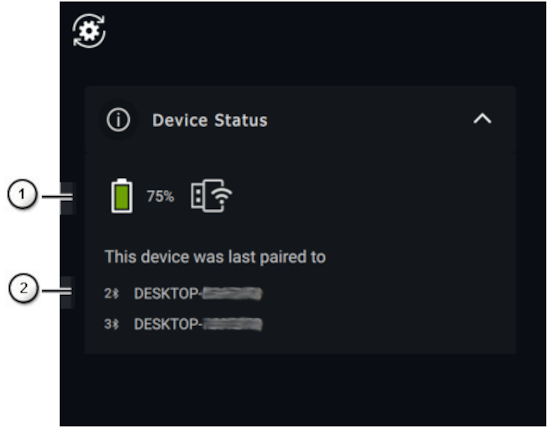
Rysunek 9. Sprawdzanie stanu urządzenia (tylko w języku angielskim)
| Numery odnoszą się do powyższej ilustracji: | |
|---|---|
 |
Wskaźnik czasu pracy baterii i łączności |
 |
Historia parowania Bluetooth |
UWAGA: wskaźnik myszy można przesunąć nad wskaźnik łączności RF, aby wyświetlić wersję odbiornika USB.
Spis treści:
- Pobieranie i instalacja oprogramowania Dell Peripheral Manager
- Pierwsze uruchamianie i parowanie programu Dell Peripheral Manager z aktywnym piórem Dell
- Interfejs użytkownika oprogramowania Peripheral Manager
- Parowanie innych urządzeń za pomocą programu Dell Peripheral Manager
- Rozłączanie urządzeń dzięki Dell Peripheral Manager
- Aktualizacje oprogramowania i oprogramowania wewnętrznego w programie Dell Peripheral Manager
1. Pobieranie i instalacja oprogramowania Dell Peripheral Manager
UWAGA: jeśli oprogramowanie Dell Peripheral Manager nie jest jeszcze zainstalowane, należy je najpierw zainstalować ręcznie. (Proces parowania aktywnego pióra Dell różni się od innych urządzeń i nie instaluje się automatycznie). Jeśli oprogramowanie Dell Peripheral Manager jest już zainstalowane, przejdź do sekcji Parowanie innych urządzeń w programie Dell Peripheral Manager.
-
Aby ręcznie pobrać i zainstalować oprogramowanie Dell Peripheral Manager, wykonaj następujące czynności.
-
Przejdź do strony pobierania oprogramowania Dell Peripheral Manager.
-
Dotknij lub kliknij pozycję Pobierz.
UWAGA: Oprogramowanie Dell Peripheral Manager jest zgodne tylko z systemem Windows 11 oraz Windows 10 w wersji 64-bitowej. -
W zależności od przeglądarki dostępne opcje będą się różnić. Poniższe instrukcje zostały opracowane na podstawie przeglądarki Chrome.
-
Po pobraniu oprogramowania Dell Peripheral Manager dotknij lub kliknij plik w dolnej części ekranu, aby rozpocząć proces instalacji, a następnie postępuj zgodnie z wyświetlanymi instrukcjami.
-
2. Pierwsze uruchamianie i parowanie programu Dell Peripheral Manager z aktywnym piórem Dell
Aby rozpocząć korzystanie z Dell Peripheral Manager, wykonaj następujące czynności:
-
Naciśnij i przytrzymaj klawisz Windows (
 ), a następnie naciśnij klawisz q.
 -
W polu wyszukiwania w przednim menu wpisz „peripheral manager”.
-
Na liście wyników wyszukiwania dotknij lub kliknij pozycję Dell Peripheral Manager (aplikacja).
-
Kliknij ikonę rysika (patrz Rysunek 1).
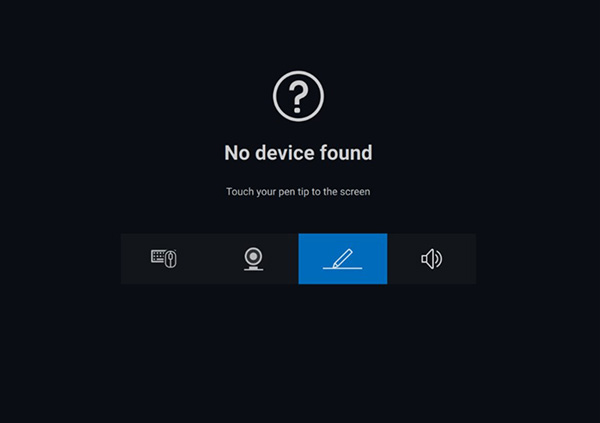
Rysunek 1: Ekran parowania rysika (tylko język angielski)UWAGA: Jeśli ekran parowania nie otwiera się automatycznie, dotknij lub kliknij znak + lub Dodaj nowe urządzenie w panelu wyświetlania. -
Po wybraniu odpowiedniej ikony przyciśnięcie końcówki pióra do ekranu aktywuje specjalne okienko umożliwiające parowanie urządzenia i potwierdzenie parowania (patrz Rysunek 2).
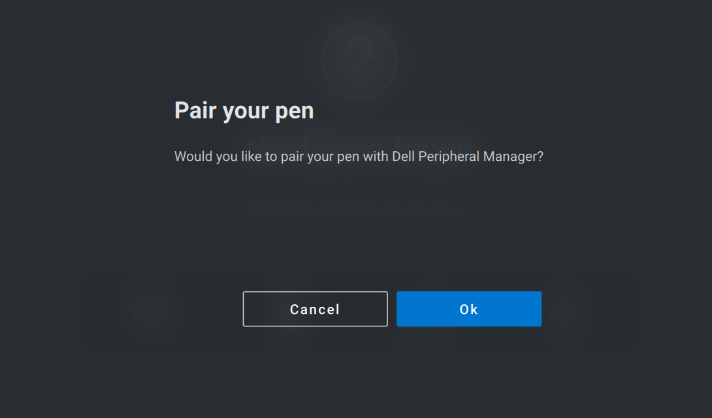
Rysunek 2: Parowanie rysika (tylko język angielski)
3. Interfejs użytkownika oprogramowania Peripheral Manager
UWAGA: najnowsza wersja programu Dell Peripheral Manager obsługuje ciemny interfejs użytkownika, który zastępuje jasny interfejs użytkownika.
Czułość końcówki i nachylenia
Aktywne pióro Dell oferuje funkcje wykrywania nacisku (końcówki) i kąta (nachylenia). Ustawienia te można dostosować za pomocą suwaków w odpowiednim panelu programu Dell Peripheral Manager (patrz Rysunek 3).
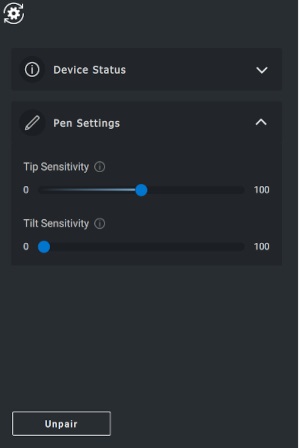
Rysunek 3: Ekran interfejsu użytkownika oprogramowania Peripheral Manager (tylko język angielski)
Obsługiwane są takie aplikacje, jak Microsoft Whiteboard. (Ustawienia czułości zmieniają szerokość pędzla w zależności od siły nacisku i kąta nachylenia końcówki pióra względem ekranu). (Patrz Rysunek 4)
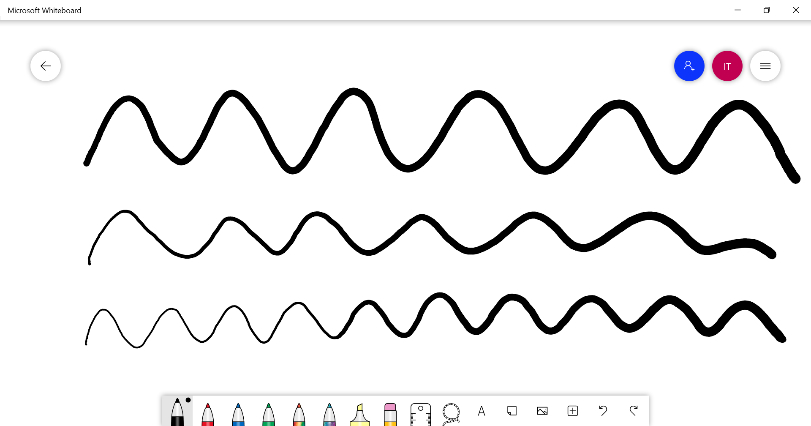
Rysunek 4: Przykłady szerokości pędzla oprogramowania Peripheral Manager
Przyciski na korpusie pióra
Przyciski znajdujące się wzdłuż cylindrycznego trzonu aktywnego pióra Dell są nazywane przyciskami na korpusie pióra.
Do tych przycisków można przypisać działania, klikając odpowiednie obszary podglądu pióra (patrz Rysunek 5 zaznaczone na pomarańczowo).
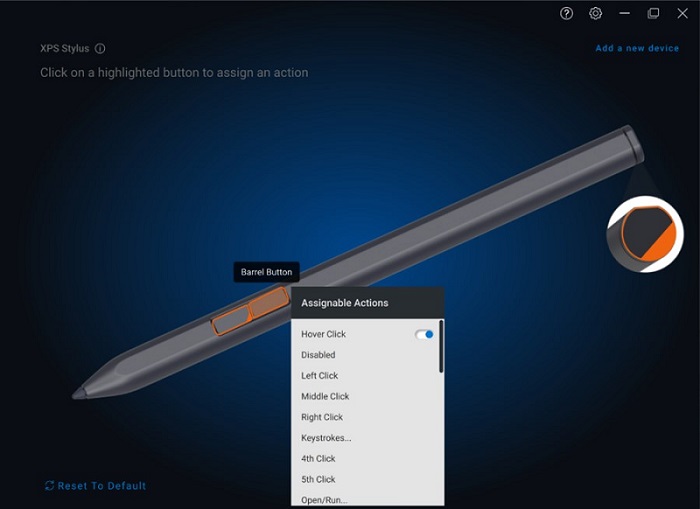
Rysunek 5: Umiejscowienie przycisków na korpusie pióra
Kliknięcie przycisku powoduje wyświetlenie menu programowalnych działań, patrz poniższa lista opcji.
- Kliknięcie po zbliżeniu
- Disabled
- Kliknięcie lewym przyciskiem myszy
- Kliknięcie środkowym przyciskiem myszy
- Kliknięcie prawym przyciskiem myszy
- Kombinacje klawiszy
- Czwarte kliknięcie
- Piąte
- Otwórz lub uruchom
- Wymazywanie
- Przycisk na korpusie pióra
- Wstecz
- Do przodu
- Przełącz aplikację
- Menu okrągłe
- Kopiowanie
- Wklejanie
- Cofnij
- Ponów
- Page Up
- Page Down
- OneNote
- Przeglądarka internetowa
- Odtwarzanie lub wstrzymanie odtwarzania
- Następna ścieżka
- Poprzednia ścieżka
- Zwiększenie głośności
- Zmniejszenie głośności
- Wyciszenie
- Wyszukiwanie w systemie Windows
UWAGA: pomarańczowa kropka na liście rozwijanej wskazuje przypisaną czynność.
UWAGA: na szczególną wzmiankę zasługuje opcja
Kliknięcie po zbliżeniu, która umożliwia użytkownikowi wykonanie przypisanego działania, gdy końcówka pióra znajduje się blisko nad ekranem.
Menu okrągłe
Menu okrągłe to specjalne działanie, które można przypisać do jednego z przycisków na korpusie pióra. Umożliwia skonfigurowanie kilku działań jednocześnie (patrz Rysunek 6).
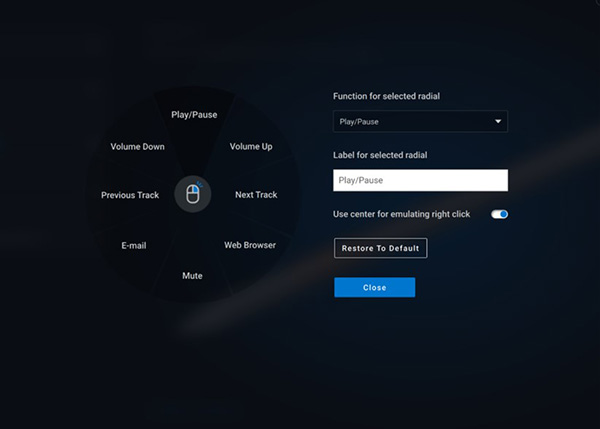
Rysunek 6: Ekran menu okrągłego
Naciśnięcie przycisku na korpusie pióra spowoduje wyświetlenie wiatraczka w sposób, w jaki został dostosowany. Każdy wybrany region wykonuje działanie zgodnie z etykietą (patrz Rysunek 7).
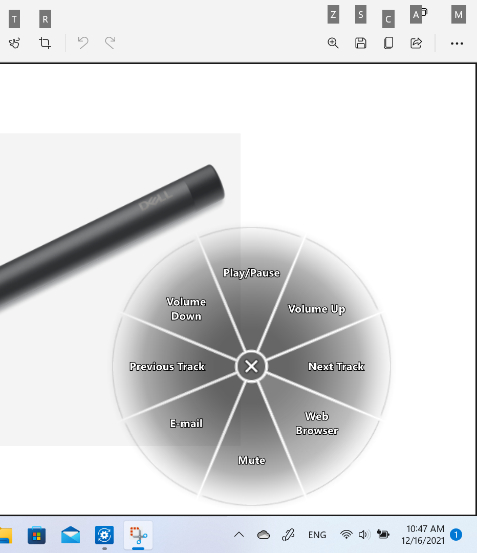
Rysunek 7. Przykład menu okrągłego
4. Parowanie innych urządzeń za pomocą programu Dell Peripheral Manager
Za pomocą programu Dell Peripheral Manager można sparować dodatkowe urządzenia, takie jak aktywne pióro Dell, bezprzewodowe klawiatury i myszy lub głośniki firmy Dell.
W zależności od konfiguracji dotknij lub kliknij znak + w panelu wyświetlania. Na ekranie pojawi się okno dialogowe umożliwiające podłączenie nowego urządzenia. Wybierz żądane urządzenie (patrz Rysunek 8).
Rysunek 8. Parowanie urządzenia Dell Peripheral Manager (tylko język angielski)
UWAGA: po dokonaniu wyboru postępuj zgodnie z instrukcjami.
5. Rozłączanie urządzeń dzięki Dell Peripheral Manager
Okno dialogowe „Rozłącz urządzenie” pojawia się po kliknięciu przycisku Rozłącz (patrz Rysunek 9).
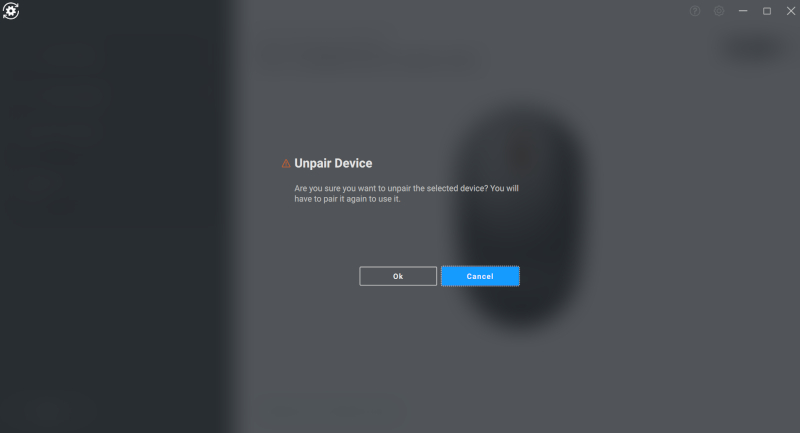
Rysunek 9. Rozłączanie urządzenia Dell Peripheral Manager (tylko język angielski)
Przestroga: Po rozłączeniu nie będzie już można korzystać z urządzenia. Na przykład, podczas rozłączania klawiatury lub myszy upewnij się, że dostępna jest zapasowa mysz lub inne urządzenia, takie jak ekran dotykowy lub panel dotykowy.
Jeśli nie ma podłączonych urządzeń Dell, w programie Dell Peripheral Manager wyświetli się okno Dodaj nowe urządzenie, jak pokazano na Rysunku 10.
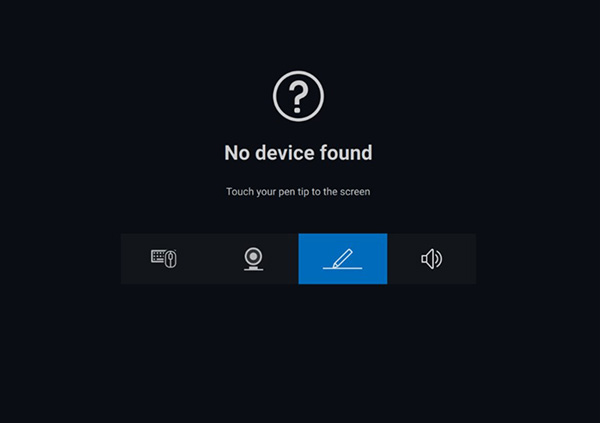
Rysunek 10. Parowanie urządzenia Dell Peripheral Manager (tylko język angielski)
6. Aktualizacje oprogramowania i oprogramowania wewnętrznego w programie Dell Peripheral Manager
Funkcja aktualizacji oprogramowania służy do uaktualniania następujących elementów:
- Oprogramowanie wewnętrzne sparowanych urządzeń
- Aplikacja Dell Peripheral Manager
Po wyświetleniu tej opcji dotknij lub kliknij przycisk Dostępna aktualizacja, aby wyświetlić listę dostępnych aktualizacji (patrz Rysunek 11).
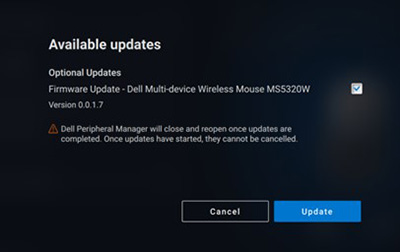
Rysunek 11. Przykład aktualizacji oprogramowania lub oprogramowania wewnętrznego Peripheral Manager (tylko język angielski)
Uwaga: Aktualizacja oprogramowania urządzeń RF wymaga aktywnego udziału użytkownika. Postępuj zgodnie z instrukcjami wyświetlanymi na ekranie, aby rozpocząć aktualizację oprogramowania wewnętrznego (patrz Rysunek 12).
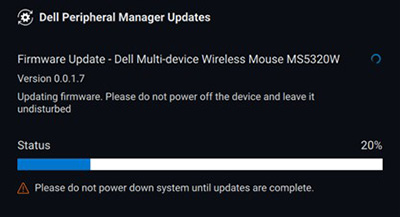
Rysunek 12. Przykład aktualizacji oprogramowania urządzeń RF Dell Peripheral Manager (tylko język angielski)
Uwagi dotyczące aktualizacji oprogramowania wewnętrznego
- Podczas aktualizacji oprogramowania wewnętrznego nie należy odłączać urządzenia ani klucza sprzętowego.
- Podczas aktualizacji oprogramowania wewnętrznego nie należy ponownie uruchamiać, wyłączać, usypiać ani hibernować komputera.
- Podczas aktualizacji oprogramowania wewnętrznego nie należy podłączać więcej niż jednego klucza sprzętowego.
- Dla aktualizacji oprogramowania wewnętrznego nie należy podłączać więcej niż jednego urządzenia tego samego modelu. Zalecane jest wykonywanie aktualizacji oprogramowania wewnętrznego po jednym urządzeniu.
- Przed rozpoczęciem aktualizacji oprogramowania wewnętrznego należy zaktualizować system Windows do najnowszej wersji, aby uzyskać wszystkie poprawki związane z systemem operacyjnym.
- Postępuj zgodnie z instrukcjami, aby rozpocząć aktualizację oprogramowania wewnętrznego dla połączenia radiowego.
- Aktualizacja oprogramowania wewnętrznego może potrwać do 10 minut. Należy podłączyć zasilanie i trzymać urządzenie w pobliżu klucza sprzętowego podczas aktualizacji oprogramowania wewnętrznego, aby zapewnić szybszy przebieg procesu.
- Upewnij się, że komputer jest podłączony do Internetu podczas aktualizacji oprogramowania wewnętrznego.
UWAGA: firmowe zapory sieciowe mogą blokować automatyczną aktualizację oprogramowania wewnętrznego.
Spis treści:
- Pobieranie i instalacja oprogramowania Dell Peripheral Manager
- Pierwsze uruchomienie i parowanie programu Dell Peripheral Manager z zestawem głośnomówiącym lub listwą dźwiękową Slim Conferencing
- Interfejs użytkownika oprogramowania Peripheral Manager
- Parowanie innych urządzeń za pomocą programu Dell Peripheral Manager
- Rozłączanie urządzeń dzięki Dell Peripheral Manager
- Aktualizacje oprogramowania i oprogramowania wewnętrznego w programie Dell Peripheral Manager
1. Pobieranie i instalacja oprogramowania Dell Peripheral Manager
UWAGA: jeśli oprogramowanie Dell Peripheral Manager nie jest jeszcze zainstalowane, należy je najpierw zainstalować ręcznie. Proces parowania zestawu głośnomówiącego Dell lub listwy dźwiękowej Slim Conferencing różni się od innych urządzeń i nie instaluje się automatycznie. Jeśli oprogramowanie Dell Peripheral Manager jest już zainstalowane, przejdź do sekcji Parowanie innych urządzeń w programie Dell Peripheral Manager.
-
Aby ręcznie pobrać i zainstalować oprogramowanie Dell Peripheral Manager, wykonaj następujące czynności.
-
Przejdź do strony pobierania oprogramowania Dell Peripheral Manager.
-
Dotknij lub kliknij pozycję Pobierz.
UWAGA: Oprogramowanie Dell Peripheral Manager jest zgodne tylko z systemem Windows 11 oraz Windows 10 w wersji 64-bitowej. -
W zależności od przeglądarki dostępne opcje będą się różnić. Poniższe instrukcje zostały opracowane na podstawie przeglądarki Chrome.
-
Po pobraniu oprogramowania Dell Peripheral Manager dotknij lub kliknij plik w dolnej części ekranu, aby rozpocząć proces instalacji, a następnie postępuj zgodnie z wyświetlanymi instrukcjami.
-
2. Pierwsze uruchomienie i parowanie programu Dell Peripheral Manager z zestawem głośnomówiącym lub listwą dźwiękową Slim Conferencing
Aby rozpocząć korzystanie z Dell Peripheral Manager, wykonaj następujące czynności:
-
Naciśnij i przytrzymaj klawisz Windows (
 ), a następnie naciśnij klawisz q.
 -
W polu wyszukiwania w przednim menu wpisz „peripheral manager”.
-
Na liście wyników wyszukiwania dotknij lub kliknij pozycję Dell Peripheral Manager (aplikacja).
-
Kliknij ikonę głośnika (patrz Rysunek 1).
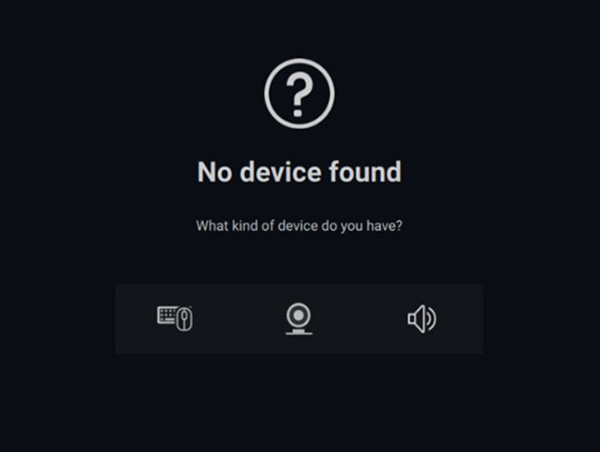
Rysunek 1: Ekran parowania głośników (tylko język angielski)UWAGA: Jeśli ekran parowania nie otwiera się automatycznie, dotknij lub kliknij znak + lub Dodaj nowe urządzenie w panelu wyświetlania. -
Po wybraniu odpowiedniej ikony postępuj zgodnie z instrukcjami wyświetlanymi na ekranie.
3. Interfejs użytkownika oprogramowania Peripheral Manager
UWAGA: najnowsza wersja programu Dell Peripheral Manager obsługuje ciemny interfejs użytkownika, który zastępuje jasny interfejs użytkownika.
Predefiniowane ustawienia głośników
Można wybrać wstępnie zaprogramowany tryb głośników: Domyślny, Mowa, Wzmocnienie tonów wysokich i Wzmocnienie tonów niskich. Zależy od tego, czy musimy poprawić odpowiednio poziom mowy, tonów wysokich czy tonów niskich w obsługiwanym zestawie głośnomówiącym lub listwie dźwiękowej Dell Peripheral Manager. (Patrz Rysunek 2.)
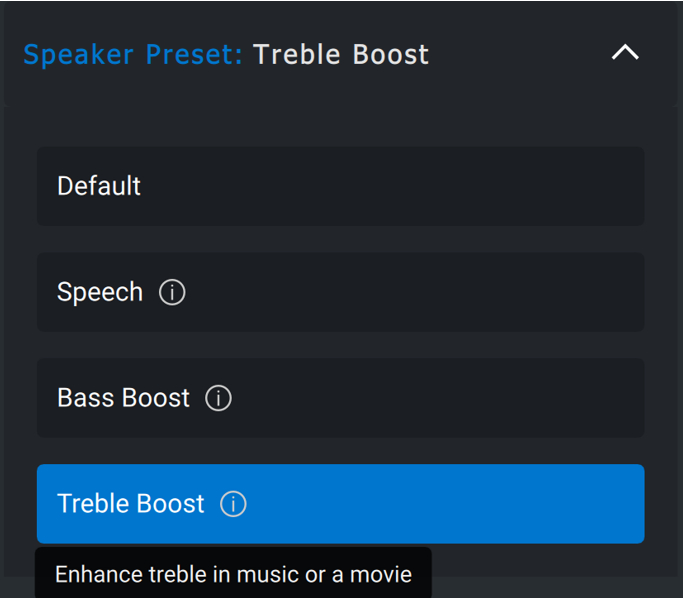
Rysunek 2: Predefiniowane ustawienia głośników w programie Dell Peripheral Manager (tylko język angielski)
Ustawienia dźwięku
Ustawienia zestawu głośnomówiącego lub listwy dźwiękowej można wyświetlić lub zmienić w sekcji Ustawienia dźwięku. Możesz zmienić poziom tonów niskich, średnich i wysokich, przesuwając suwak, aby uzyskać pożądany zakres dźwięku w korektorze dźwięku. Włącz funkcję inteligentnej redukcji szumów mikrofonu, aby ograniczyć wszelkie szumy z otoczenia, dzięki czemu Twój głos będzie wyraźnie słyszalny. (Patrz Rysunek 3)
Dźwięk może być odtwarzany, gdy głośność jest regulowana dla każdego poziomu lub tylko dla poziomów minimalnego i maksymalnego w ustawieniach regulacji głośności.
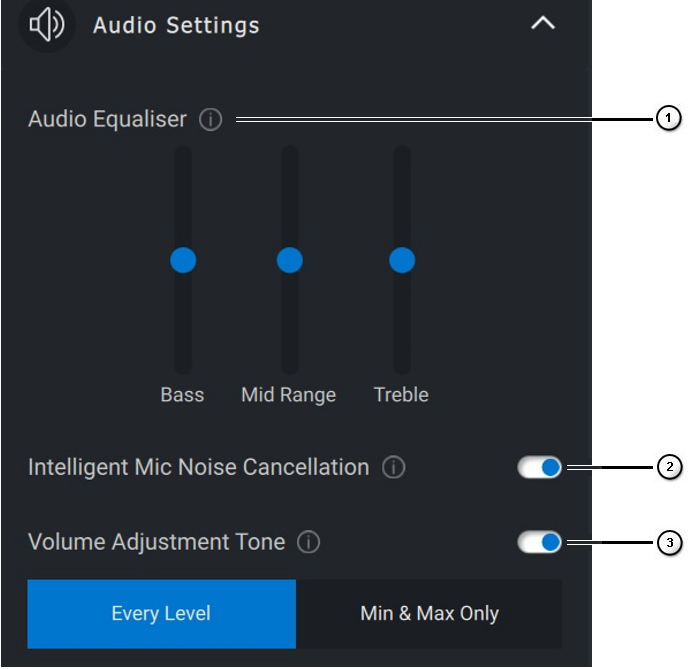
Rysunek 3: Ustawienia dźwięku w programie Dell Peripheral Manager (tylko język angielski)
| Numery odnoszą się do powyższej ilustracji: | |
|---|---|
 |
Korektor dźwięku |
 |
Inteligentna redukcja szumów w mikrofonie |
 |
Regulacja głośności |
Dźwięki i powiadomienia
Włącz mikrofon i wycisz powiadomienia dźwiękowe w sekcji Dźwięki i powiadomienia, aby odtwarzać dźwięk, gdy mikrofon jest wyciszony lub wyłączony (patrz Rysunek 4).
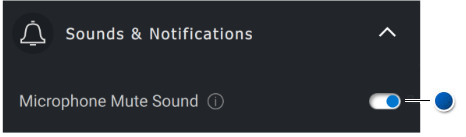
Rysunek 4: Wyciszenie mikrofonu (tylko w języku angielskim)
| Blue Dot odnosi się do powyższego rysunku: | |
|---|---|
 |
Wyciszenie dźwięku mikrofonu |
Informacje dodatkowe
Wybierz Przywróć domyślne
w interfejsie użytkownika urządzenia dźwiękowego i przywróć domyślne ustawienia. Ustawienia związane z korektorem dźwięku, inteligentnym redukcją szumów mikrofonu i poziomem głośności.
Urządzenie dźwiękowe firmy Dell jest również wyposażone w fizyczne przyciski. Przesuń kursor nad przyciskiem w interfejsie użytkownika urządzenia, aby sprawdzić, które aplikacje są dostępne do użycia z poszczególnymi przyciskami. Niektóre typowe aplikacje, które mogą być dostępne, to Microsoft Teams, Zoom i Google Meet (patrz Rysunek 5).
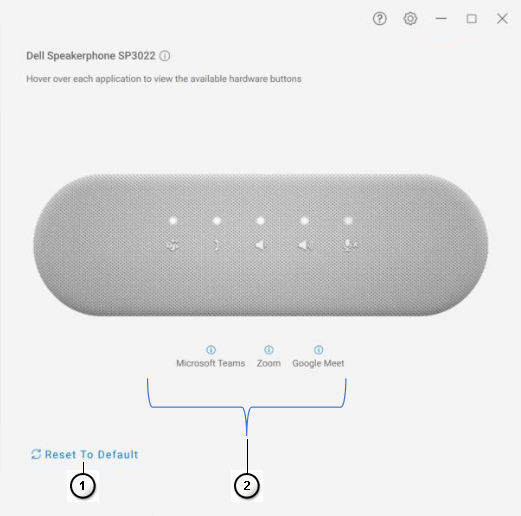
Rysunek 5: Opcje głośnika (tylko w języku angielskim)
| Numery odnoszą się do powyższej ilustracji: | |
|---|---|
 |
Przywróć domyślne |
 |
Aplikacje zgodne z przyciskiem fizycznym (włączane kursorem) |
4. Parowanie innych urządzeń za pomocą programu Dell Peripheral Manager
Za pomocą programu Dell Peripheral Manager można sparować dodatkowe urządzenia, takie jak aktywne pióro Dell, bezprzewodowe klawiatury i myszy lub głośniki firmy Dell.
W zależności od konfiguracji dotknij lub kliknij znak + w panelu wyświetlania. Na ekranie pojawi się okno dialogowe umożliwiające podłączenie nowego urządzenia. Wybierz żądane urządzenie (patrz Rysunek 6).
Rysunek 6: Parowanie urządzenia Dell Peripheral Manager (tylko język angielski)
UWAGA: po dokonaniu wyboru postępuj zgodnie z instrukcjami.
5. Rozłączanie urządzeń dzięki Dell Peripheral Manager
Okno dialogowe „Rozłącz urządzenie” pojawia się po kliknięciu przycisku Rozłącz (patrz Rysunek 7).
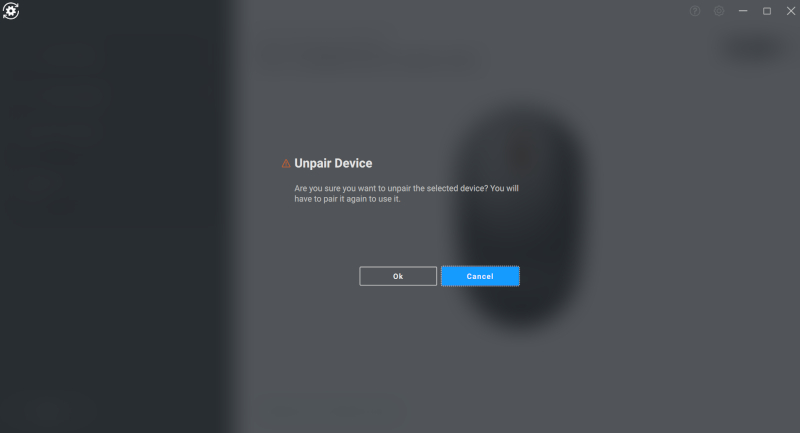
Rysunek 7. Rozłączanie urządzenia Dell Peripheral Manager (tylko język angielski)
Przestroga: Po rozłączeniu nie będzie już można korzystać z urządzenia. Na przykład, podczas rozłączania klawiatury lub myszy upewnij się, że dostępna jest zapasowa mysz lub inne urządzenia, takie jak ekran dotykowy lub panel dotykowy.
Jeśli nie ma podłączonych urządzeń Dell, wyświetli się okno Dell Peripheral Manager, jak pokazano na Rysunku 8.
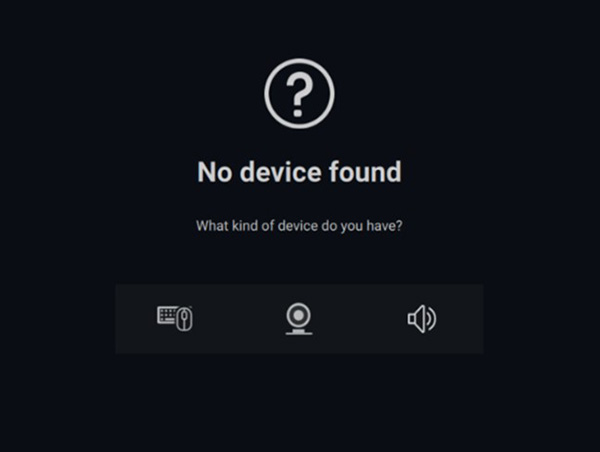
Rysunek 8. Parowanie urządzenia Dell Peripheral Manager (tylko język angielski)
6. Aktualizacje oprogramowania i oprogramowania wewnętrznego w programie Dell Peripheral Manager
Funkcja aktualizacji oprogramowania służy do uaktualniania następujących elementów:
- Oprogramowanie wewnętrzne sparowanych urządzeń
- Aplikacja Dell Peripheral Manager
Po wyświetleniu tej opcji dotknij lub kliknij przycisk Dostępna aktualizacja, aby wyświetlić listę dostępnych aktualizacji (patrz Rysunek 9).
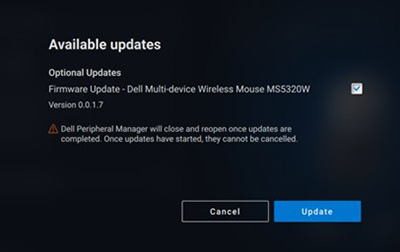
Rysunek 9. Przykład aktualizacji oprogramowania lub oprogramowania wewnętrznego Peripheral Manager (tylko język angielski)
Uwaga: Aktualizacja oprogramowania urządzeń RF wymaga aktywnego udziału użytkownika. Postępuj zgodnie z instrukcjami wyświetlanymi na ekranie, aby rozpocząć aktualizację oprogramowania wewnętrznego (patrz Rysunek 10).
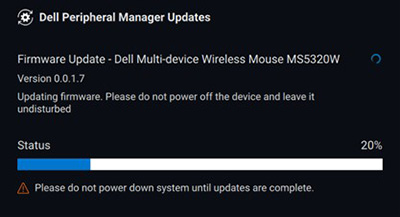
Rysunek 10. Przykład aktualizacji oprogramowania urządzeń RF Dell Peripheral Manager (tylko język angielski)
Uwagi dotyczące aktualizacji oprogramowania wewnętrznego
- Podczas aktualizacji oprogramowania wewnętrznego nie należy odłączać urządzenia ani klucza sprzętowego.
- Podczas aktualizacji oprogramowania wewnętrznego nie należy ponownie uruchamiać, wyłączać, usypiać ani hibernować komputera.
- Podczas aktualizacji oprogramowania wewnętrznego nie należy podłączać więcej niż jednego klucza sprzętowego.
- Dla aktualizacji oprogramowania wewnętrznego nie należy podłączać więcej niż jednego urządzenia tego samego modelu. Zalecane jest wykonywanie aktualizacji oprogramowania wewnętrznego po jednym urządzeniu.
- Przed rozpoczęciem aktualizacji oprogramowania wewnętrznego należy zaktualizować system Windows do najnowszej wersji, aby uzyskać wszystkie poprawki związane z systemem operacyjnym.
- Postępuj zgodnie z instrukcjami, aby rozpocząć aktualizację oprogramowania wewnętrznego dla połączenia radiowego.
- Aktualizacja oprogramowania wewnętrznego może potrwać do 10 minut. Należy podłączyć zasilanie i trzymać urządzenie w pobliżu klucza sprzętowego podczas aktualizacji oprogramowania wewnętrznego, aby zapewnić szybszy przebieg procesu.
- Upewnij się, że komputer jest podłączony do Internetu podczas aktualizacji oprogramowania wewnętrznego.
UWAGA: firmowe zapory sieciowe mogą blokować automatyczną aktualizację oprogramowania wewnętrznego.
Spis treści:
- Pobieranie i instalacja oprogramowania Dell Peripheral Manager
- Pierwsze uruchamianie i parowanie programu Dell Peripheral Manager z zestawem słuchawkowym
- Interfejs użytkownika oprogramowania Peripheral Manager
- Parowanie innych urządzeń za pomocą programu Dell Peripheral Manager
- Rozłączanie urządzeń dzięki Dell Peripheral Manager
- Aktualizacje oprogramowania i oprogramowania wewnętrznego w programie Dell Peripheral Manager
1. Pobieranie i instalacja oprogramowania Dell Peripheral Manager
-
Aby ręcznie pobrać i zainstalować oprogramowanie Dell Peripheral Manager, wykonaj następujące czynności.
-
Przejdź do strony pobierania oprogramowania Dell Peripheral Manager.
-
Dotknij lub kliknij pozycję Pobierz.
UWAGA: Oprogramowanie Dell Peripheral Manager jest zgodne tylko z systemem Windows 11 oraz Windows 10 w wersji 64-bitowej. -
W zależności od przeglądarki dostępne opcje będą się różnić. Poniższe instrukcje zostały opracowane na podstawie przeglądarki Chrome.
-
Po pobraniu oprogramowania Dell Peripheral Manager dotknij lub kliknij plik w dolnej części ekranu, aby rozpocząć proces instalacji, a następnie postępuj zgodnie z wyświetlanymi instrukcjami.
-
2. Pierwsze uruchamianie i parowanie programu Dell Peripheral Manager z zestawem słuchawkowym
Aby rozpocząć korzystanie z Dell Peripheral Manager, wykonaj następujące czynności:
-
Naciśnij i przytrzymaj klawisz Windows (
 ), a następnie naciśnij klawisz q.
 -
W polu wyszukiwania w przednim menu wpisz „peripheral manager”.
-
Na liście wyników wyszukiwania dotknij lub kliknij pozycję Dell Peripheral Manager (aplikacja).
-
Kliknij ikonę zestawu słuchawkowego (patrz Rysunek 1).
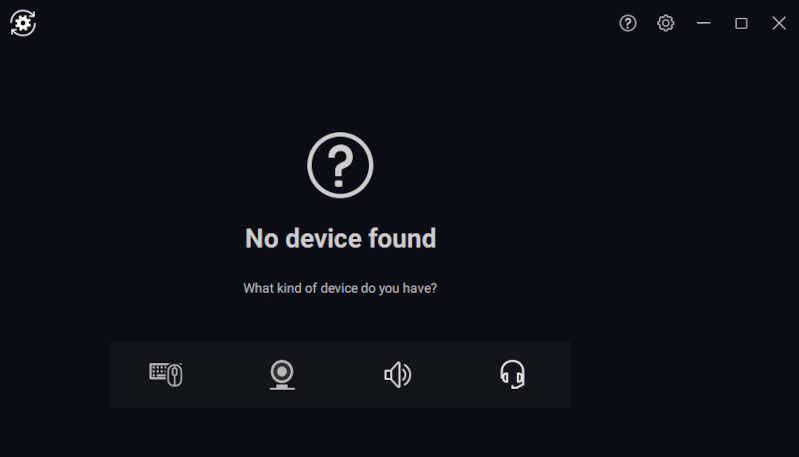
Rysunek 1: Ekran parowania zestawu słuchawkowego (tylko język angielski)UWAGA: Jeśli ekran parowania nie otwiera się automatycznie, dotknij lub kliknij znak + lub Dodaj nowe urządzenie w panelu wyświetlania. -
Po wybraniu odpowiedniej ikony postępuj zgodnie z instrukcjami wyświetlanymi na ekranie.
3. Interfejs użytkownika oprogramowania Peripheral Manager
UWAGA: najnowsza wersja programu Dell Peripheral Manager obsługuje ciemny interfejs użytkownika, który zastępuje jasny interfejs użytkownika.
Ustawienia dźwięku
W ustawieniach dźwięku można wyświetlić lub zmienić ustawienia zestawu słuchawkowego przechowywane jako tryby (patrz Rysunek 2).
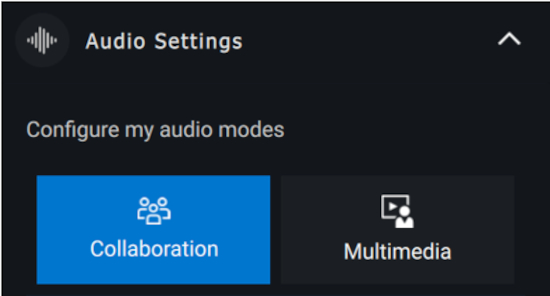
Rysunek 2: Ustawienia dźwięku zestawu słuchawkowego w programie Dell Peripheral Manager (tylko język angielski)
Aktywna redukcja szumów
- Włącz funkcję aktywnej redukcji szumów, aby wyeliminować odgłosy tła i otoczenia.
- Dostosuj przezroczystość, aby kontrolować poziom słyszanych dźwięków otoczenia.
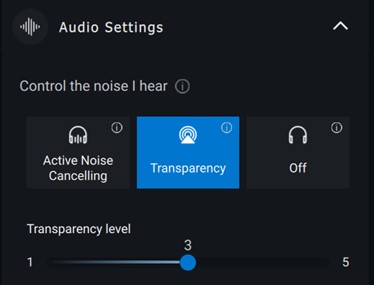
Rysunek 3: Ustawienia dźwięku
Współpraca
Włącz funkcję inteligentnej redukcji szumów mikrofonu, aby ograniczyć wszelkie szumy z otoczenia, dzięki czemu Twój głos będzie wyraźnie słyszalny (patrz Rysunek 4).
Steruj poziom słyszalności własnego głosu podczas połączenia, dostosowując suwak samosłyszalności (patrz Rysunek 4).
UWAGA: funkcje te są dostępne tylko w trybie połączenia.
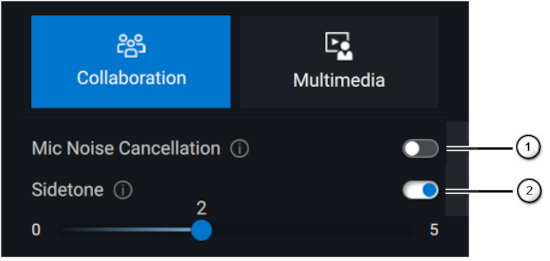
Rysunek 4: Ustawienia współpracy w programie Dell Peripheral Manager (tylko język angielski)
Niektóre zestawy słuchawkowe mają zaawansowane możliwości dostosowywania redukcji szumów.
- Włącz funkcję redukcji szumów dźwięku wychodzącego z mikrofonu inteligentnego, która ogranicza szumy zbieżne mikrofonu, aby zapewnić lepsze wrażenia dźwiękowe innym osobom.
- Włącz funkcję redukcji szumów dźwięku przychodzącego z mikrofonu inteligentnego, która ogranicza szumy rozbieżne mikrofonu, aby zapewnić lepsze wrażenia dźwiękowe innym osobom.
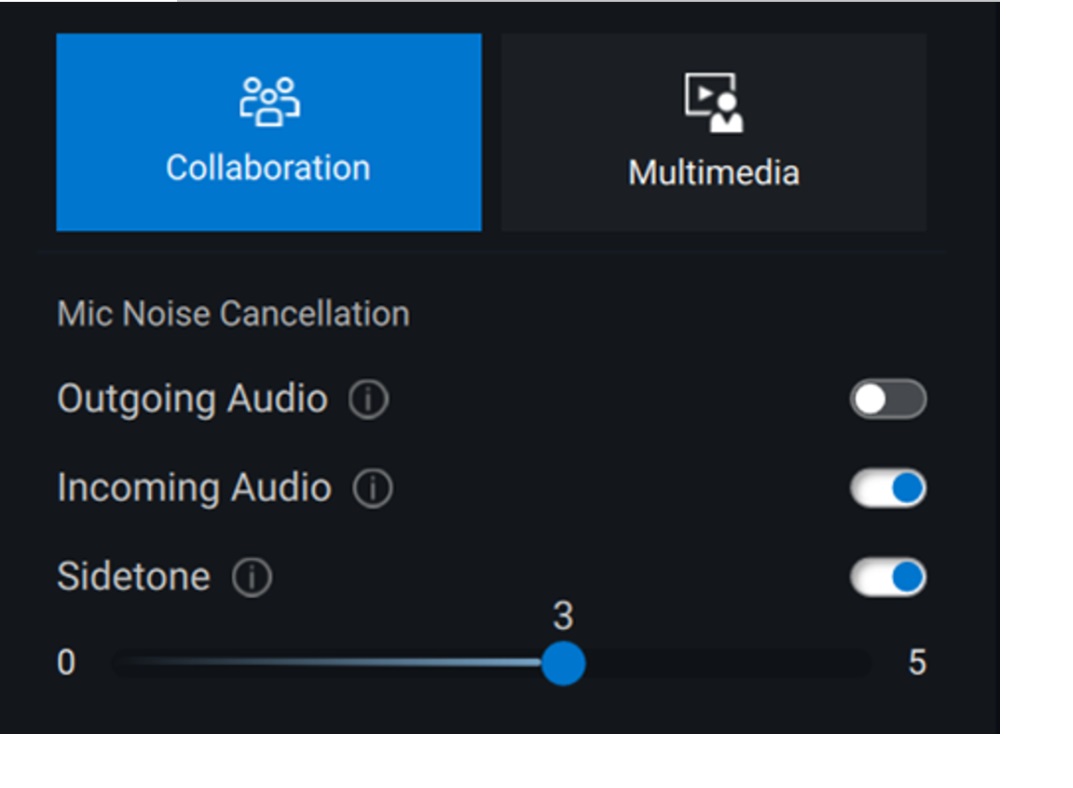
| Numery odnoszą się do powyższej ilustracji: | |
|---|---|
 |
Redukcja szumów w mikrofonie |
 |
Samosłyszalność |
Multimedia
W zależności od pożądanego dźwięku (patrz Rysunek 5) można wybrać tryb Domyślny, Wzmocnienie tonów niskich, Wzmocnienie mowy, Wzmocnienie tonów wysokich i Niestandardowy.
Możesz zmienić poziom tonów niskich, średnich i wysokich, przesuwając suwak, aby uzyskać pożądany zakres dźwięku w korektorze dźwięku (patrz Rysunek 5).
UWAGA: ta funkcja jest dostępna tylko w trybie muzyki. Jest on wyłączony w trybie nadrzędnym (bezczynnym) i trybie połączenia.
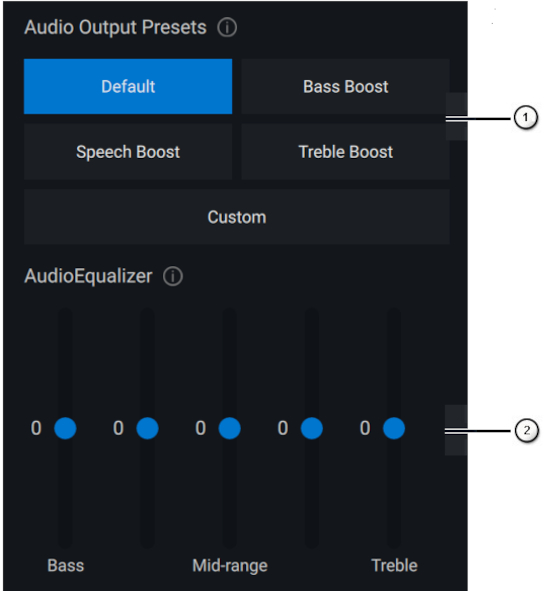
Rysunek 5: Ustawienia multimediów w programie Dell Peripheral Manager (tylko język angielski)
| Numery odnoszą się do powyższej ilustracji: | |
|---|---|
 |
Ustawienia wyjścia audio |
 |
Korektor dźwięku |
Zautomatyzowane działania
Wykrywanie noszenia
Możesz włączyć wykrywanie noszenia, aby aktywować automatyczne działania po zdjęciu zestawu słuchawkowego.
- Włącz funkcję wstrzymywania odtwarzania muzyki, aby automatycznie wstrzymywać odtwarzanie muzyki po jego zdjęciu i wznawiać odtwarzanie po założeniu.
- Włącz funkcję wyciszania muzyki z mikrofonu, aby automatycznie wyciszyć mikrofon po zdjęciu zestawu słuchawkowego.
- Możesz włączyć funkcję szybkiego wstrzymania, aby automatycznie wstrzymywać odtwarzanie muzyki po zdjęciu nausznika z ucha. Czułość funkcji można ustawić jako Normalna lub Czuła.
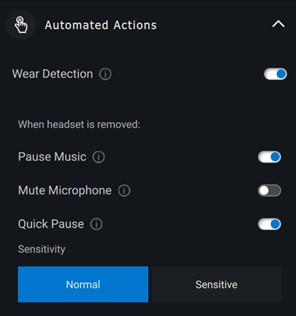
Rysunek 6 Zautomatyzowane działania
Ustawienia urządzenia
Włącz funkcję lampki zajętości, aby włączyć wskaźnik świetlny podczas połączenia (patrz Rysunek 7).
Włącz funkcję komunikatów głosowych, aby słyszeć podpowiedzi i komunikaty dźwiękowe dotyczące funkcji urządzenia (patrz Rysunek 7):
- Pełny: Pełny zestaw komunikatów głosowych
- Minimalny: Tylko podstawowe komunikaty głosowe
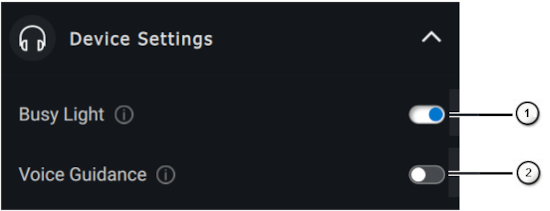
Rysunek 7. Ustawienia urządzenia w programie Dell Peripheral Manager (tylko język angielski)
| Numery odnoszą się do powyższej ilustracji: | |
|---|---|
 |
Lampka zajętości |
 |
Komunikaty głosowe |
Informacje dodatkowe
Po wybraniu opcji „Przywróć domyślne” w interfejsie użytkownika urządzenia audio można przywrócić domyślne ustawienia związane z trybami współpracy i multimediów.
4. Parowanie innych urządzeń za pomocą programu Dell Peripheral Manager
Za pomocą programu Dell Peripheral Manager można sparować dodatkowe urządzenia, takie jak aktywne pióro Dell, bezprzewodowe klawiatury i myszy, głośniki lub zestawy słuchawkowe firmy Dell.
W zależności od konfiguracji dotknij lub kliknij znak + w panelu wyświetlania. Na ekranie pojawi się okno dialogowe umożliwiające podłączenie nowego urządzenia. Wybierz żądane urządzenie (patrz Rysunek 8).
Rysunek 8. Parowanie urządzenia Dell Peripheral Manager (tylko język angielski)
UWAGA: po dokonaniu wyboru postępuj zgodnie z instrukcjami.
5. Rozłączanie urządzeń dzięki Dell Peripheral Manager
Okno dialogowe „Rozłącz urządzenie” pojawia się po kliknięciu przycisku Rozłącz (patrz Rysunek 9).
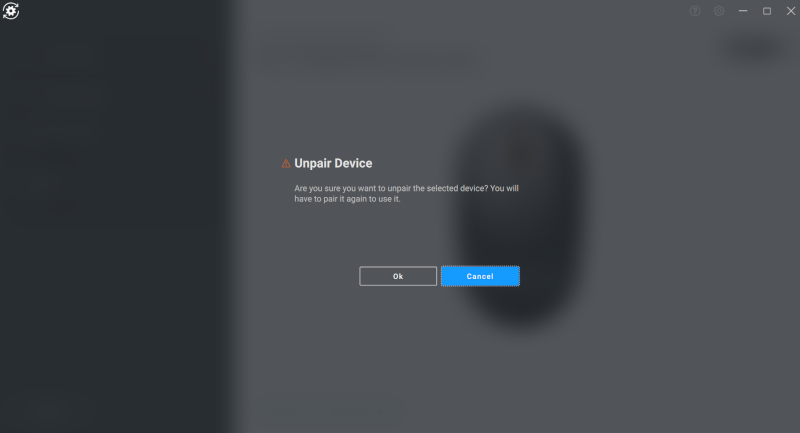
Rysunek 9. Rozłączanie urządzenia Dell Peripheral Manager (tylko język angielski)
Przestroga: Po rozłączeniu nie będzie już można korzystać z urządzenia. Na przykład, podczas rozłączania klawiatury lub myszy upewnij się, że dostępna jest zapasowa mysz lub inne urządzenia, takie jak ekran dotykowy lub panel dotykowy.
Jeśli nie ma podłączonych urządzeń Dell, wyświetli się okno Dell Peripheral Manager, jak pokazano na Rysunku 10.
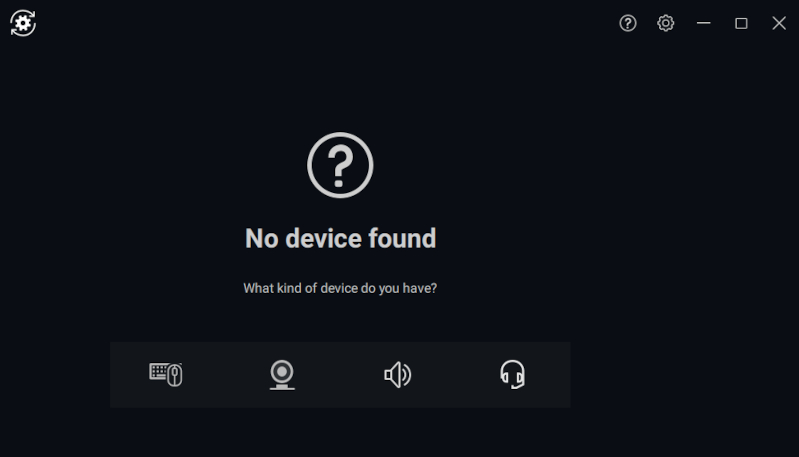
Rysunek 10. Parowanie urządzenia Dell Peripheral Manager (tylko język angielski)
6. Aktualizacje oprogramowania i oprogramowania wewnętrznego w programie Dell Peripheral Manager
Funkcja aktualizacji oprogramowania służy do uaktualniania następujących elementów:
- Oprogramowanie wewnętrzne sparowanych urządzeń
- Aplikacja Dell Peripheral Manager
Po wyświetleniu tej opcji dotknij lub kliknij przycisk Dostępna aktualizacja, aby wyświetlić listę dostępnych aktualizacji (patrz Rysunek 11).
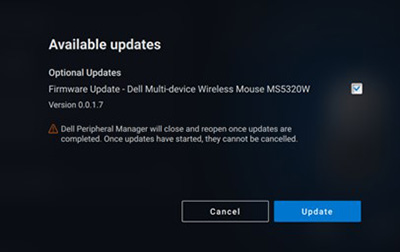
Rysunek 11. Przykład aktualizacji oprogramowania lub oprogramowania wewnętrznego Peripheral Manager (tylko język angielski)
Uwaga: Aktualizacja oprogramowania urządzeń RF wymaga aktywnego udziału użytkownika. Postępuj zgodnie z instrukcjami wyświetlanymi na ekranie, aby rozpocząć aktualizację oprogramowania wewnętrznego (patrz Rysunek 12).
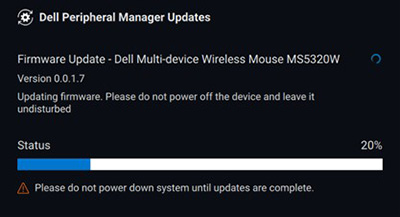
Rysunek 12. Przykład aktualizacji oprogramowania urządzeń RF Dell Peripheral Manager (tylko język angielski)
Uwagi dotyczące aktualizacji oprogramowania wewnętrznego
- Podczas aktualizacji oprogramowania wewnętrznego nie należy odłączać urządzenia ani klucza sprzętowego.
- Podczas aktualizacji oprogramowania wewnętrznego nie należy ponownie uruchamiać, wyłączać, usypiać ani hibernować komputera.
- Podczas aktualizacji oprogramowania wewnętrznego nie należy podłączać więcej niż jednego klucza sprzętowego.
- Dla aktualizacji oprogramowania wewnętrznego nie należy podłączać więcej niż jednego urządzenia tego samego modelu. Zalecane jest wykonywanie aktualizacji oprogramowania wewnętrznego po jednym urządzeniu.
- Przed rozpoczęciem aktualizacji oprogramowania wewnętrznego należy zaktualizować system Windows do najnowszej wersji, aby uzyskać wszystkie poprawki związane z systemem operacyjnym.
- Postępuj zgodnie z instrukcjami, aby rozpocząć aktualizację oprogramowania wewnętrznego dla połączenia radiowego.
- Aktualizacja oprogramowania wewnętrznego może potrwać do 10 minut. Należy podłączyć zasilanie i trzymać urządzenie w pobliżu klucza sprzętowego podczas aktualizacji oprogramowania wewnętrznego, aby zapewnić szybszy przebieg procesu.
- Upewnij się, że komputer jest podłączony do Internetu podczas aktualizacji oprogramowania wewnętrznego.
UWAGA: firmowe zapory sieciowe mogą blokować automatyczną aktualizację oprogramowania wewnętrznego.
Additional Information
Produkty nowej generacji (pełna obsługa funkcji)
Aby uzyskać dodatkowe informacje na temat urządzenia, zapoznaj się z łączami.
- Bezprzewodowa mysz podróżna Dell — MS3320W
MS3320W — artykuły z bazy wiedzy i instrukcje
Bezprzewodowa mysz podróżna Dell MS3320W — instrukcja obsługi i rozwiązywanie problemów - Mysz przewodowa Dell Pro MS3220
Mysz przewodowa Dell Pro MS3220 — artykuły bazy wiedzy i instrukcje
Mysz przewodowa Dell Pro MS3220 — instrukcja obsługi i rozwiązywania problemów - Kompaktowa mysz Dell Pro Plus MS5120W
Kompaktowa mysz Dell Pro Plus MS5120W — artykuły z bazy wiedzy i instrukcje
Przewodnik obsługi myszy i rozwiązywania problemów - Mysz Dell Pro Plus MS5320W
Mysz Dell Pro Plus MS5320W — artykuły z bazy wiedzy i instrukcje
Przewodnik obsługi myszy i rozwiązywania problemów - Kompaktowa klawiatura i mysz Dell Pro Plus KM7120W (KB7120W, MS5320W)
Kompaktowa klawiatura i mysz Dell Pro Plus KM7120W — artykuły z bazy wiedzy i instrukcje
Przewodnik obsługi klawiatury i rozwiązywania problemów
Przewodnik obsługi myszy i rozwiązywania problemów - Klawiatura i mysz Dell Pro Plus KM7321W (KB7221W + MS5320W)
Klawiatura i mysz Dell Pro Plus KM7321W — artykuły z bazy wiedzy i instrukcje
Bezprzewodowa klawiatura i mysz Dell Pro Plus KM7321W — awaria klawiszy Shift, Control i przewijania myszy po wznowieniu ze stanu uśpienia
Przewodnik obsługi klawiatury i myszy Dell Pro Plus KM7321W oraz rozwiązywania problemów - Bezprzewodowa klawiatura i mysz Dell Pro KKM5221W (KB3121W + MS3121W)
Bezprzewodowa klawiatura i mysz Dell Pro KKM5221W (KB3121W + MS3121W) — artykuły z bazy wiedzy i instrukcje
Przewodnik obsługi bezprzewodowej klawiatury i myszy Dell Pro KKM5221W oraz rozwiązywania problemów - Kompaktowa mysz Dell Pro Premium MS7421W
Kompaktowa mysz Dell Pro Premium MS7421W — artykuły z bazy wiedzy i instrukcje
Przewodnik obsługi kompaktowej myszy Dell Pro Premium MS7421W i rozwiązywania problemów - Kamera internetowa Dell WB7022
WB7022 — artykuły z bazy wiedzy i instrukcje
Kamera internetowa Dell UltraSharp WB7022 — instrukcja obsługi i rozwiązywanie problemów - Kamera internetowa Dell Pro WB5023
WB5023 — artykuły z bazy wiedzy i instrukcje - Zestaw głośnomówiący Dell SP3022
SP3022 — artykuły z bazy wiedzy i instrukcjeUWAGA: Urządzenie SB522A ma dodatkowe wymagania dotyczące zgodności z programem Dell Peripheral Manager.Mikrofon chwilowo nie działa na urządzeniach peryferyjnych firmy Dell podłączonych do komputerów z procesorem TGL
Zapoznaj się z instrukcją obsługi i rozwiązywania problemów z zestawem głośnomówiącym Dell SP3022
Brak zestawu głośnomówiącego Dell SP3022 z urządzeń audio po wznowieniu ze stanu gotowości lub hibernacji
Jakość dźwięku zestawu głośnomówiącego SP3022 i listwy dźwiękowej SB522A podczas korzystania z korektora dźwięku w aplikacji DPeM - Listwa dźwiękowa Dell Slim Conferencing — SB522A
SB522A — artykuły z bazy wiedzy i instrukcje obsługi
Listwa dźwiękowa Dell Slim Conferencing SB522A — instrukcja obsługi i rozwiązywanie problemów
Mikrofon chwilowo nie działa na urządzeniach peryferyjnych firmy Dell podłączonych do komputerów korzystających z procesora TGL
Jakość dźwięku zestawu głośnomówiącego SP3022 i listwy dźwiękowej SB522A podczas korzystania z korektora dźwięku w aplikacji DPeM - Aktywne pióro Dell Pro Plus PN5122W
Aktywne pióro Dell Pro Plus PN5122W Artykuły bazy wiedzy i przewodnikiUWAGA: Aktywne pióro Dell Pro Plus PN5122W ma dodatkowe wymagania dotyczące zgodności z programem Dell Peripheral Manager.Rozpoznawanie modelu aktywnego pióra Dell, instalacja panelu sterowania i rozwiązywanie problemów
Skontaktuj się z Centrum pomocy technicznej PN5122W aktywnego pióra Dell Pro Plus - Aktywne pióro Dell Pro Premium PN7522W
aktywne pióro Dell Pro Premium Artykuły bazy wiedzy i przewodniki PN7522WUWAGA: Aktywne pióro Dell Pro Premium PN7522W ma dodatkowe wymagania dotyczące zgodności z programem Dell Peripheral Manager.Rozpoznawanie modelu aktywnego pióra Dell, instalacja panelu sterowania i rozwiązywanie problemów
Zapoznaj się z centrum pomocy technicznej PN7522W zakresie aktywnego pióra Dell Pro Premium - Monitor do wideokonferencji Dell — U3223QZ
U3223QZ — artykuły z bazy wiedzy i instrukcje
Rozwiązywanie problemów z wyświetlaczem lub obrazem na monitorze firmy DellUWAGA: program Dell Peripheral Manager obsługuje tylko funkcje kamery internetowej w U3223QZ. Aby korzystać z innych funkcji, potrzebne jest inne oprogramowanie. Więcej informacji można znaleźć w artykułach z bazy wiedzy firmy Dell: Aplikacja Dell Display Manager (dla systemu Windows) lub: Dell Display and Peripheral Manager dla systemu macOS - Mysz podróżna Bluetooth Dell — MS700
MS700 — artykuły z bazy wiedzy i instrukcje - Klawiatura do współpracy Dell Pro Premium KB900
Klawiatura do współpracy Dell Pro Premium KB900 — artykuły z bazy wiedzy i instrukcje
Przewodnik obsługi klawiatury do współpracy Dell Pro Premium KB900 i rozwiązywania problemów - Mysz Dell Pro Premium MS900
Mysz Dell Pro Premium MS900 — artykuły z bazy wiedzy i instrukcje
Przewodnik obsługi myszy Dell Pro Premium MS900 i rozwiązywania problemów - Klawiatura i mysz do współpracy Dell Pro Premium KM900
Klawiatura i mysz do współpracy Dell Pro Premium KM900 — artykuły z bazy wiedzy i instrukcje
Przewodnik obsługi klawiatury i myszy do współpracy Dell Pro Premium KM900 oraz rozwiązywania problemów - Cicha mysz Dell — MS355
Cicha mysz Dell MS355 — artykuły z bazy wiedzy i instrukcje - Cicha przewodowa klawiatura do współpracy Dell Pro KB525C
Cicha przewodowa klawiatura do współpracy Dell Pro KB525C — artykuły bazy wiedzy i instrukcje - Kompaktowa cicha klawiatura i mysz Dell Pro — KM555
Kompaktowa cicha klawiatura i mysz Dell Pro KM555 — artykuły z bazy wiedzy i instrukcje - Kamera internetowa Dell WB3023
WB3023 — artykuły z bazy wiedzy i instrukcje - Monitor Dell U3224KB
Dell U3224KB — artykuły z bazy wiedzy i instrukcje - Monitor Dell U3224KBA
Dell U3224KBA — artykuły z bazy wiedzy i instrukcje - Bezprzewodowy zestaw słuchawkowy Dell — WL3024
Dell WL3024 ‒ artykuły z bazy wiedzy i instrukcje - Monitor Dell P3424WEB
Dell P3424WEB ‒ artykuły z bazy wiedzy i instrukcje - Monitor Dell P2424HEB
Dell P2424HEB ‒ artykuły z bazy wiedzy i instrukcje - Monitor Dell P2724DEB
Dell P2724DEB ‒ artykuły z bazy wiedzy i instrukcje - Bezprzewodowy zestaw słuchawkowy z ANC Dell Pro Premium WL7024
Bezprzewodowy zestaw słuchawkowy z ANC Dell Pro Premium WL7024 — artykuły z bazy wiedzy i instrukcje - Bezprzewodowy zestaw słuchawkowy Dell Pro z aktywną redukcją szumów — WL5024
Bezprzewodowy zestaw słuchawkowy Dell Pro z aktywną redukcją szumów WL5024 — artykuły z bazy wiedzy i instrukcje - Przewodowy zestaw słuchawkowy Dell Pro z aktywną redukcją szumów — WH5024
Przewodowy zestaw słuchawkowy Dell Pro z aktywną redukcją szumów WH5024 — artykuły z bazy wiedzy i instrukcje - Przewodowy zestaw słuchawkowy Dell — WH3024
Przewodowy zestaw słuchawkowy Dell WH3024 — artykuły z bazy wiedzy i instrukcje
Produkty poprzedniej generacji
(Obsługiwane tylko parowanie 2,4 GHz)
- Bezprzewodowa klawiatura i mysz Dell — KM714
- Bezprzewodowa klawiatura i mysz Dell — KM636
- Laserowa mysz bezprzewodowa Dell — WM514
- Mysz bezprzewodowa Dell — WM326
- Mysz bezprzewodowa Dell — WM126
- Bezprzewodowa klawiatura i mysz Dell Premier — KM717
- Mysz bezprzewodowa Dell Premier — WM527
Sprawdź posiadaną technologię patrząc na logo na odbiorniku USB i na spodzie klawiatury lub myszy.
|
Device |
Oprogramowanie Dell Universal Pairing |
Oprogramowanie Dell Peripheral Manager |
|---|---|---|
|
USB Dell Secure Link (Klucz sprzętowy ma kolor czarny i pomarańczowe złącze) |
Brak zgodności |
Zalecany |
|
Dell Peripheral (Klucz sprzętowy ma kolor szary) |
Niezalecane (patrz UWAGA:) |
Zalecany |
|
Dell Universal (Klucz sprzętowy ma kolor czarny) |
Zalecany |
Nie działa |


UWAGA: klucz sprzętowy Dell Peripheral (szary) działa z oprogramowaniem Dell Universal Pairing, gdy oprogramowanie Dell Peripheral Manager nie jest zainstalowane.
Na liście przejdź do strony dokumentacji odpowiedniego produktu. W sekcji Podręczniki i dokumenty dotknij lub kliknij polecenie Wyświetl plik PDF na prawo od żądanej dokumentacji.
- Dell Peripheral Manager
- Mysz bezprzewodowa Dell Mobile — MS3320W
- Mysz przewodowa Dell Pro MS3220
- Kompaktowa mysz Dell Pro Plus MS5120W
- Mysz Dell Pro Plus MS5320W
- Kompaktowa klawiatura i mysz Dell Pro Plus KM7120W (KB7120W + MS5320W)
- Klawiatura i mysz Dell Pro Plus KM7321W (KB7221W + MS5320W)
- Klawiatura i mysz Dell Pro KM5221W (KB3121W + MS3121W)
- Kompaktowa mysz Dell Pro Premium MS7421W
- Kamera internetowa Dell WB7022
- Kamera internetowa Dell Pro WB5023
- Aktywne pióro Dell Pro Plus PN5122W
- Aktywne pióro Dell Pro Premium PN7522W
- Bezprzewodowa klawiatura i mysz Dell Premier – KM717
- Mysz bezprzewodowa Dell Premier — WM527
- Bezprzewodowa klawiatura i mysz Dell — KM714
- Bezprzewodowa klawiatura i mysz Dell - KM636 (czarna)
- Laserowa mysz bezprzewodowa Dell — WM514
- Mysz bezprzewodowa Dell — WM126
- Mysz bezprzewodowa Dell — WM326
- Monitor do wideokonferencji Dell — U3223QZ
- Mysz podróżna Bluetooth Dell — MS700
- Klawiatura do współpracy Dell Pro Premium KB900
- Mysz Dell Pro Premium MS900
- Klawiatura i mysz do współpracy Dell Premier — KM900
- Cicha mysz Dell — MS355
- Cicha przewodowa klawiatura do współpracy Dell Pro KB525C
- Kompaktowa cicha klawiatura i mysz Dell Pro — KM555
- Kamera internetowa Dell WB3023
- Monitor Dell U3224KB
- Monitor Dell U3224KBA
- Bezprzewodowy zestaw słuchawkowy Dell — WL3024
- Monitor Dell P3424WEB
- Monitor Dell P2424HEB
- Monitor Dell P2724DEB
UWAGA: poszukaj modelu na opakowaniu i na spodzie klawiatury lub myszy. Alternatywnie można sprawdzić dokumentację urządzeń.
UWAGA: System Windows 10 jest wyposażony w zintegrowany czytnik plików PDF. Jeśli czytnik PDF nie jest zainstalowany, czytnik PDF (Acrobat Reader) można pobrać bezpłatnie z witryny firmy Adobe .
.
Najłatwiejszym sposobem sprawdzenia posiadanej technologii jest spojrzenie na logo na odbiorniku USB.
|
Device |
Oprogramowanie Dell Peripheral Manager |
Informacje dotyczące zgodności |
|---|---|---|
|
Odbiornik USB Dell Secure Link — WR3 (Logo Dell Secure Link) |
Zalecane |
Zgodność tylko z KB900, MS900 i KM900 |
|
Odbiornik Dell Universal Pairing WR221 (Logo Dell Universal Pairing) |
Zalecane |
Aby uzyskać pełną listę zgodnych urządzeń, patrz Tabela 17. |
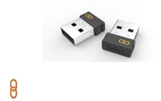
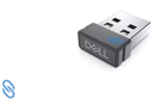
|
Device |
Skrócona instrukcja uruchomienia i instrukcja obsługi |
|---|---|
|
Klawiatura i mysz Dell Pro Plus KM7321W |
|
|
Kompaktowa mysz Dell Pro Premium MS7421W |
|
|
Klawiatura i mysz Dell Pro KM5221W |
|
|
Mysz bezprzewodowa Dell Mobile — MS3320W |
|
|
Kompaktowa mysz Dell Pro Plus MS5120W |
|
|
Mysz Dell Pro Plus MS5320W |
|
|
Kompaktowa klawiatura i mysz Dell Pro Plus KM7120W |
|
|
Bezprzewodowa klawiatura i mysz Dell — KM636 |
|
|
Bezprzewodowa mysz Dell — WM126 |
|
|
Bezprzewodowa klawiatura i mysz Dell Premier — KM717 |
|
|
Bezprzewodowa mysz Dell Premier — WM527 |
|
|
Laserowa mysz bezprzewodowa Dell — WM514 |
|
|
Bezprzewodowa mysz Dell — WM326 |
|
|
Klawiatura bezprzewodowa Dell Premier — WK717 |
|
|
Bezprzewodowa klawiatura i mysz Dell — KM714 |
Podczas instalacji lub korzystania z Dell Peripheral Manager może wystąpić sytuacja, w której pojawi się komunikat o błędzie (patrz Rysunek 1 z przykładem).
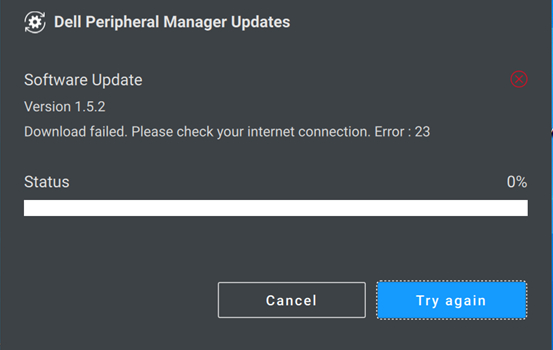
Rysunek 1: Przykładowy komunikat o błędzie Dell Peripheral Manager
Odszukaj błąd w poniższych tabelach i wykonaj czynności wymienione w górnej części tabeli, w której znajduje się błąd.
Kody błędu Dell Peripheral Manager
W przypadku wystąpienia komunikatu o błędzie podczas instalacji lub korzystania z Dell Peripheral Manager należy wykonać następujące czynności:
UWAGA: więcej informacji na temat konkretnego błędu można znaleźć w Tabeli 18.
-
Upewnij się, że komputer ma wystarczającą ilość zasobów. (Na przykład: pamięć, miejsce na dysku twardym itd.).
UWAGA: Program Dell Peripheral Manager wymaga ok. 250 MB pamięci. -
Upewnij się, że oprogramowanie antywirusowe nie blokuje komponentów programu Dell Peripheral Manager.
-
Uruchom ponownie komputer.
-
Odinstaluj i zainstaluj ponownie oprogramowanie Dell Peripheral Manager, co wyeliminuje prawdopodobieństwo uszkodzenia niektórych plików.
|
Kod błędu |
Nazwa |
Opis |
Możliwa przyczyna |
|---|---|---|---|
|
256 |
ErrorSecurity |
Błąd zabezpieczeń |
Kontrola podpisu cyfrowego nie powiodła się. Pliki są uszkodzone lub niepodpisane. |
|
257 |
ErrorDeviceManagerInstance |
Nie można utworzyć wystąpienia menedżera urządzeń |
Pliki są uszkodzone. Instalacja nie przebiegła pomyślnie. |
|
258 |
ErrorDeviceManagerStart |
Nie można uruchomić menedżera urządzeń DPeM |
Pliki są uszkodzone. Instalacja nie przebiegła pomyślnie. |
|
259 |
ErrorMetaDataManagerInstance |
Nie można utworzyć menedżera metadanych |
Pliki są uszkodzone. Instalacja nie przebiegła pomyślnie. |
|
260 |
ErrorMetaDataManagerStart |
Nie można uruchomić menedżera metadanych |
Metadane są uszkodzone lub nie istnieją. |
|
261 |
ErrorPluginManagerInstance |
Nie można utworzyć menedżera wtyczek |
Pliki są uszkodzone lub brakujące. |
|
262 |
ErrorPluginManagerStart |
Nie można uruchomić menedżera wtyczek |
Pliki są uszkodzone lub brakujące. |
|
263 |
ErrorProfileManagerInstance |
Nie można utworzyć menedżera profili |
Pliki są uszkodzone lub brakujące. |
|
264 |
ErrorProfileManagerStart |
Nie można uruchomić menedżera profili |
Pliki są uszkodzone lub brakujące. |
|
265 |
ErrorSessionManagerInstance |
Nie można utworzyć menedżera sesji |
Pliki są uszkodzone lub brakujące. |
|
266 |
ErrorSessionManagerStart |
Nie można uruchomić menedżera sesji |
Pliki są uszkodzone lub brakujące. |
|
267 |
ErrorDriverNotInstalled |
Nie zainstalowano sterownika DPeM. |
Instalacja sterownika DPeM nie powiodła się |
|
268 |
ErrorUpdateManagerInstance |
Nie można utworzyć menedżera aktualizacji |
Pliki są uszkodzone lub brakujące. |
|
269 |
ErrorUpdateManagerStart |
Nie można uruchomić aktualizacji menedżera |
Pliki są uszkodzone lub brakujące. |
|
270 |
ErrorVirtualCompositeDeviceStart |
Nie można uruchomić wirtualnego urządzenia kompozytowego |
Sterownik nie jest zainstalowany prawidłowo lub jest uszkodzony. |
|
271 |
ErrorAppSettingsManagerInstance |
Nie można utworzyć menedżera ustawień |
Pliki są uszkodzone lub brakujące. |
|
272 |
ErrorAppSettingsManagerStart |
Nie można uruchomić menedżera ustawień |
Pliki są uszkodzone lub brakujące. |
|
273 |
ErrorAnalyticManagerInstance |
Nie można utworzyć menedżera analityki |
Brak lub uszkodzenie plików związanych z telemetrią. |
|
274 |
ErrorAnalyticManagerStart |
Nie można uruchomić menedżera analityki |
Brak lub uszkodzenie plików związanych z telemetrią. |
Kody błędu Dell Peripheral Manager związane z aktualizacją
W przypadku wystąpienia komunikatu o błędzie podczas aktualizacji Dell Peripheral Manager lub oprogramowania wewnętrznego urządzenia należy wykonać następujące czynności:
UWAGA: więcej informacji na temat konkretnego błędu można znaleźć w Tabeli 19.
-
Przejdź do https://dpmupdates.indilogic.com/updates/v2/MetaData.json
-
Uruchom Narzędzie do rozwiązywania problemów z siecią w systemie Windows
-
Uruchom funkcję Optymalizacja sieci w aplikacji SupportAssist zainstalowanej na komputerze. Jeśli aplikacja SupportAssist jest niedostępna na komputerze, przejdź do następnego kroku.
|
Kod błędu |
Opis błędu |
|---|---|
|
1 |
ErrorUrl |
|
2 |
ErrorDestination |
|
3 |
ErrorNetwork |
|
4 |
ErrorTimeOut |
|
21 |
ConnectionRefusedError |
|
22 |
RemoteHostClosedError |
|
23 |
HostNotFoundError |
|
24 |
TimeoutError |
|
25 |
OperationCanceledError |
|
26 |
SslHandshakeFailedError |
|
27 |
TemporaryNetworkFailureError |
|
28 |
NetworkSessionFailedError |
|
29 |
BackgroundRequestNotAllowedError |
|
30 |
TooManyRedirectsError |
|
31 |
InsecureRedirectError |
|
121 |
ProxyConnectionRefusedError |
|
122 |
EProxyConnectionClosedError |
|
123 |
ProxyNotFoundError |
|
124 |
ProxyTimeoutError |
|
125 |
ProxyAuthenticationRequiredError |
|
221 |
ContentAccessDenied |
|
222 |
ContentOperationNotPermittedError |
|
223 |
ContentNotFoundError |
|
224 |
AuthenticationRequiredError |
|
225 |
ContentReSendError |
|
226 |
ContentConflictError |
|
227 |
ContentGoneError |
|
321 |
ProtocolUnknownError |
|
322 |
ProtocolInvalidOperationError |
|
419 |
ProtocolFailure |
|
421 |
InternalServerError |
|
422 |
OperationNotImplementedError |
|
423 |
ServiceUnavailableError |
Kody błędu Dell Peripheral Manager związane z aktualizacją (nieznane przyczyny)
W przypadku wystąpienia komunikatu o błędzie podczas aktualizacji Dell Peripheral Manager lub oprogramowania wewnętrznego urządzenia należy wykonać następujące czynności:
UWAGA: więcej informacji na temat konkretnego błędu można znaleźć w Tabeli 20.
-
Przejdź do https://dpmupdates.indilogic.com/updates/v2/MetaData.json
-
Uruchom Narzędzie do rozwiązywania problemów z siecią w systemie Windows.
-
Uruchom funkcję Optymalizacja sieci w aplikacji SupportAssist zainstalowanej na komputerze. Jeśli aplikacja SupportAssist jest niedostępna na komputerze, przejdź do następnego kroku.
-
Naciśnij i przytrzymaj klawisze Ctrl i Alt, a następnie naciśnij klawisz Delete.
-
Wybierz pozycję Menedżer zadań.
-
Wybierz opcję Więcej szczegółów (jeśli nie jest już zaznaczona).
-
Wybierz kartę Usługi.
-
Kliknij prawym przyciskiem myszyDPMService (Dell Peripheral Manager Service) i wybierz opcję Uruchom ponownie.
-
Zamknij okno Menedżera zadań i spróbuj ponownie przeprowadzić aktualizację.
|
Kod błędu |
Opis błędu |
|---|---|
|
119 |
UnknownNetworkError |
|
219 |
UnknownProxyError |
|
319 |
UnknownContentError |
|
519 |
UnknownServerError |
Program Dell Peripheral Manager jest zgodny z systemem Windows 10 (64-bitowym) i nowszymi wersjami.
Program Dell Peripheral Manager od wersji 1.7.7 obsługuje komputery z procesorami ARM z systemem Windows 11 i chipsetami Qualcomm Snapdragon X-Elite/X-Plus i wyższymi modelami.
Jednak następujące chipsety oparte na architekturze ARM nie są obsługiwane (tabela 21).
|
Producent |
Marka |
Model |
Zastosowanie IoT |
|---|---|---|---|
|
Qualcomm® |
Snapdragon™ |
Snapdragon 850 |
|
|
Qualcomm® |
Snapdragon™ |
Snapdragon 7c |
|
|
Qualcomm® |
Snapdragon™ |
Snapdragon 7c drugiej generacji |
|
|
Qualcomm® |
Snapdragon™ |
Snapdragon 7c+ trzeciej generacji |
|
|
Qualcomm® |
Snapdragon™ |
Snapdragon 8c |
|
|
Qualcomm® |
Snapdragon™ |
Snapdragon 8cx |
|
|
Qualcomm® |
Snapdragon™ |
Snapdragon 8cx drugiej generacji |
|
|
Qualcomm® |
Snapdragon™ |
Snapdragon 8cx trzeciej generacji |
|
|
Qualcomm® |
Qualcomm® |
QCM6490 |
Tylko IoT Enterprise |
|
Qualcomm® |
Qualcomm® |
QCM6490 |
Tylko IoT Enterprise |
|
Qualcomm® |
Qualcomm® |
QCM5430 |
Tylko IoT Enterprise |
|
Qualcomm® |
Qualcomm® |
QCM5430 |
Tylko IoT Enterprise |
|
Qualcomm® |
Snapdragon™ |
Microsoft SQ1 |
|
|
Qualcomm® |
Snapdragon™ |
Microsoft SQ2 |
|
|
Qualcomm® |
Snapdragon™ |
Microsoft SQ3 |
|
Powiązane informacje można znaleźć w następujących artykułach bazy wiedzy firmy Dell:
- Przewodnik parowania i rozwiązywania problemów z klawiaturą i myszą Bluetooth firmy Dell
- Połączenie Bluetooth bezprzewodowej klawiatury i myszy firmy Dell do wielu urządzeń oraz parowanie z komputerem
- Przewodnik obsługi myszy i rozwiązywania problemów
- Podręcznik rozwiązywania problemów zestawu bezprzewodowej klawiatury i myszy Dell Pro KM5221W
- Rozwiązywanie problemów i korzystanie z klawiatury: Kompletny przewodnik
Affected Products
Dell Pro Plus Active Pen PN5122W, Dell Pro Premium Active Pen PN7522W, Dell Bluetooth Travel Mouse MS700, Dell Pro Silent Wired Collaboration Keyboard KB525C, Dell Pro Premium Collaboration Keyboard KB900
, Dell Pro Compact Silent Keyboard and Mouse - KM555, Dell Pro Premium Collaboration Keyboard and Mouse KM900, Dell Pro Wired Mouse MS3220, Dell Pro Plus Compact Mouse MS5120W, Dell Mobile Wireless Mouse MS3320W, Dell Pro Compact Silent Mouse MS355, Dell Pro Premium Mouse MS900, Dell Pro Plus Compact Keyboard and Mouse KM7120W, Dell Pro Plus Mouse MS5320W, Dell Pro Plus Keyboard and Mouse KM7321W, Dell Pro Premium Compact Mouse MS7421W, Dell Premier Wireless Keyboard and Mouse KM717, Dell Premier Wireless Mouse WM527, Dell Premier Wireless ANC Headset - WL7022, Dell Pro Webcam WB5023, Dell Pro Keyboard and Mouse KM5221W, Dell Pro Wireless Headset - WL5022, Dell Webcam WB3023, Dell Webcam WB7022, Dell Wireless Keyboard and Mouse- KM636 (black), Dell Wireless Keyboard & Mouse KM714, Dell Wireless Laser Mouse WM514, Dell Wireless Mouse WM126, Dell Wireless Mouse WM326, Dell Pro Wireless Headset WL3024, Dell Pro Plus Wireless ANC Headset WL5024, Dell Pro Premium Wireless ANC Headset WL7024, Dell P2424HEB, Dell P2724DEB, Dell P3424WEB, Dell U3223QZ, Dell U3224KB
...
Products
Dell U3224KBArticle Properties
Article Number: 000128900
Article Type: How To
Last Modified: 15 Oct 2025
Version: 83
Find answers to your questions from other Dell users
Support Services
Check if your device is covered by Support Services.