보안 연결 게이트웨이: 일련 번호를 얻는 방법
Summary: 이 문서에서는 보안 연결 게이트웨이의 일련 번호를 수집하는 데 사용할 수 있는 두 가지 방법에 대해 설명합니다.
This article applies to
This article does not apply to
This article is not tied to any specific product.
Not all product versions are identified in this article.
Instructions
보안 연결 게이트웨이의 일련 번호를 얻으려면 다음 단계를 따르십시오.
1. 게이트웨이에 연결
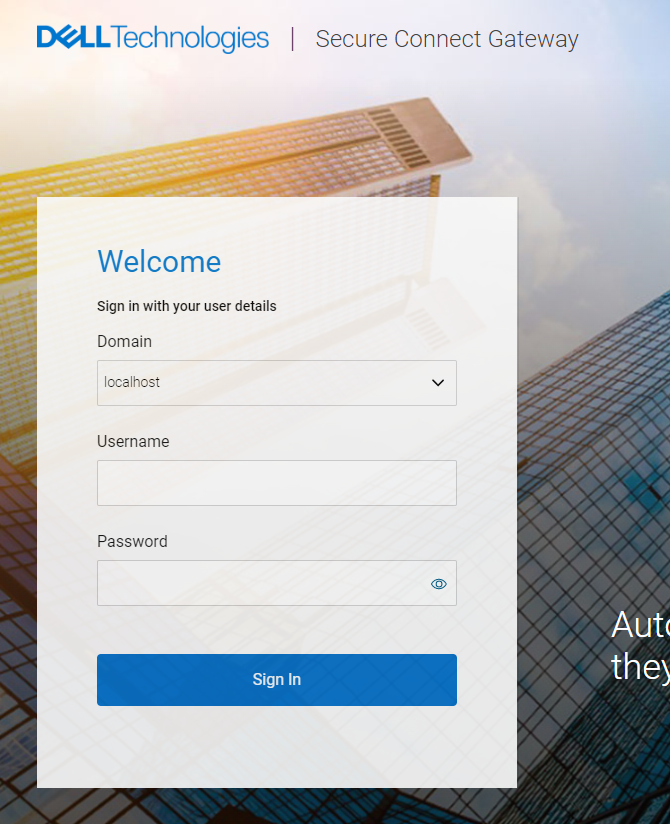
로그인합니다. 2. About:

3을 클릭합니다. 여기에서 일련 번호를 찾으십시오.
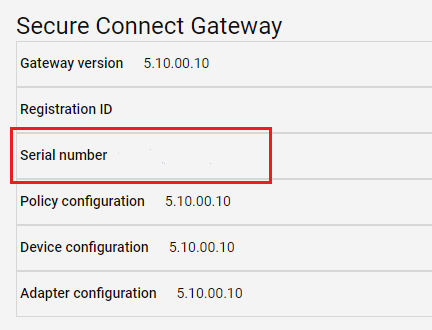
4. 일련 번호를 복사하려면 일련 번호를 두 번 클릭하여 선택합니다. 그런 다음 ctrl-C를 눌러 일련 번호를 클립보드에 복사합니다.
1. putty 또는 기타 ssh 클라이언트를 사용하여 SCG에 로그인합니다(이 예에서는 Putty를 사용).
2. 5.18 이하의 경우 다음 명령을 실행합니다.
3. 5.18 이상에 대해 다음 명령을 실행합니다.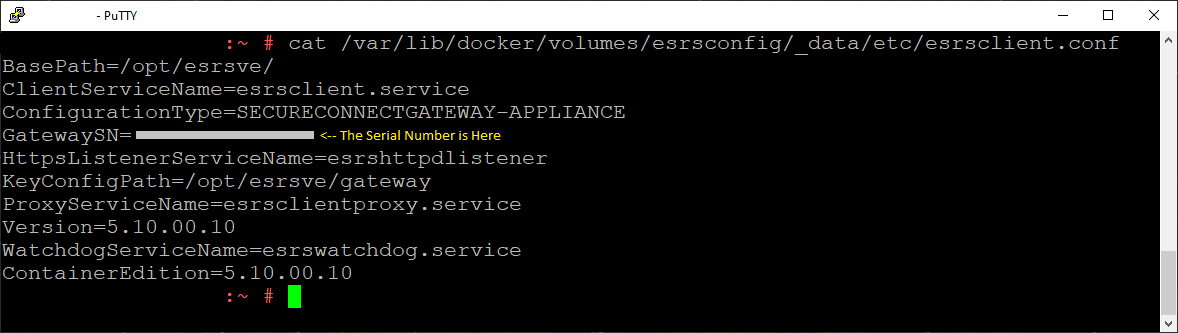
7. GatewaySN으로 시작하는 줄을 확인합니다. 일련 번호는 등호(=) 뒤에 나타납니다.
8. 일련 번호를 복사하려면 일련 번호를 두 번 클릭하여 선택합니다. Putty에서 선택한 모든 텍스트는 다른 문서에 붙여넣을 수 있도록 로컬 시스템 클립보드에 배치됩니다.
9. 프로비저닝되지 않은 게이트웨이에는 일련 번호가 없습니다.
사용자 인터페이스를 사용하여 보안 연결 게이트웨이 일련 번호를 확인합니다.
1. 게이트웨이에 연결
Example url:
https://<gateway IP>:5700
2. 게이트웨이에
로그인합니다. 2. About:
3을 클릭합니다. 여기에서 일련 번호를 찾으십시오.
4. 일련 번호를 복사하려면 일련 번호를 두 번 클릭하여 선택합니다. 그런 다음 ctrl-C를 눌러 일련 번호를 클립보드에 복사합니다.
명령줄 인터페이스를 사용하여 보안 연결 게이트웨이 일련 번호를 가져옵니다.
1. putty 또는 기타 ssh 클라이언트를 사용하여 SCG에 로그인합니다(이 예에서는 Putty를 사용).
2. 5.18 이하의 경우 다음 명령을 실행합니다.
# cat /var/lib/docker/volumes/esrsconfig/_data/etc/esrsclient.conf
3. 5.18 이상에 대해 다음 명령을 실행합니다.
# cat /var/lib/docker/volumes/esrsconfig/_data/opt/esrsve/version/esrsclient.conf
4. 위의 명령을 사용해도 찾고 있는 파일이 반환되지 않으면 find 명령을 사용하여 파일을 검색합니다.
# find / -name esrsclient.conf
5. cat을 사용하여 find 명령에서 반환된 파일을 읽습니다.
# cat /path/to/esrsclient.conf
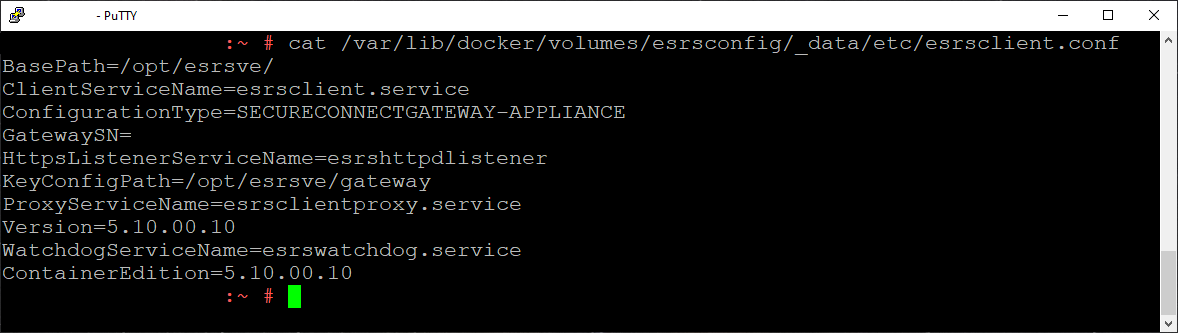
6. 위의 cat 명령은 아래 출력과 실질적으로 유사한 것을 반환해야 합니다.
7. GatewaySN으로 시작하는 줄을 확인합니다. 일련 번호는 등호(=) 뒤에 나타납니다.
8. 일련 번호를 복사하려면 일련 번호를 두 번 클릭하여 선택합니다. Putty에서 선택한 모든 텍스트는 다른 문서에 붙여넣을 수 있도록 로컬 시스템 클립보드에 배치됩니다.
9. 프로비저닝되지 않은 게이트웨이에는 일련 번호가 없습니다.
Affected Products
Secure Connect Gateway - Virtual EditionArticle Properties
Article Number: 000200099
Article Type: How To
Last Modified: 16 Jul 2024
Version: 5
Find answers to your questions from other Dell users
Support Services
Check if your device is covered by Support Services.