Como implementar o Dell Client Device Manager com o Microsoft Configuration Manager
Summary: Este artigo orienta os administradores de TI com um procedimento passo a passo para selecionar os módulos desejados para o aplicativo Dell Client Device Manager (DCDM) e implementá-los com o Microsoft Configuration Manager. ...
This article applies to
This article does not apply to
This article is not tied to any specific product.
Not all product versions are identified in this article.
Instructions
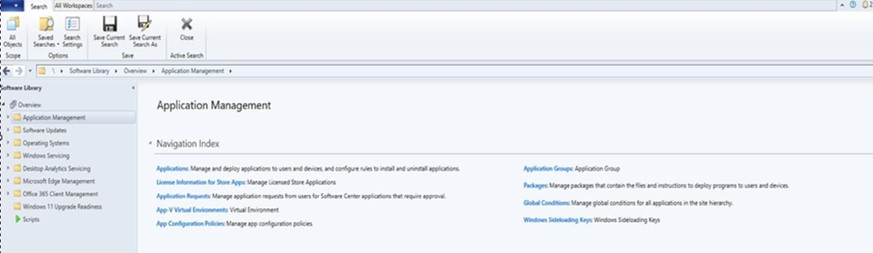
- Abra o Console do Microsoft Configuration Manager usando uma conta com as permissões necessárias para criar e implementar aplicativos e navegue até Biblioteca de software → Gerenciamento de aplicativos.
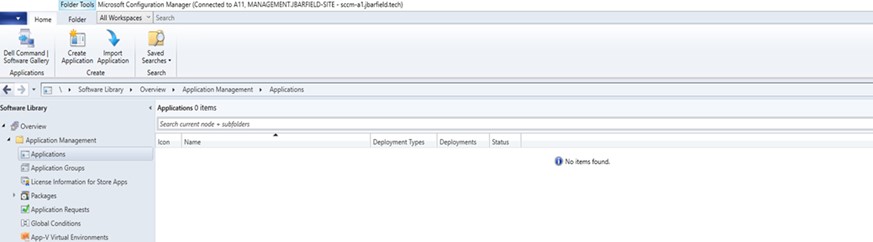
- Expanda Gerenciamento de aplicativos, clique em Aplicativos e, em seguida, clique em Criar aplicativo.
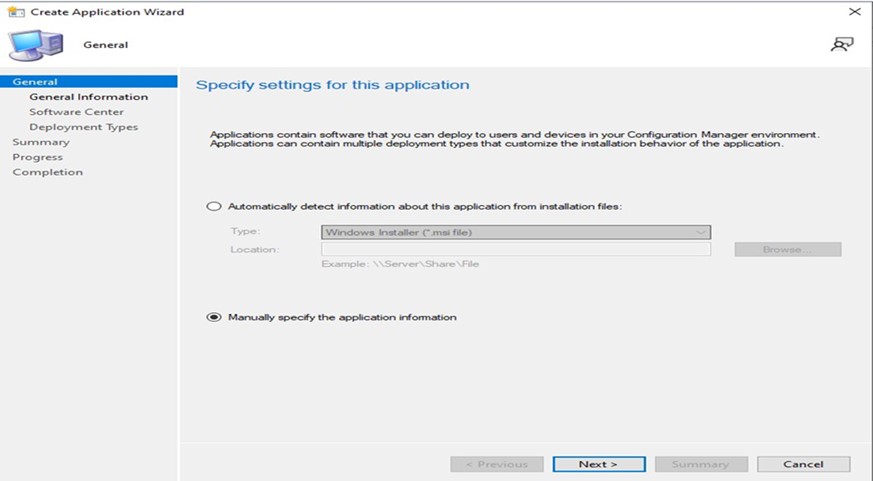
- Selecione o botão de opção. Especifique manualmente as informações do aplicativo e clique em Avançar.
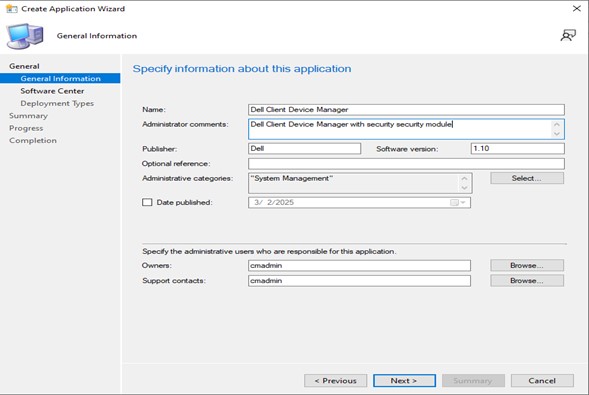
- Preencha as informações solicitadas e clique em Avançar.
- Nome: Informe o nome do aplicativo (por exemplo, Dell Client Device Manager)
- Comentários do administrador: Adicione uma descrição (Dell Client Device Manager com módulo de segurança instalado)
- Editor: Especifica o editor (Dell)
- Versão do software: Especifica a versão (1.10)
- Proprietários: Selecione o usuário ou grupo apropriado.
- Contatos de suporte: Selecione o usuário ou grupo apropriado.
- Clique em Avançar.
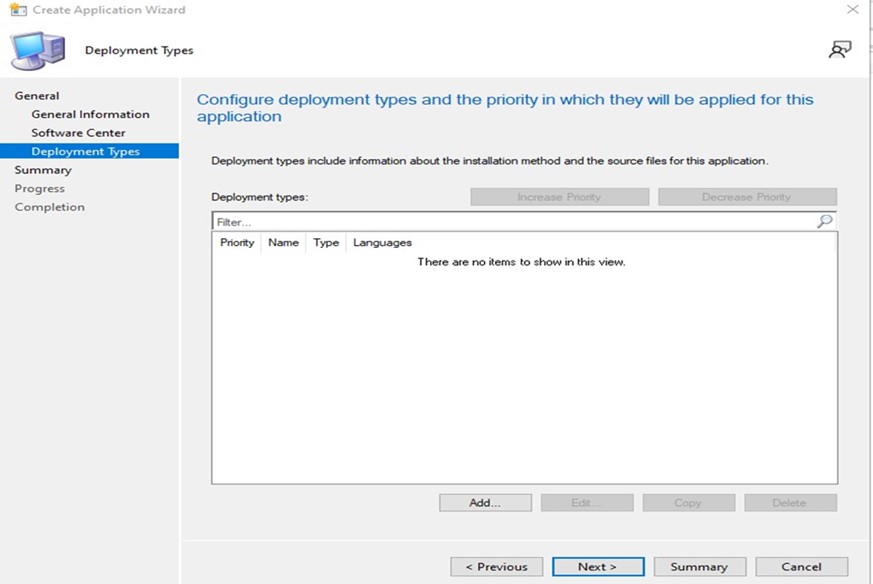
- Clique em ADD.
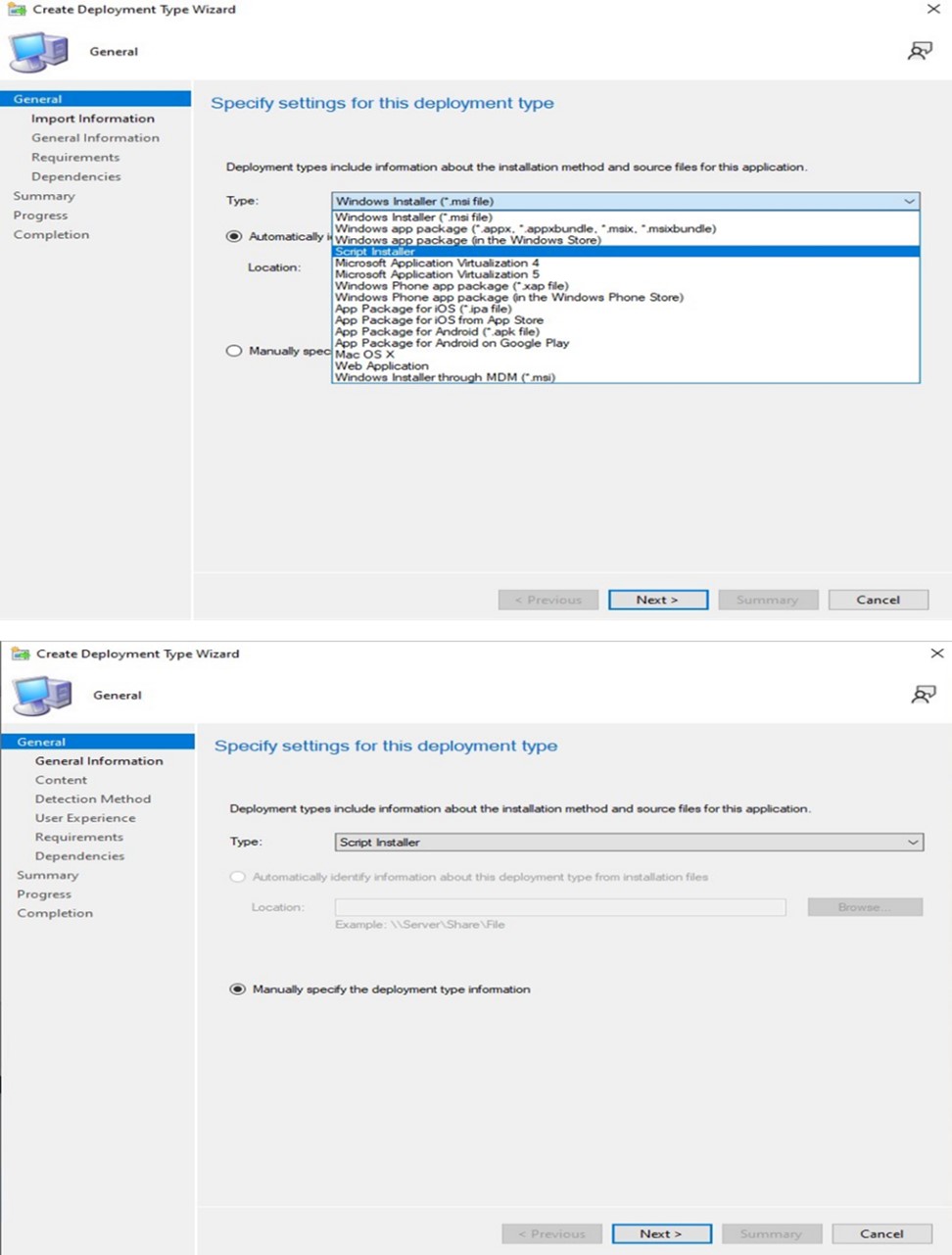
- Selecione Instalador de script no menu suspenso Tipo e clique em Avançar.
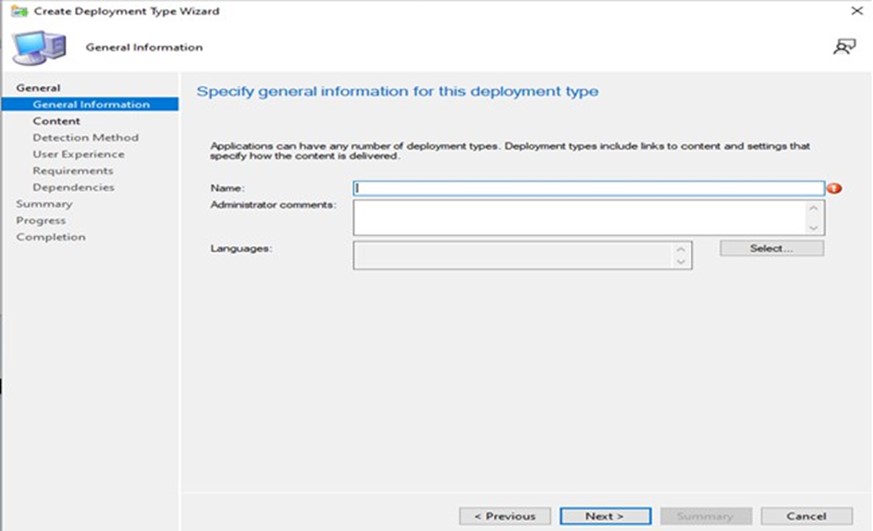
- Especifique o Nome e os Comentários do administrador solicitados e clique em Avançar.
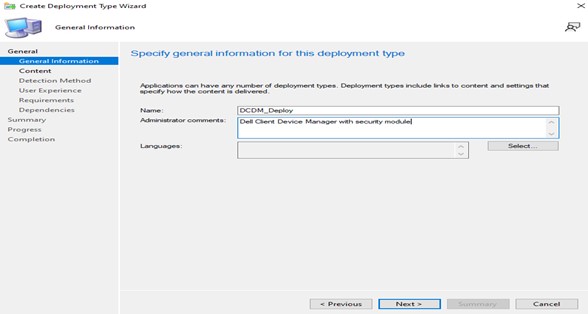
- Adicione o Local onde o conteúdo foi colocado para implementação, especifique o Comando usado para instalar o conteúdo no Programa de instalação e clique na caixa de seleção Executar instalação e desinstalar o programa como um processo de 32 bits em clients de 64 bits e clique em Avançar.
Nota: É possível encontrar uma lista de parâmetros, módulos e exemplos de instalação abaixo.
Install: powershell.exe -executionpolicy Bypass -windowstyle hidden -noninteractive -nologo -file "dcdm_deployment.ps1" -action < install / uninstall > -modules < modules to install >Parâmetro Descrição -help Opcional: exibe uma descrição dos parâmetros -action Obrigatório: especifica a ação a ser executada (instalar/desinstalar) -modules Opcional: especifica os módulos a serem incluídos. Padrão ("DCDMCS,"DCDMU,"DCDMS") -logpath Opcional: o padrão é "C:\ProgramData\Dell\ClientDeviceManager". Especifica o caminho dos arquivos de log -verboselog Opcional: ativa a exibição de logs no console (verdadeiro ou falso) -debuglevel Opcional: o padrão é "all". Especifica o nível das informações de depuração -telemetryconsent Opcional: o padrão é "true". Indica o consentimento da telemetria Módulo Descrição O módulo depende de DCDMCS Dell Client Device Manager Core Services (anteriormente conhecido como Dell Core Service — DCS) Não é necessário componente principal DCDMS Dell Client Device Manager Security (anteriormente conhecido como Dell Trusted Device — DTD) DCDMCS DCDMU Atualização do Dell Client Device Manager (anteriormente conhecido como Dell Command Update — DCU) DCDMCS, DCDMS Exemplos:
Instalar/atualizar todos os módulos e enviar telemetria para DCDMU.
powershell.exe -executionpolicy Bypass -windowstyle hidden -noninteractive -nologo -file "dcdm_deployment.ps1" -action "install"Instalar/atualizar todos os módulos sem telemetria.
powershell.exe -executionpolicy Bypass -windowstyle hidden -noninteractive -nologo -file "dcdm_deployment.ps1" -action "install" -telemetryconsent "false"Instalar/atualizar o Dell Client Device Manager | Security (DCDMS)
powershell.exe -executionpolicy Bypass -windowstyle hidden -noninteractive -nologo -file "dcdm_deployment.ps1" -action "install" -modules "DCDMS"Desinstalar o Dell Client Device Manager | Security (DCDMS)
powershell.exe -executionpolicy Bypass -windowstyle hidden -noninteractive -nologo -file "dcdm_deployment.ps1" -action "uninstall" -modules "DCDMS"Desinstalar todos os módulos
powershell.exe -executionpolicy Bypass -windowstyle hidden -noninteractive -nologo -file "dcdm_deployment.ps1" -action "uninstall"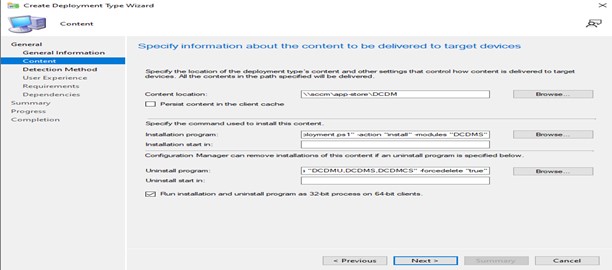
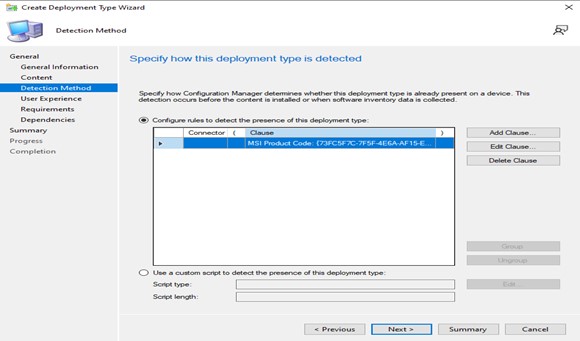
- Clique em Adicionar cláusula.
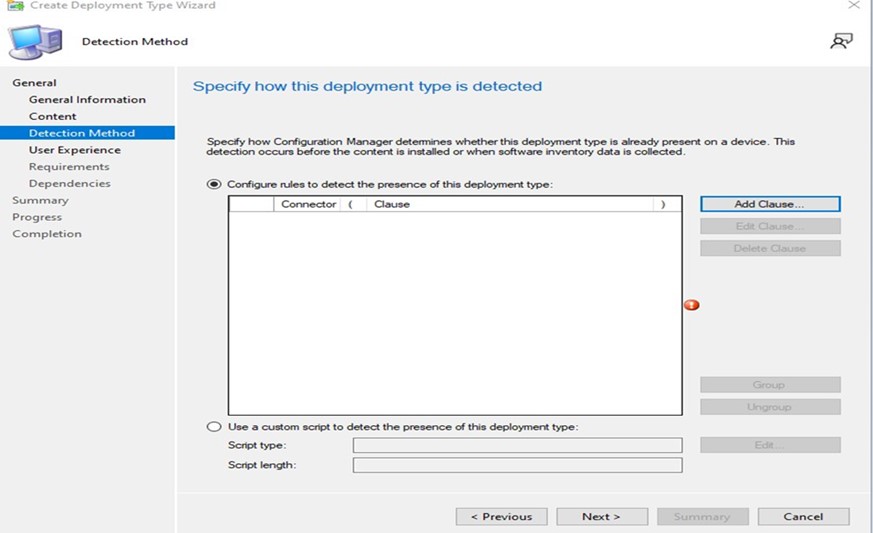
- Em Tipo, selecione Pasta.
- B) Adicione um Caminho onde o conteúdo está localizado clicando no botão Procurar e, uma vez que todos os dados estejam preenchidos, clique em OK.
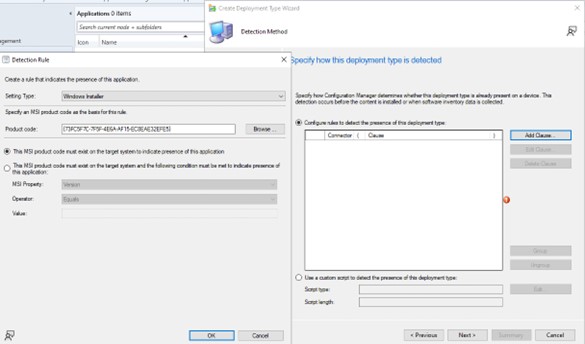
- Após a inclusão da Cláusula, clique em Avançar.
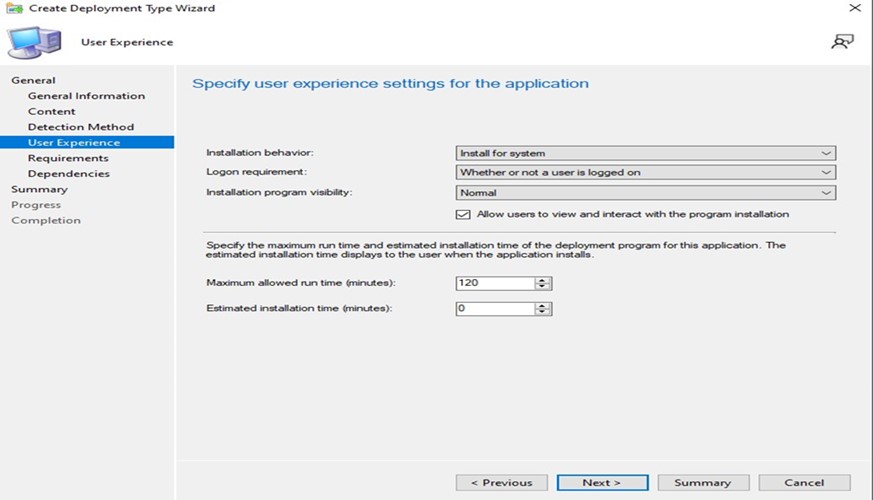
- No menu suspenso "Comportamento da instalação", selecione "Instalar para o sistema"; no menu suspenso "Requisitos de log-in", selecione "Se um usuário estiver ou não conectado", em "Visibilidade do programa de instalação", escolha "Normal" e clique em Avançar.
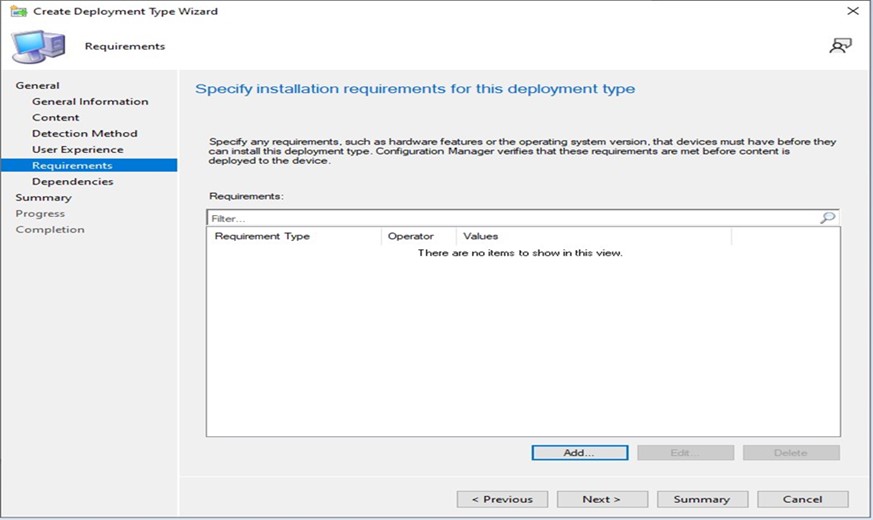
- Na janela, "Especifique os requisitos de instalação para este tipo de implementação", clique em Avançar.
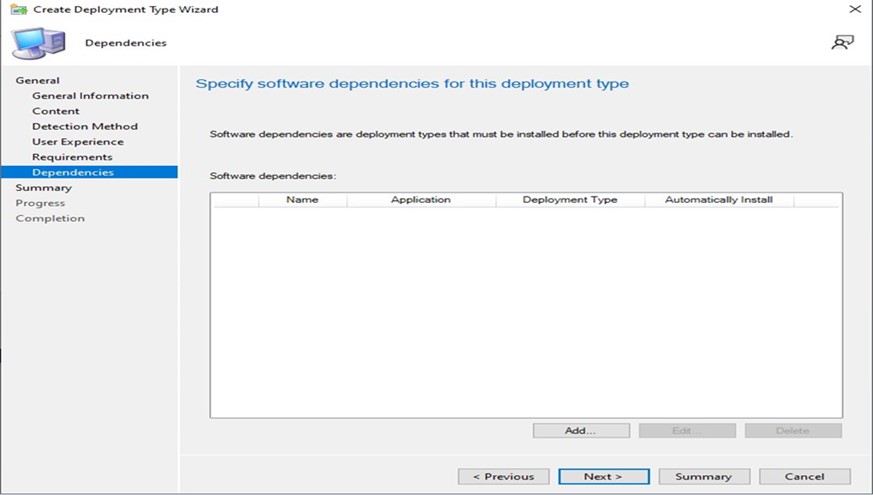
- Em "Especifique as dependências de software para esse tipo de implementação", clique em Avançar.
Nota: O Dell Client Device Manager requer o Microsoft .NET 8 Desktop Runtime e o ASP.Net Core como uma dependência.
- Na janela Resumo, leia todos os dados e clique em Avançar.
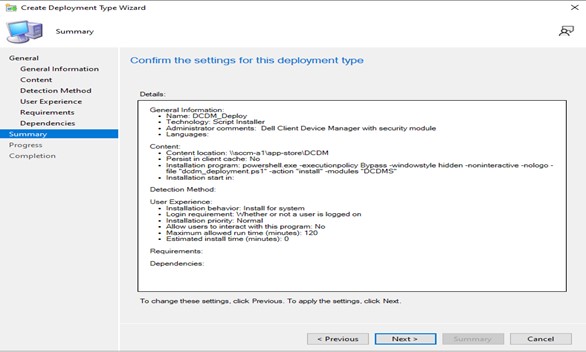
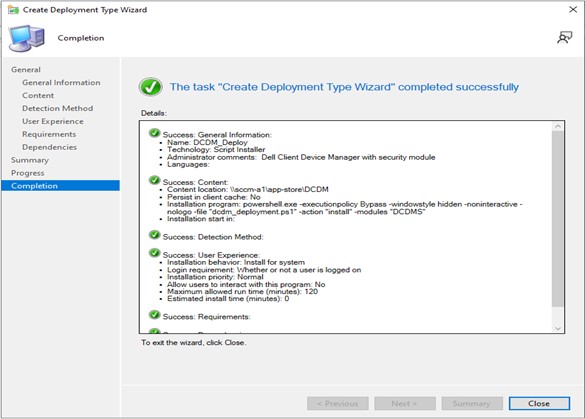
- O pacote foi criado. Feche a janela abaixo clicando no botão Fechar.
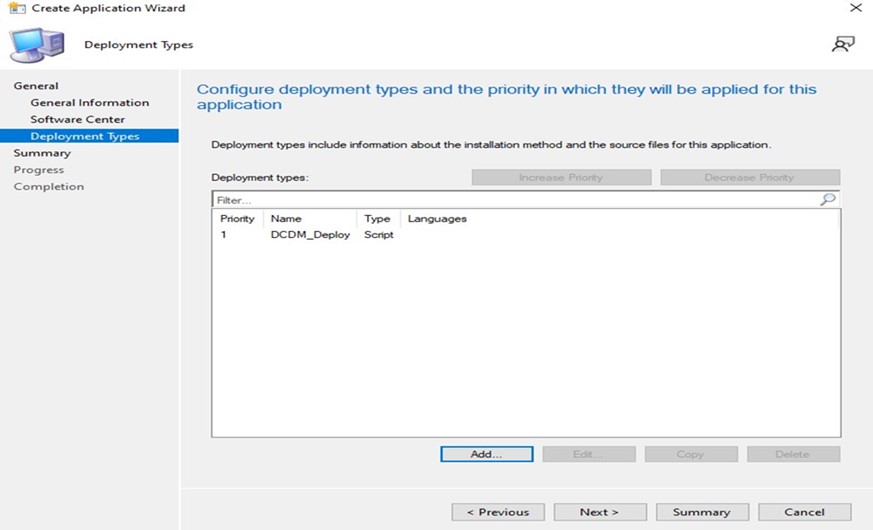
- Clique em Avançar.
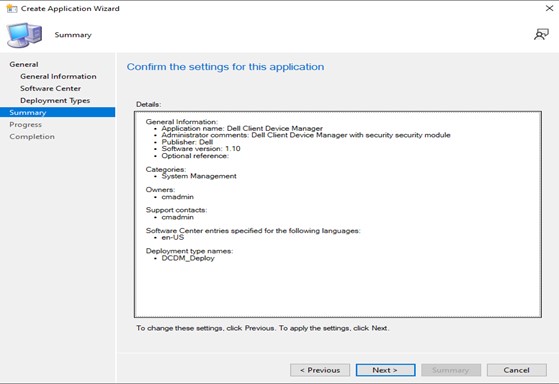
- Clique em Avançar na tela de Resumo.
- Clique em Fechar para sair do Assistente de criação de aplicativos.
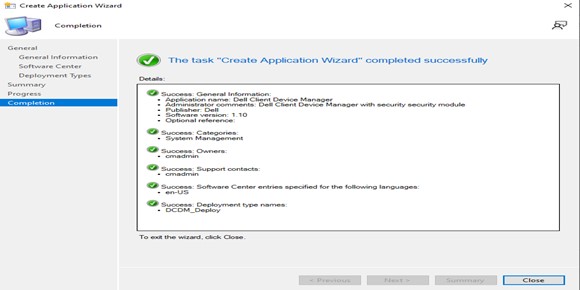
- Verifique se o aplicativo está listado no console.
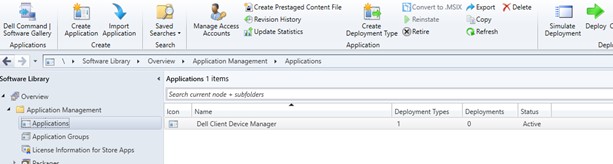
- Clique no botão Implementar na faixa de opções superior para implementar nos endpoints apropriados.
Affected Products
Dell Client Device ManagerArticle Properties
Article Number: 000299534
Article Type: How To
Last Modified: 22 May 2026
Version: 2
Find answers to your questions from other Dell users
Support Services
Check if your device is covered by Support Services.