VNX1/VNX2: Så här installerar du VNX Launcher som har inbäddad Java och Firefox (kan korrigeras av användaren)
Summary: Om Java inte är installerat eller om Java 9 har installerats på en arbetsstation eller persondator krävs Unisphere Launcher för att öppna Unisphere.
This article applies to
This article does not apply to
This article is not tied to any specific product.
Not all product versions are identified in this article.
Instructions
Vad är VNX Launcher?
VNX Launcher är Unisphere-klienten för Windows, det är en värdbaserad version av Unisphere-hanteringsverktyget.
Den här versionen av Unisphere-klienten innehåller en webbläsare med en fristående Java Runtime Environment (JRE) och Java behöver inte installeras.
Äldre versioner av Unisphere-klientprogrammet och Unisphere på disksystemet har inte stöd för Java 9. Om Windows Management Station uppgraderas till Java 9 krävs den här Unisphere-klientversionen för användning med VNX1- och VNX2-disksystem.
Så här installerar du VNX Launcher som har inbäddat Java och Firefox:
- Ladda ner VNX Launcher med hjälp av länken nedan och följ installationsguiden:
https://dl.dell.com/downloads/1PHV6_Unisphere-Client-1.3.21.1.0322-(self-contained-JRE)-for-Windows---English.exe - När installationen är klar konfigurerar du Java. Det här är en engångskonfiguration.
- Öppna kontrollpanelen för Java genom att köra javacpl.exe som administratör. Den finns i installationsmappen för VNX Launcher , "C:\Program Files (x86)\EMC\Unisphere VNX Management Launcher\CommonFiles\Java\bin"

- Under fliken Allmänt går du till Inställningar.
- Justera diskutrymmet till 1024.
- Klicka på Ta bort filer..., markera alla rutor och klicka sedan på OK.

- Välj fliken Java och klicka sedan på Visa.
- I fönstret Inställningar för Java Runtime-miljö lägger du till
-Xms512m -Xmx1024mtill Runtime Parameters och klicka sedan på OK.- Obs! Om det finns någon 64-bitars Java installerad, inaktivera den versionen.
- Java 1.8.0_131 är den inbäddade startversionen.

- Välj fliken Säkerhet och bekräfta sedan att kryssrutan för Aktivera Java-innehåll i webbläsaren är markerad.
- Klicka på Redigera platslistor på fliken Säkerhet för att lägga till matris-URL:en i undantagsplatslistan och klicka sedan på OK. Matris-URL:en kan vara IP-adressen för en kontrollstation, lagringsprocessor A eller lagringsprocessor B.
Till exempel: https://10.10.10.10

- Klicka på Verkställ

- Öppna Utforskaren, högerklicka på Den här datorn och gå sedan till Egenskaper

- Gå till Avancerade systeminställningar
- Under fliken Avancerat klickar du på Miljövariabler
- Under Systemvariabler klickar du på Redigera på sökväg
- Lägg till Java-sökvägen för VNX Launcher: "C:\Program Files (x86)\EMC\Unisphere VNX Management Launcher\CommonFiles\Java\bin\" och flytta sökvägen till toppen av listan och klicka sedan på OK.

- Obs! Om det finns någon Java-sökvägspost som inte längre finns bör den tas bort.
- Under Systemvariabler väljer du Sökväg och klickar på Redigera
- Ta bort de ogiltiga Java-sökvägsposterna och klicka sedan på OK. Till exempel:
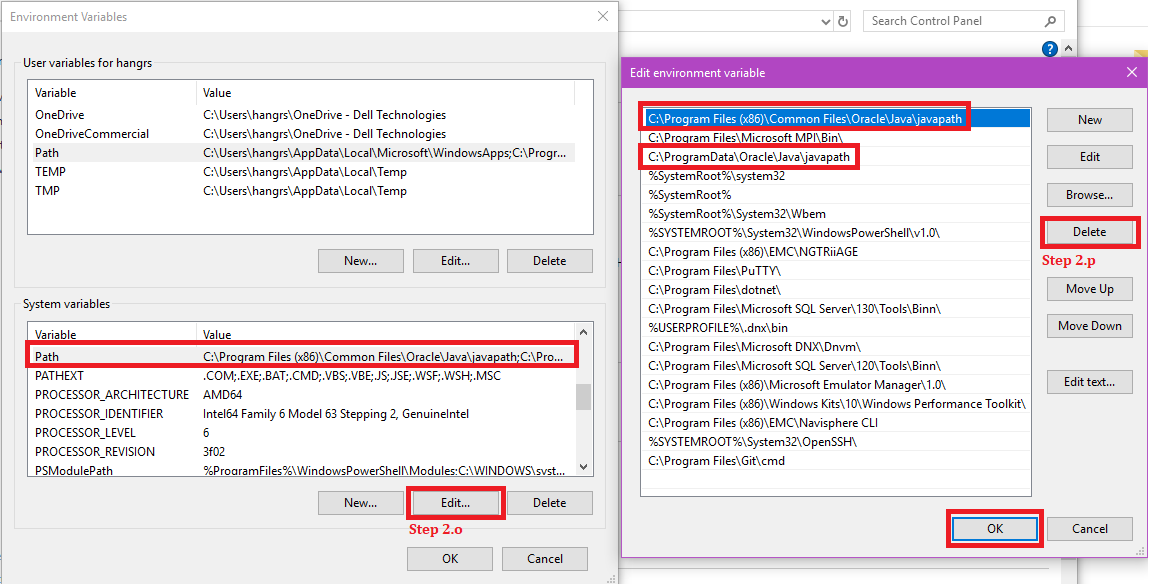
- Öppna kontrollpanelen för Java genom att köra javacpl.exe som administratör. Den finns i installationsmappen för VNX Launcher , "C:\Program Files (x86)\EMC\Unisphere VNX Management Launcher\CommonFiles\Java\bin"
- Kör VNX Launcher
- Öppna VNX Launcher
- Om det finns en varning om Firefox som ska öppnas från en plats som är skrivskyddad väljer du Ja för att fortsätta.

- Skriv in matris-URL:en
- Om varningssidan för säkerställd anslutning tas emot klickar du på Advanced och sedan på Add Exception
- Under fönstret Lägg till säkerhetsundantag klickar du på Bekräfta säkerhetsundantag

- Klicka på Starta en ny EMC Unisphere-session

- Välj Aktivera Java och sedan Tillåt nu
- Om det finns ett varningsmeddelande om att Java Update krävs väljer du Later för att fortsätta.

- Om det finns en Java-säkerhetsvarning väljer du Jag accepterar risken och vill köra det här programmet och klickar på Kör

- Klicka på Godkänn för att fortsätta till inloggningssidan för Unisphere.

Additional Information
För enkelhetens skull skapar du en genväg till javacpl.exe, från steg 2.a, och skickar den till skrivbordet för att lägga till ytterligare disksystemens IP-adresser, steg 2.h.
Om VNX Launcher fortfarande rapporterar ett Java-fel efter att du har följt stegen ovan gör du följande:
Om VNX Launcher fortfarande rapporterar ett Java-fel efter att du har följt stegen ovan gör du följande:
- Avinstallera Java från arbetsstationen genom att använda JavaUninstallTool.exe från länken nedan.
- Ta bort alla ogiltiga Java-sökvägsposter från miljövariabler, se steg 2.p i instruktionsstycket.
- Installera om VNX Launcher
Affected Products
VNX2 SeriesProducts
VNX1 Series, VNX2 SeriesArticle Properties
Article Number: 000019852
Article Type: How To
Last Modified: 23 Sep 2024
Version: 6
Find answers to your questions from other Dell users
Support Services
Check if your device is covered by Support Services.