Data Domain: Jak nakonfigurovat řadič iDRAC v systému DD3300
Summary: Shrnutí kroků potřebných ke konfiguraci nastavení portu iDRAC v systému DD3300.
This article applies to
This article does not apply to
This article is not tied to any specific product.
Not all product versions are identified in this article.
Instructions
Tento článek podrobně popisuje postup nastavení a konfigurace přístupu k řadiči DD3300 iDRAC během počáteční konfigurace a nasazení systému.
Ve výchozím nastavení je konfigurace portu iDRAC nastavena na IP adresu: 192.168.0.120
- Uživatel: root
- Password: Sériové číslo PSNT na štítku na zařízení (odkaz: Data Domain: Jak najít výrobní a sériové číslo
Poznámka: V některých případech sériové číslo PSNT nefunguje. Pokud k tomu dojde, zkuste 'calvin' nebo 'abc123'.
Přesvědčivé důvody, proč by měl být řadič iDRAC nakonfigurován a přístupný:
- Správci mohou pro funkci zapnutí/vypnutí vyžadovat výchozí řadič iDRAC
- Technici potřebují funkci řadiče iDRAC k odstraňování problémů při výpadku systému, určování základních selhání hardwaru nebo k diagnostice systému.
Metody přístupu k řadiči iDRAC
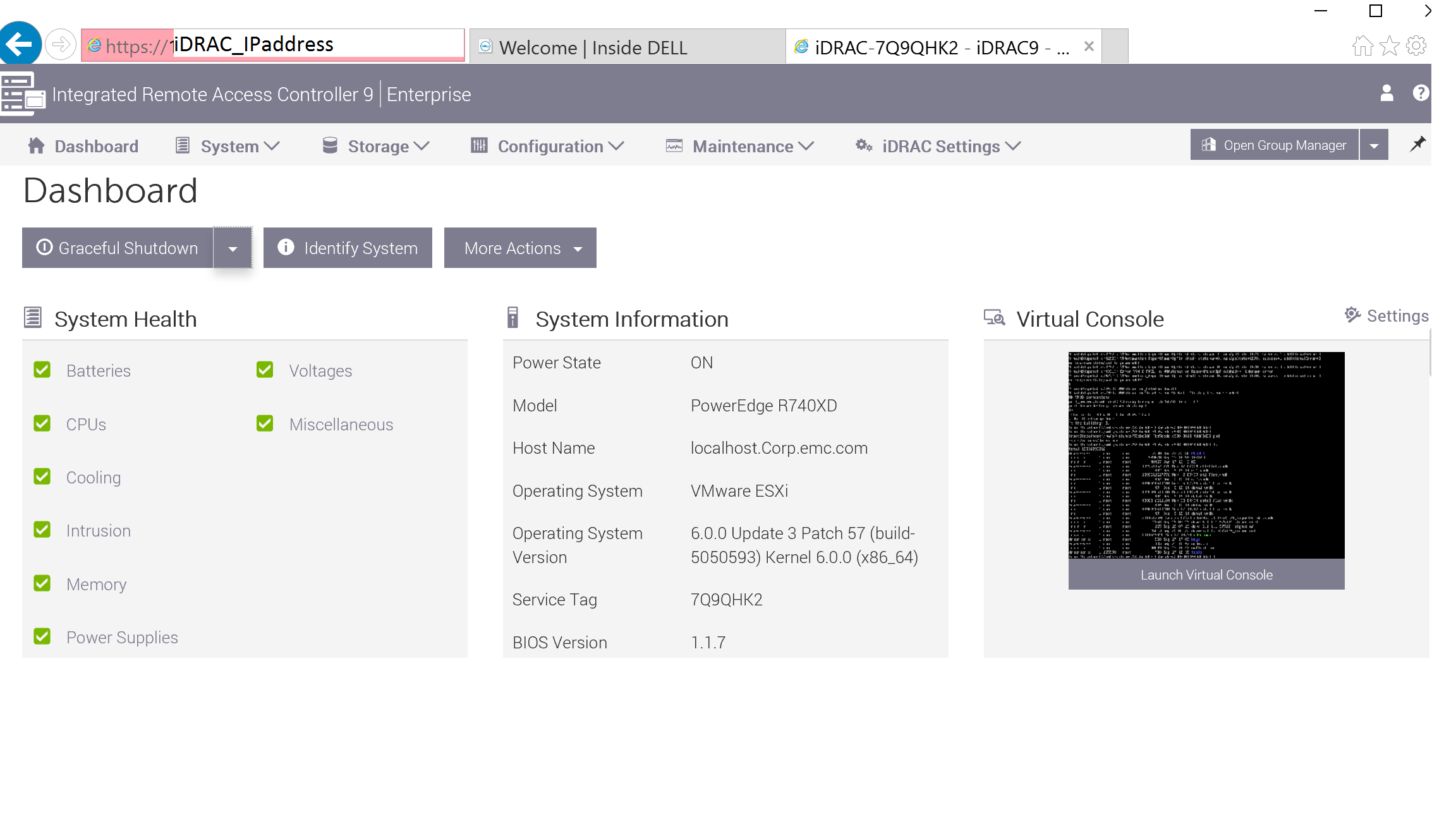
- Po konfiguraci lze k webovému uživatelskému rozhraní řadiče iDRAC přistupovat prostřednictvím podporovaného webového prohlížeče (doporučuje se IE) a lze zobrazit stavy hardwarových komponent a různé systémové informace.
- Vzdálenou nebo virtuální relaci konzole KVM lze zahájit z webového uživatelského rozhraní řadiče iDRAC, což umožňuje zobrazení a interakci během testu POST a spouštěcího cyklu systému.
Jak upravit výchozí nastavení řadiče iDRAC:
- Vypnutí jednotky
DD3300 V ROZHRANÍ DD-CLI (SSH):#system poweroff
- Navažte sériové připojení k systému DD3300 pomocí kabelu nulového modemu (porty KVM vpředu a vzadu jsou deaktivovány)
- Stisknutím vypínače na přední straně jednotky DD ji zapněte.
- Po zobrazení výzvy s možností "F2 = Nastavení systému" stiskněte klávesu F2 ; poté se zobrazí následující menu:
- Pokud se zobrazí výzva, zadejte nakonfigurované heslo pro nastavení a pokračujte. Nemáte-li správné heslo pro nastavení, bude vám zablokován přístup k řadiči iDRAC a nastavení systému BIOS.
Vyberte možnost "iDRAC Settings".POZNÁMKA: Tato platforma DD NEPODPORUJE nástroj Lifecycle Controller. Nevybírejte možnost "F10 = Lifecycle Controller", protože ta uživateli neumožňuje nastavovat port iDRAC, a jakmile se "Lifecycle Controller" spustí, bude se nepřetržitě spouštět do režimu "Lifecycle Controller", dokud se nedokončí celá nabídka nastavení. Jediný způsob, jak ukončit nástroj Lifecycle Controller, když k tomu dojde, je kombinace kláves CTRL + E nebo vypnutí a zapnutí zařízení.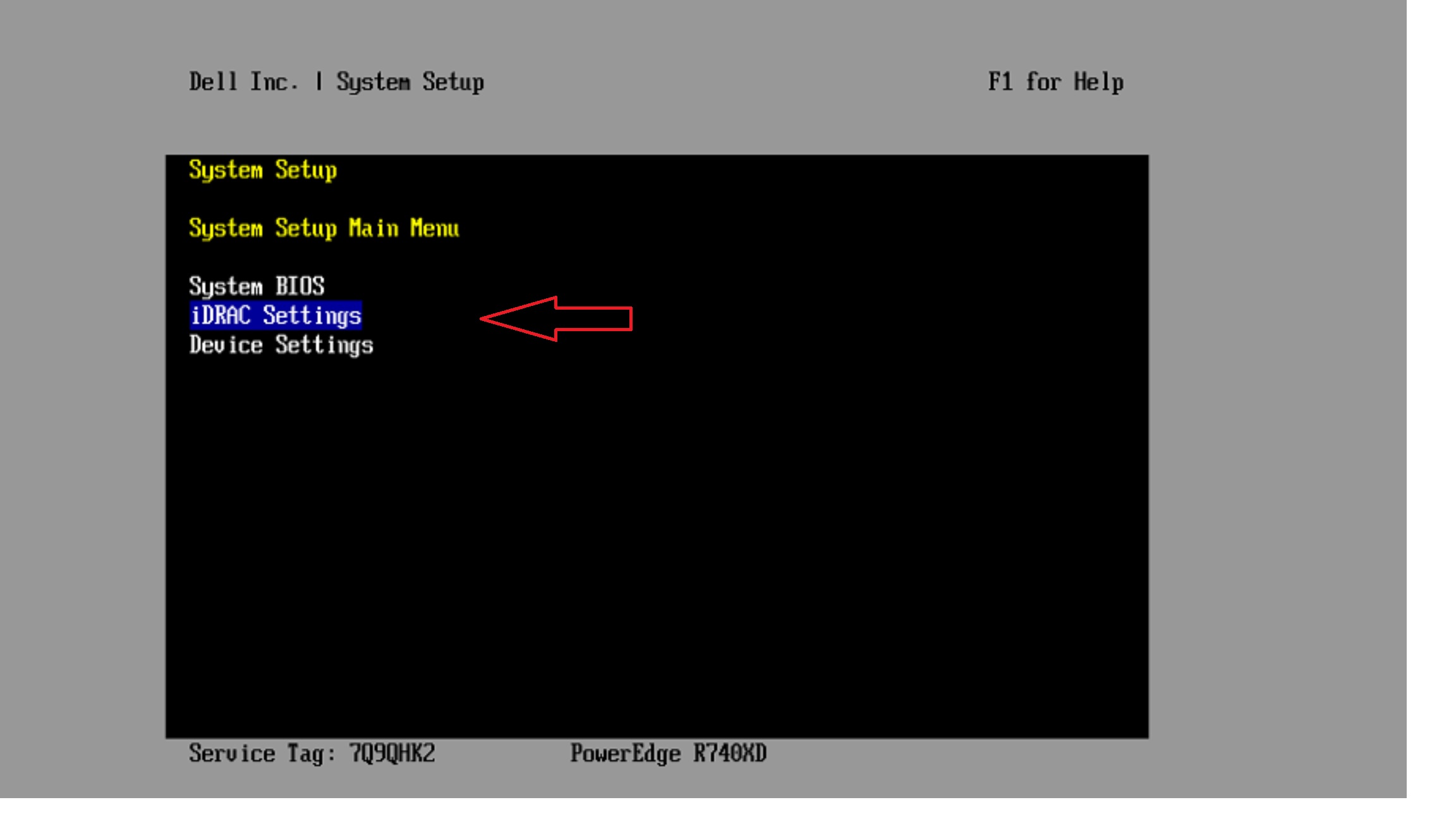
-
V hlavní nabídce řadiče iDRAC vyberte možnost "Network"
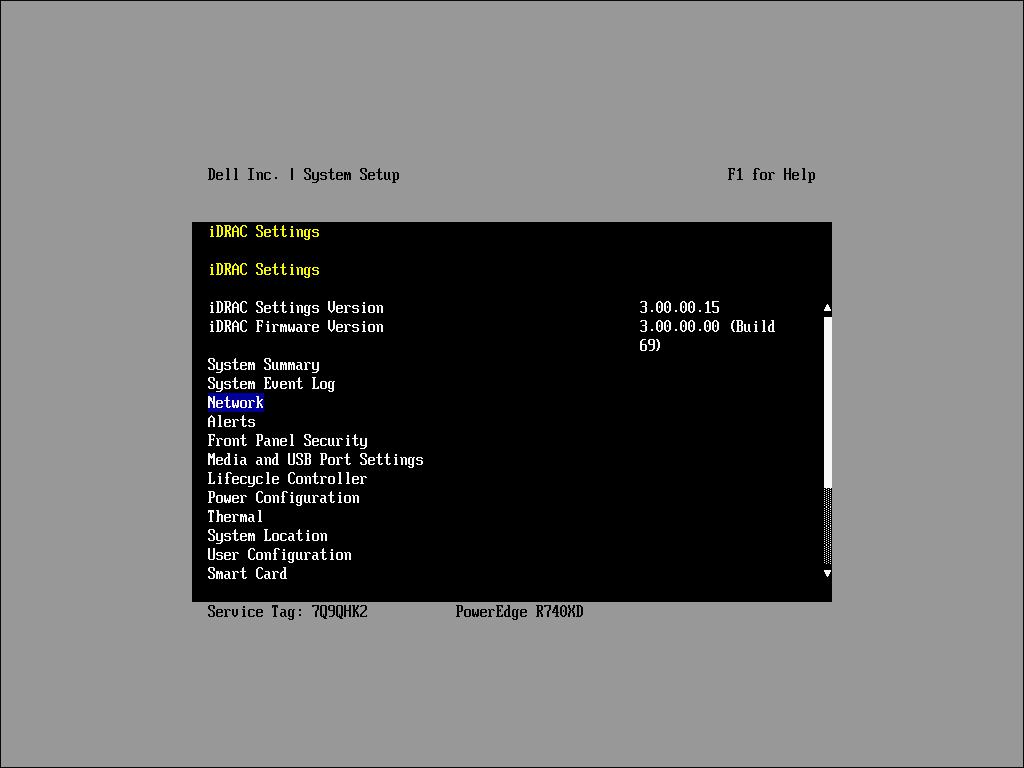
- Procházejte různými možnostmi sítě, dokud se nedostanete do části "IPV4 SETTINGS"
- Na klávesnici stiskněte klávesu Enter . Otevře se pole pro zadání pole. Pomocí kláves Ctrl + H odeberte aktuální text
POZNÁMKA: Text se nemusí v poli zobrazit, když ho odeberete nebo zadáte.
- Přidejte IP adresu, stiskněte Enter a potvrďte správnost adresy.
-
Opakujte tento postup pro adresy brány a masky podsítě.

- Po zadání požadovaných nastavení se stisknutím klávesy ESC vrátíte zpět v nabídce
- Stiskněte klávesu ESC , dokud se nezobrazí možnost uložit změny
-
Vyberte možnost "Ano"

- Systém se restartuje a použije se IP adresa řadiče iDRAC
- Otevřete webové uživatelské rozhraní řadiče iDRAC nasměrováním prohlížeče na nakonfigurovanou IP adresu.
Additional Information
- Řadič iDRAC je funkční a přístupný i v případě, že se nespustí operační systém, takže jej lze použít k odstraňování problémů s událostmi typu "výpadek systému" nebo ke vzdálenému zapnutí/vypnutí.
- Shromažďování protokolů (protokol TSR), zapnutí/vypnutí napájení systému a stav hardwaru jsou v této fázi jedinými podporovanými funkcemi systému DD pro řadič iDRAC.
- Případně, pokud není k dispozici přístup k sériovému portu, je možné přímo připojit notebook k výchozí IP adrese řadiče iDRAC, poté přejít do uživatelského rozhraní řadiče iDRAC a přejít do nabídky nastavení, kde lze výchozí nastavení změnit.
Pokud dojde ke ztrátě nebo zapomenutí hesla k nastavení, lze jej resetovat vypnutím spotřebiče a přesunutím propojek na správné kolíky.
Postup resetování hesla "Setup":
Tento postup je také zdokumentován v uživatelské příručce platformy v části Zakázání zapomenutého hesla:
- Otevřete horní kryt
- Demontáž nosiče disku s připojenou střední montáží
- Čelem ke spotřebiči zepředu
- Podívejte se ~ 2 cm dozadu od značky CPU2 na základní desce
- K dispozici jsou dva černé svetry (velmi malé)
- Ten směrem k zadní části spotřebiče je označen PWRD_EN. Toto je ten, který musíte upravit, abyste resetovali nastavení PW.
- Ve výchozím nastavení je PWRD_EN vlevo dva kolíky 2 a 4
- Přesuňte jej na kolíky 4 a 6
- Zapněte zařízení a plně jej spusťte
- Spotřebič řádně vypněte
- Vyměňte propojku zpět za původní kolíky 2 a 4.
- Spusťte systém a přejděte do systému BIOS bez požadavku na nastavení pw.
- Správce se může rozhodnout resetovat heslo konfigurace na známou verzi počítače, pokud si to přeje.
Odkaz:
Obnovení hesla systému BIOS a řadiče iDRAC v systému DD3300 (může být vyžadováno přihlášení)
Affected Products
Data DomainProducts
Data Domain, DD3300 ApplianceArticle Properties
Article Number: 000021693
Article Type: How To
Last Modified: 17 Nov 2025
Version: 7
Find answers to your questions from other Dell users
Support Services
Check if your device is covered by Support Services.