Data Domain: Come configurare iDRAC su DD3300
Summary: Riepilogo dei passaggi necessari per configurare le impostazioni della porta iDRAC su DD3300.
This article applies to
This article does not apply to
This article is not tied to any specific product.
Not all product versions are identified in this article.
Instructions
Questo articolo descrive in dettaglio la procedura per installare e configurare l'accesso a DD3300 iDRAC durante la configurazione iniziale del sistema e il deployment.
Per impostazione predefinita, la configurazione della porta iDRAC è impostata su IP: 192.168.0.120
- Utente: root
- Password: Numero di serie PSNT sul tag sull'appliance (Rif: Data Domain: Come trovare il codice di matricola e il numero di serie
Nota: A volte, il numero di serie PSNT non funziona. Prova 'calvin' o 'abc123' se ciò accade.
Motivi validi per cui iDRAC deve essere configurato e accessibile:
- Gli amministratori potrebbero richiedere l'iDRAC predefinito per la funzionalità di accensione/spegnimento
- I tecnici richiedono la funzionalità iDRAC per risolvere gli eventi di "system down", determinare i guasti hardware sottostanti o per la diagnostica del sistema.
Metodi di accesso iDRAC
- Una volta configurata, è possibile accedere all'interfaccia utente web di iDRAC tramite un web browser supportato (IE consigliato) per visualizzare gli stati dei componenti hardware e varie informazioni di sistema.
- È possibile avviare una sessione della console KVM virtuale o remota dall'interfaccia utente web di iDRAC, consentendo la visualizzazione e l'interazione durante il ciclo POST e di avvio del sistema.

Come modificare le impostazioni predefinite di iDRAC:
- Spegnere l'unità
DD3300 Da DD-CLI (SSH):#system poweroff
- Stabilire una connessione seriale a DD3300 utilizzando un cavo Null Modem (le porte KVM anteriori e posteriori sono disabilitate)
- Premere il pulsante di accensione sulla parte anteriore dell'unità DD per accenderla.
- Premere F2 quando richiesto con l'opzione "F2 = System Setup"; quindi verrà presentato il seguente Menu:
- Se richiesto, immettere la password di configurazione configurata per continuare. Se non si dispone della password di configurazione corretta, verrà bloccato l'accesso alla configurazione di iDRAC e BIOS.
Selezionare "iDRAC Settings"NOTA: Lifecycle Controller NON è supportato su questa piattaforma DD. Non selezionare l'opzione "F10 = Lifecycle Controller" in quanto non consente all'utente di configurare le impostazioni della porta iDRAC e, una volta avviato, "Lifecycle Controller", si avvierà continuamente in modalità "Lifecycle Controller" fino al completamento dell'intero menu di configurazione. In questo caso, l'unico modo per uscire da "Lifecycle Controller" è premere CTRL + E o spegnere e riaccendere l'appliance.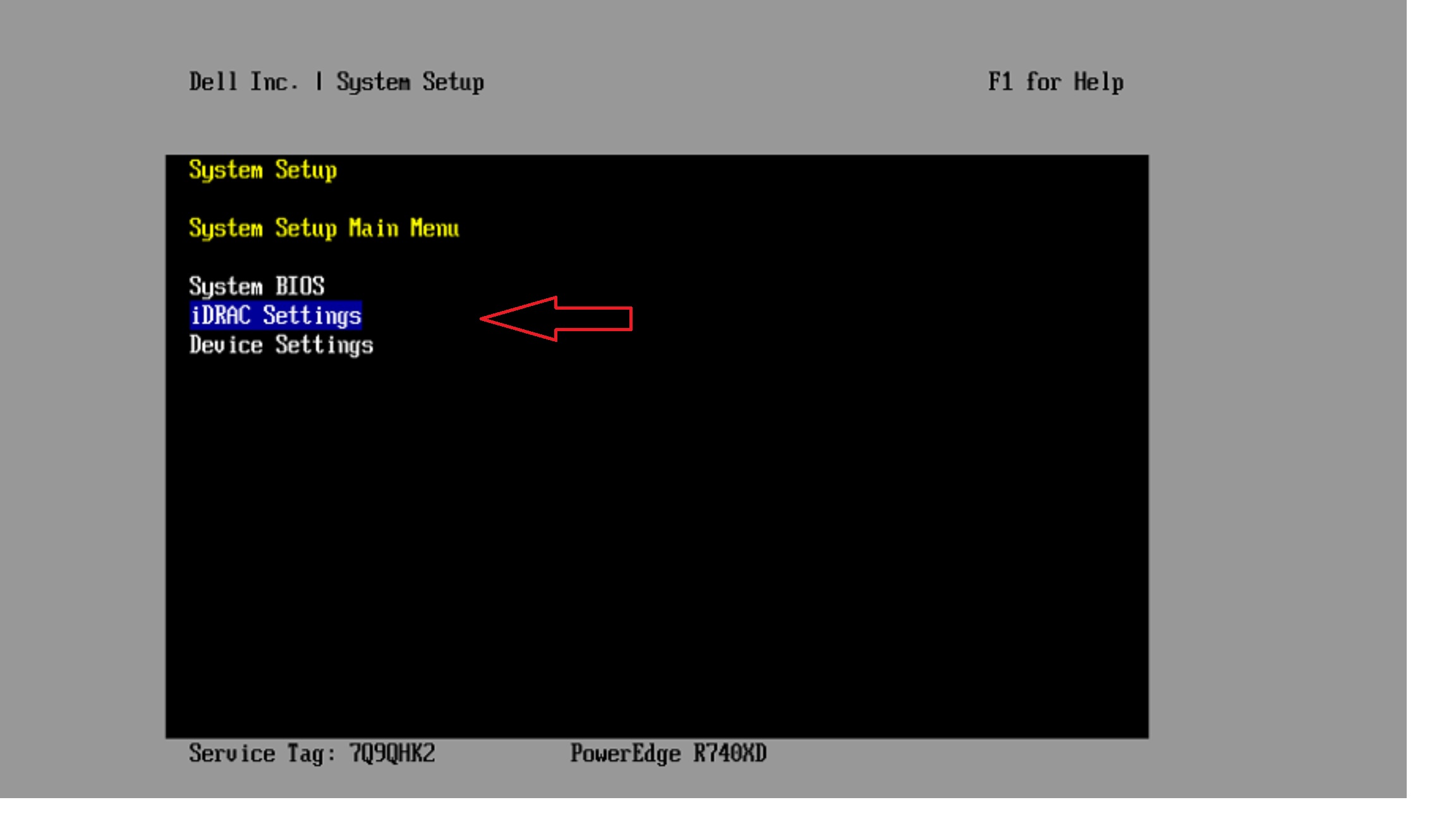
-
Selezionare "Network" dal menu principale di iDRAC

- Scorrere verso il basso le varie opzioni di rete fino a raggiungere la sezione "IPV4 SETTINGS"
- Premere Invio sulla tastiera. Viene visualizzata una casella di immissione del campo. Utilizzare Ctrl + H per rimuovere il testo corrente
NOTA: Il testo potrebbe non essere visualizzato nel campo quando viene rimosso o inserito.
- Aggiungere l'indirizzo IP, quindi premere Invio e verificare che l'indirizzo sia corretto.
-
Ripetere questa procedura per gli indirizzi Gateway e Subnet Mask.
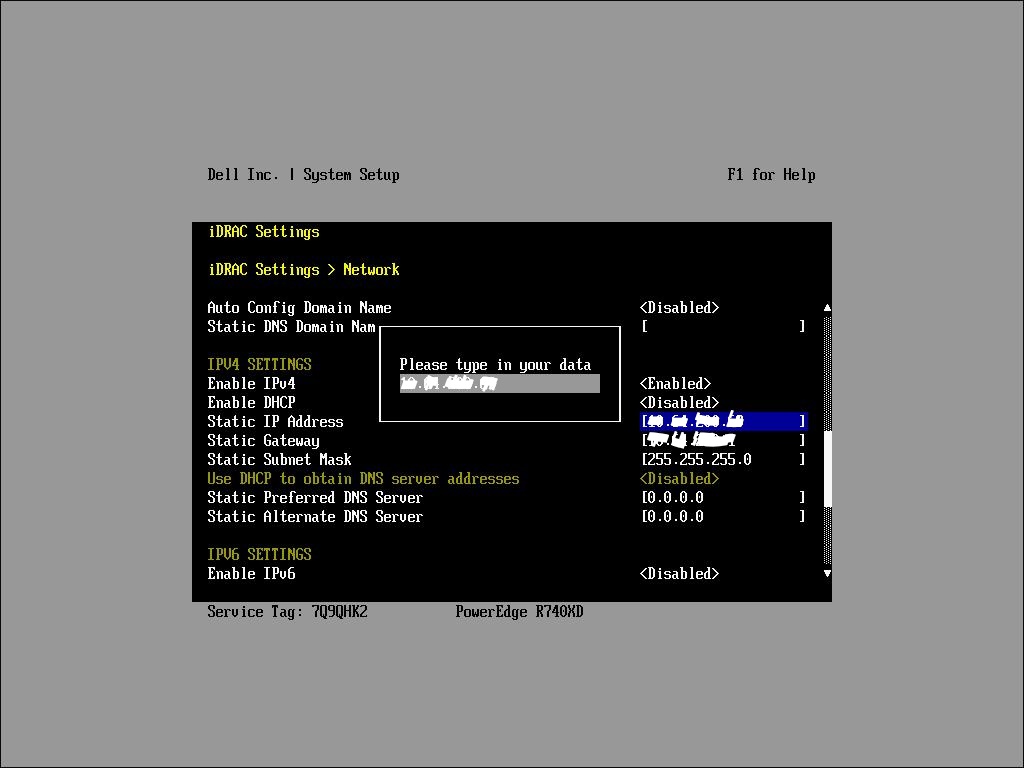
- Una volta inserite le impostazioni richieste, premere ESC per tornare indietro nel menu
- Premere ESC fino a quando non viene visualizzata l'opzione per salvare le modifiche
-
Seleziona "Sì"
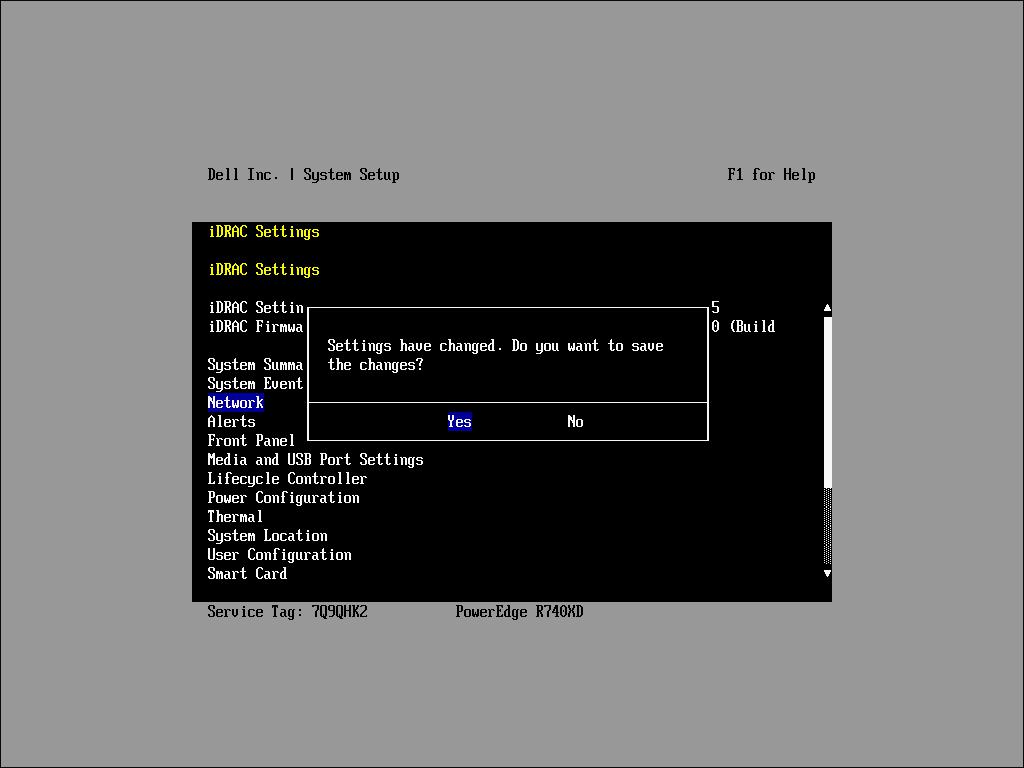
- Il sistema si riavvia e l'indirizzo IP dell'iDRAC viene applicato al sistema
- Accedere all'interfaccia utente web di iDRAC puntando un browser all'indirizzo IP configurato
Additional Information
- L'iDRAC è operativo e accessibile anche se il sistema operativo non si avvia, quindi può essere utilizzato per risolvere problemi di eventi di tipo "system down" o per l'accensione/spegnimento remoto.
- La raccolta dei registri (registro TSR), l'accensione/spegnimento del sistema e lo stato dell hardware sono le uniche funzioni supportate da DD per iDRAC in questa fase.
- In alternativa, se l'accesso alla porta seriale non è disponibile, è possibile collegare direttamente un notebook all'IP iDRAC predefinito, quindi accedere all'interfaccia utente di iDRAC e accedere al menu delle impostazioni in cui è possibile modificare le impostazioni predefinite.
Se una password di configurazione viene persa o dimenticata, è possibile reimpostarla spegnendo l'appliance e spostando i ponticelli sui pin corretti.
Procedura di reimpostazione della password di configurazione:
Questa procedura è documentata anche nel manuale d'uso della piattaforma in Disabilitazione della password dimenticata:
- Aprire il coperchio superiore
- Rimuovere il cassetto del disco montato in posizione centrale
- Affrontare l'apparecchio dalla parte anteriore
- Guardare ~ 2 cm dietro la marcatura di CPU2 sulla scheda madre
- Ci sono due ponticelli neri (molto piccoli)
- Quello verso la parte posteriore dell'apparecchio è etichettato PWRD_EN. Questo è quello che è necessario modificare per reimpostare la PW di configurazione.
- Per impostazione predefinita, PWRD_EN si trova sui due piedini a sinistra 2 e 4
- Spostalo ai piedini 4 e 6
- Accendere l'appliance e avviarlo completamente
- Spegnere gradualmente l'appliance
- Riportare il ponticello ai pin originali 2 e 4
- Avviare il sistema e accedere al BIOS senza i requisiti pw di configurazione.
- L'amministratore può scegliere di reimpostare la password di configurazione su un pw noto se lo desidera
Riferimento:
Reimpostazione della password del BIOS e dell'iDRAC su DD3300 (potrebbe essere richiesto l'accesso)
Affected Products
Data DomainProducts
Data Domain, DD3300 ApplianceArticle Properties
Article Number: 000021693
Article Type: How To
Last Modified: 17 Nov 2025
Version: 7
Find answers to your questions from other Dell users
Support Services
Check if your device is covered by Support Services.