Data Domain: Slik konfigurerer du iDRAC på DD3300
Summary: Sammendrag av trinnene som kreves for å konfigurere innstillinger for iDRAC-port på DD3300.
This article applies to
This article does not apply to
This article is not tied to any specific product.
Not all product versions are identified in this article.
Instructions
Denne artikkelen beskriver trinnene for oppsett og konfigurering av DD3300 iDRAC-tilgang under første systemkonfigurasjon og implementering.
Konfigurasjonen av iDRAC-porten er angitt til IP som standard: 192.168.0.120
- Bruker: root
- Passord: PSNT-serienummer på ID-en på apparatet (Ref: Data Domain: Slik finner du service-ID-en og serienummeret)
Merk: Noen ganger fungerer ikke PSNT-serienummeret. Prøv 'calvin' eller 'abc123' hvis det skjer.
Gode grunner til at iDRAC bør konfigureres og være tilgjengelig:
- Administratorer kan kreve standard iDRAC for oppstart/avslå-funksjonalitet
- Teknikere krever iDRAC-funksjonalitet for å feilsøke "system down"-hendelser, fastslå underliggende HW-feil eller for systemdiagnostikk.
Metoder for iDRAC-tilgang
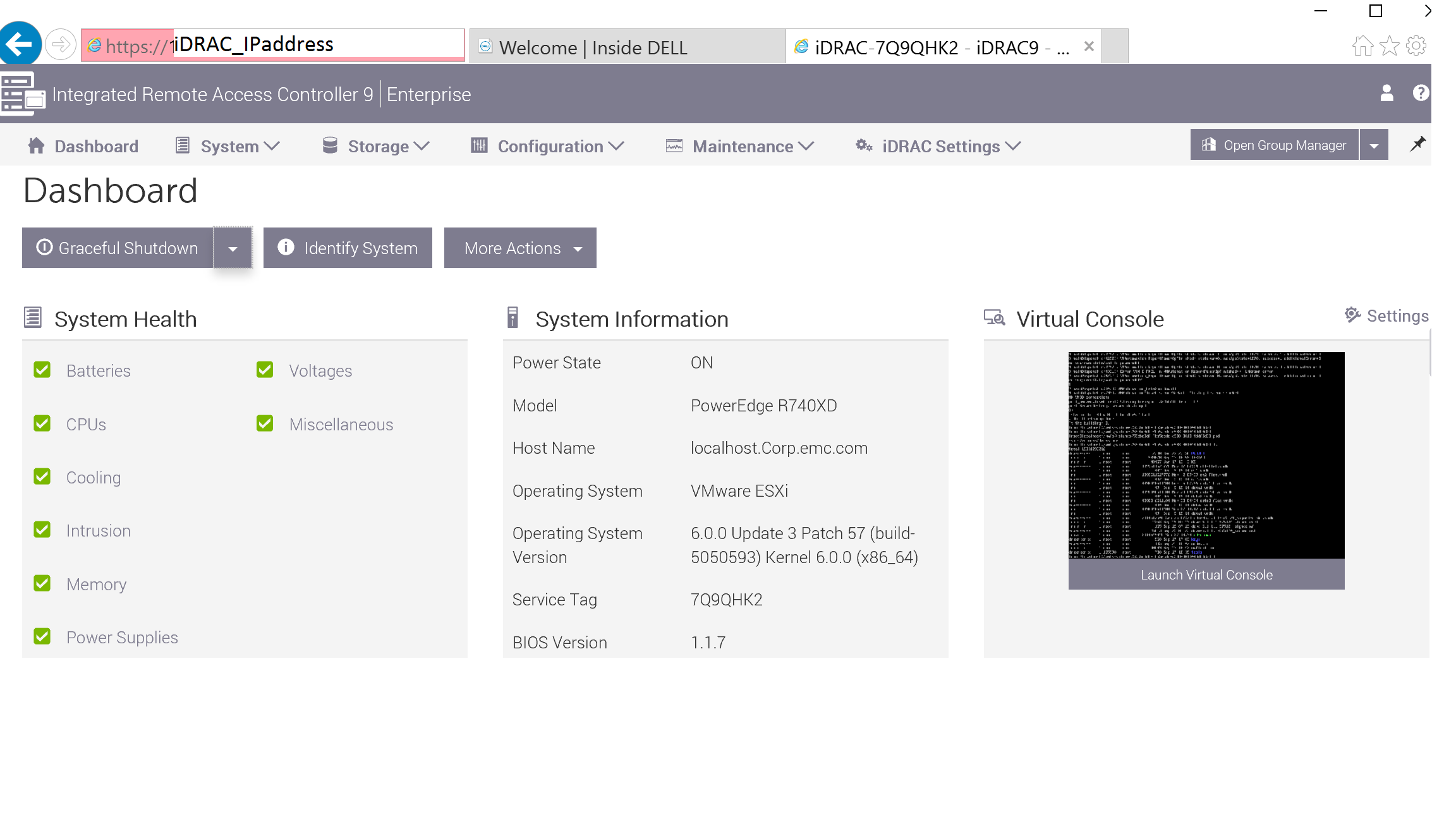
- Når det er konfigurert, kan du få tilgang til iDRAC-webgrensesnittet via en støttet nettleser (IE anbefales) for å vise statuser for HW-komponenter og ulik systeminformasjon.
- En ekstern eller virtuell KVM-konsolløkt kan startes fra iDRAC-webgrensesnittet, noe som gir visning og samhandling under POST- og oppstartssyklusen for systemet.
Slik redigerer du standard iDRAC-innstillinger:
- Slå av DD3300-enheten
Fra DD-CLI (SSH):#system poweroff
- Opprette en seriell tilkobling til DD3300 ved hjelp av en nullmodemkabel (KVM-porter foran og bak er deaktivert)
- Trykk på strømknappen foran på DD-enheten for å slå den PÅ.
- Trykk på F2 når du blir bedt om alternativet "F2 = System Setup"; deretter følgende meny vil bli presentert:
- Hvis du blir bedt om det, angir du det konfigurerte konfigurasjonspassordet for å fortsette. Hvis du ikke har riktig konfigurasjonspassord, blokkeres tilgangen til iDRAC og BIOS-oppsett.
Velg "iDRAC Settings"MERK: Lifecycle Controller er IKKE støtte på denne DD-plattformen. Ikke velg alternativet "F10 = Lifecycle Controller", da det ikke tillater brukeren å angi innstillingene for iDRAC-porten, og når "Lifecycle Controller" er startet, starter den kontinuerlig opp i "Lifecycle Controller"-modus til hele oppsettmenyen er fullført. Den eneste måten å avslutte "Lifecycle Controller" på når dette skjer, er å CTRL + E eller slå apparatet av og på.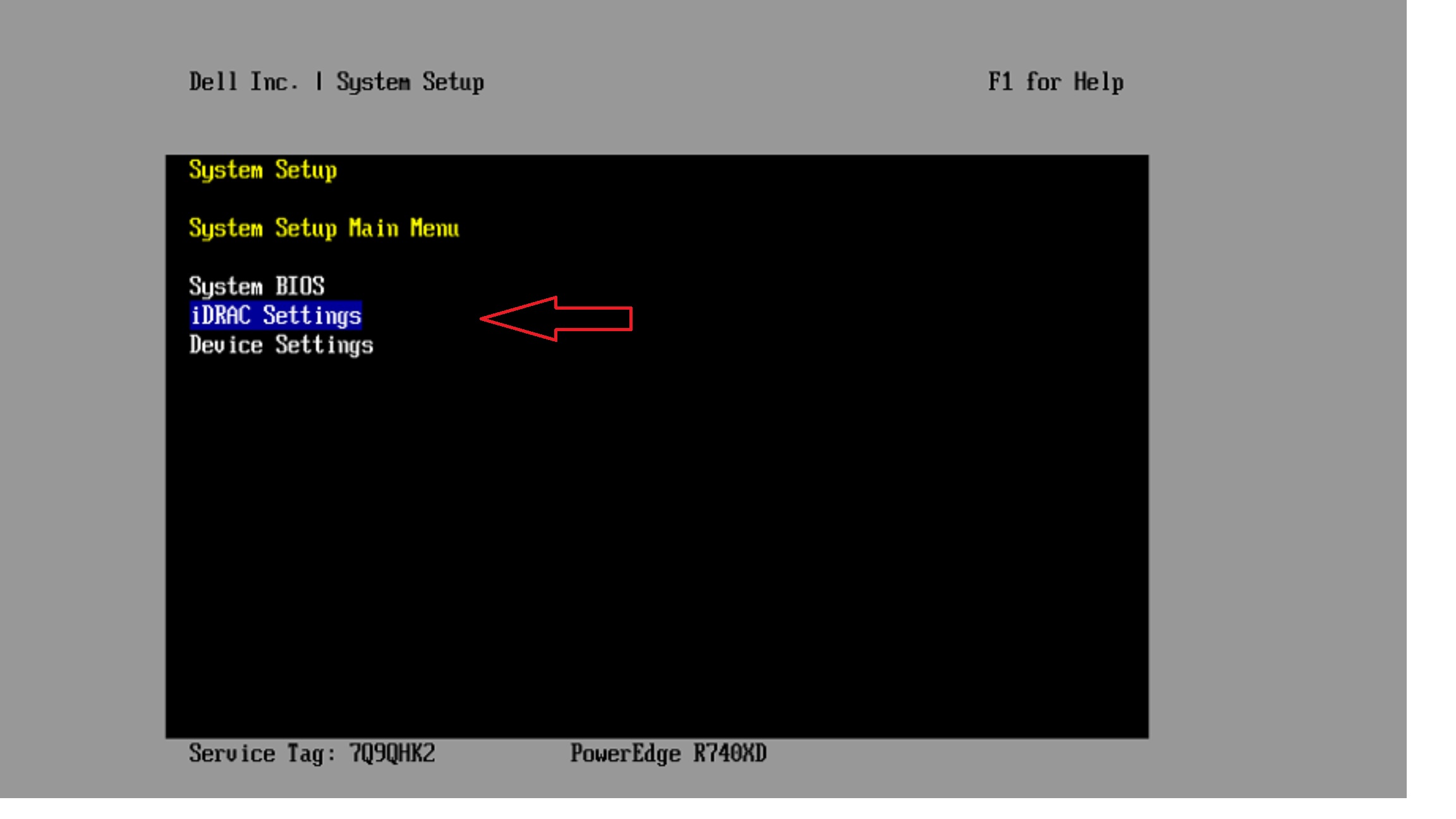
-
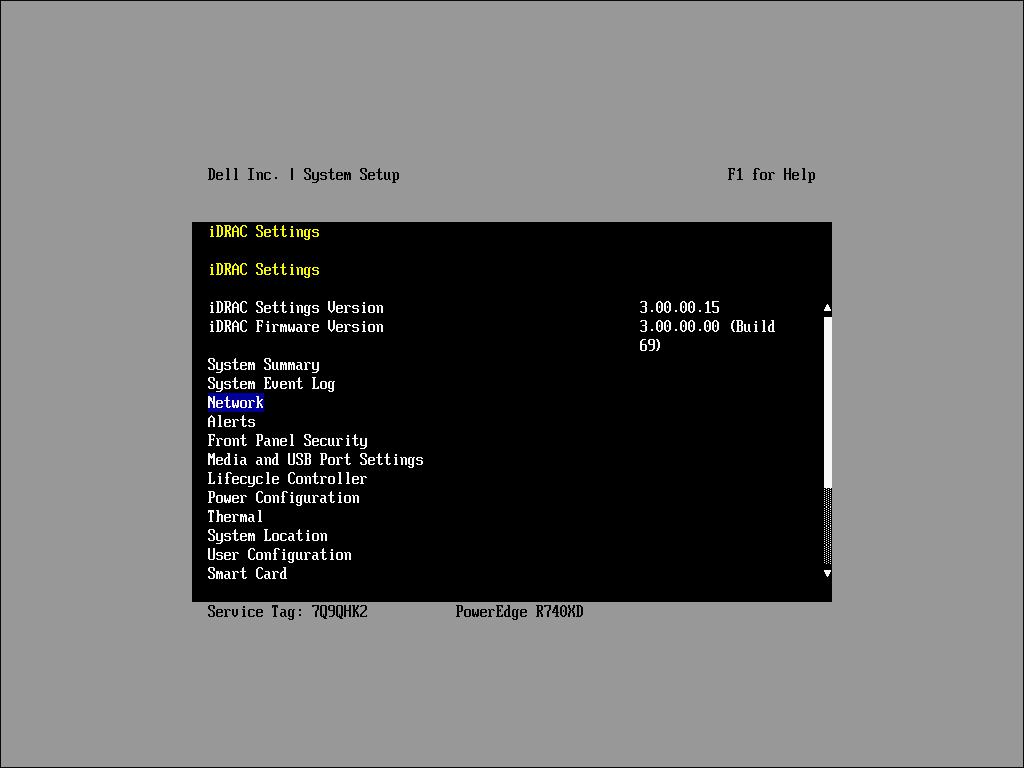
Velg Nettverk fra hovedmenyen for iDRAC
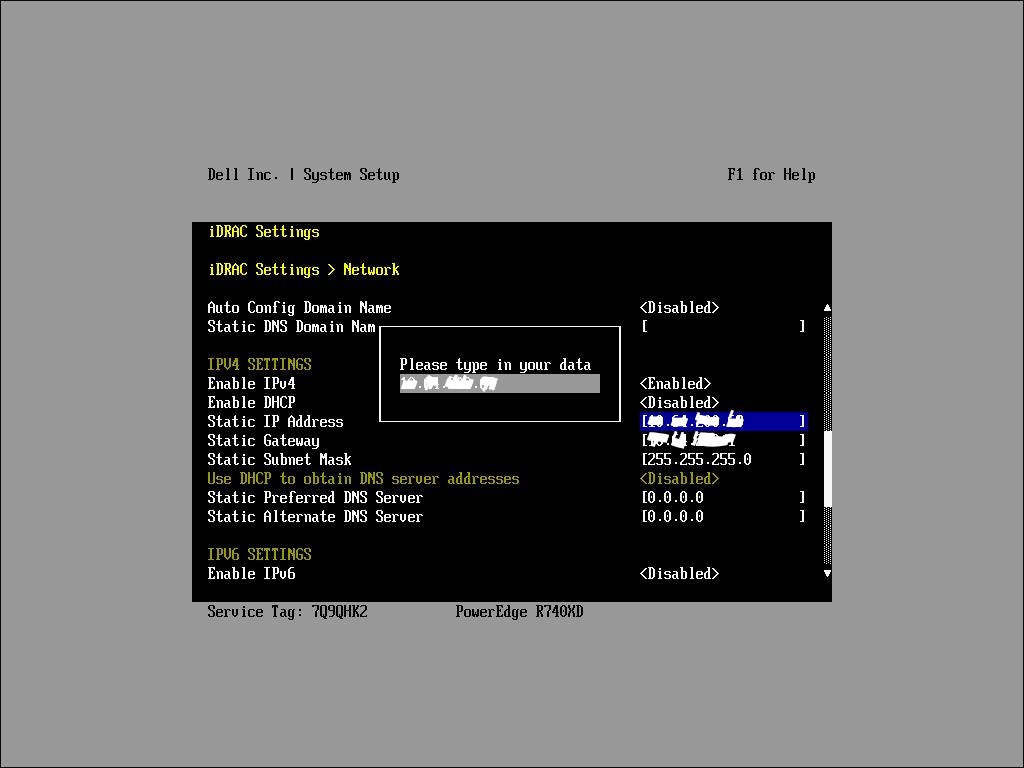
- Rull ned gjennom de ulike nettverksalternativene til delen "IPV4 SETTINGS" er nådd
- Trykk Enter på tastaturet. En feltoppføringsboks åpnes. Bruk Ctrl + H for å fjerne gjeldende tekst
MERK: Teksten vises kanskje ikke i feltet når du fjerner den eller skriver den inn.
- Legg til IP-adressen, trykk deretter på Enter og bekreft at adressen er riktig.
-
Gjenta denne prosessen for adressene for gateway og nettverksmaske tilsvarende.
- Når du har angitt de nødvendige innstillingene, trykker du ESC for å gå tilbake gjennom menyens
- Trykk ESC til du får alternativet for å lagre endringene
-
Velg 'Ja'
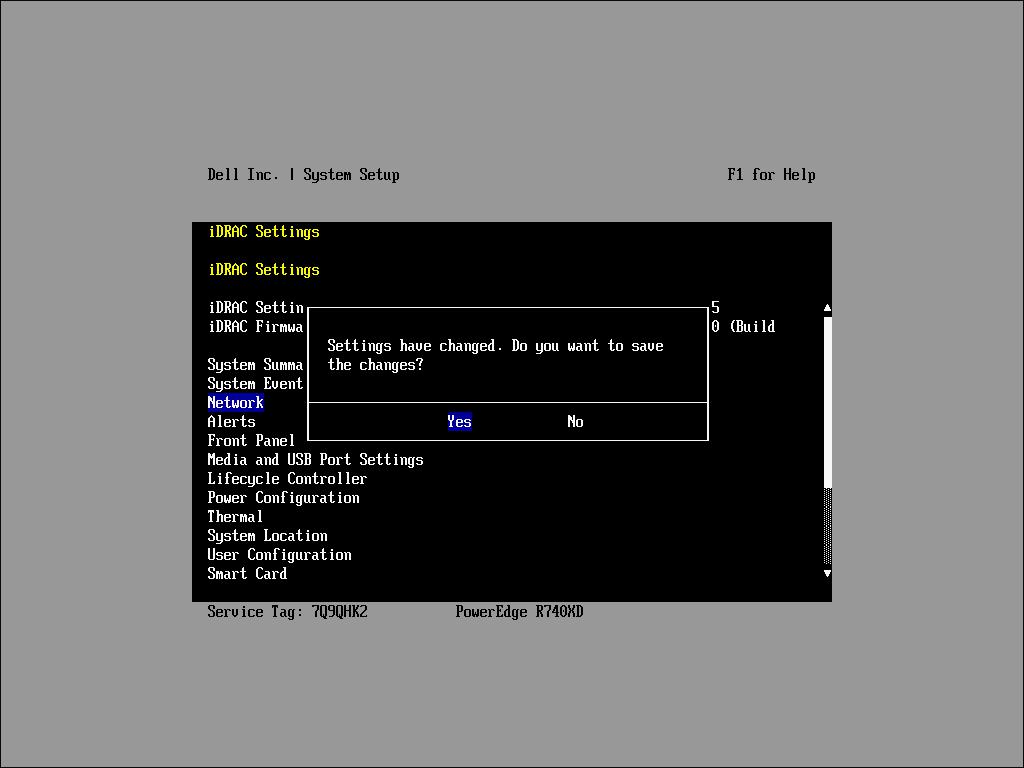
- Systemet startes på nytt, og iDRAC IP-adressen tas i bruk på systemet
- Få tilgang til iDRAC-webgrensesnittet ved å peke en nettleser til den konfigurerte IP-adressen
Additional Information
- iDRAC er operativt og tilgjengelig selv om operativsystemet ikke starter opp, og kan derfor brukes til å feilsøke hendelser av typen "system down" eller for ekstern avslått strøm.
- Logginnsamling (TSR-logg), systemstrøm på/av og HW-status er de eneste DD-støttede funksjonene for iDRAC på dette stadiet.
- Alternativt, hvis seriell porttilgang ikke er tilgjengelig, er det mulig å koble en bærbar PC direkte til standard iDRAC IP, deretter gå inn i iDRAC-grensesnittet og bla til innstillingsmenyen der standardinnstillingene kan endres.
Hvis du har mistet eller glemt konfigurasjonspassordet, kan dette tilbakestilles ved å slå av apparatet og flytte krysskoblingene til riktig pinne.
'Oppsett' prosedyre for tilbakestilling av passord:
Denne prosedyren er også dokumentert i brukerhåndboken for plattformen under Deaktivering av glemt passord:
- Åpent toppdeksel
- Ta ut den midtmonterte diskholderen
- Vendt mot apparatet forfra
- Se ~ 2cm. på baksiden av CPU2-merking på hovedkortet
- Det er to svarte gensere (veldig små)
- Den mot baksiden av apparatet er merket PWRD_EN. Dette er den du må endre for å tilbakestille oppsett PW.
- Som standard er PWRD_EN på venstre to pinner 2 og 4
- Flytt den til pinner 4 og 6
- Slå på apparatet og start det helt opp
- Slå apparatet av igjen på en enkel måte
- Sett krysskoblingen tilbake til opprinnelige pinner 2 og 4
- Start opp systemet og gå inn i BIOS uten krav om PW-oppsett.
- Admin kan velge å tilbakestille oppsettpassordet til en kjent PW hvis ønskelig
Referanse:
Tilbakestill BIOS & iDRAC-passordet på DD3300 (pålogging kan være nødvendig)
Affected Products
Data DomainProducts
Data Domain, DD3300 ApplianceArticle Properties
Article Number: 000021693
Article Type: How To
Last Modified: 17 Nov 2025
Version: 7
Find answers to your questions from other Dell users
Support Services
Check if your device is covered by Support Services.