Data Domain: Jak skonfigurować kontroler iDRAC na DD3300
Summary: Podsumowanie czynności wymaganych do skonfigurowania ustawień portu kontrolera iDRAC w urządzeniu DD3300.
This article applies to
This article does not apply to
This article is not tied to any specific product.
Not all product versions are identified in this article.
Instructions
Ten artykuł zawiera szczegółowe informacje na temat czynności instalacji i konfiguracji dostępu do kontrolera iDRAC DD3300 podczas wstępnej konfiguracji i wdrażania systemu.
Domyślnie konfiguracja portu kontrolera iDRAC jest ustawiona na IP: 192.168.0.120
- Użytkownik: root
- Hasło: PSNT numer seryjny na etykiecie na urządzeniu (patrz: Data Domain: Sposoby odnalezienia kodu Service Tag i numeru seryjnego)
Uwaga: Czasami numer seryjny PSNT nie działa. Spróbuj 'calvin' lub 'abc123', jeśli tak się stanie.
Istotne powody, dla których kontroler iDRAC powinien być skonfigurowany i dostępny:
- Administratorzy mogą wymagać domyślnego kontrolera iDRAC do włączania/wyłączania zasilania
- Technicy potrzebują funkcji iDRAC do rozwiązywania problemów ze zdarzeniami "awarii systemu", określania podstawowych awarii sprzętu lub do diagnostyki systemu.
Metody dostępu do kontrolera iDRAC
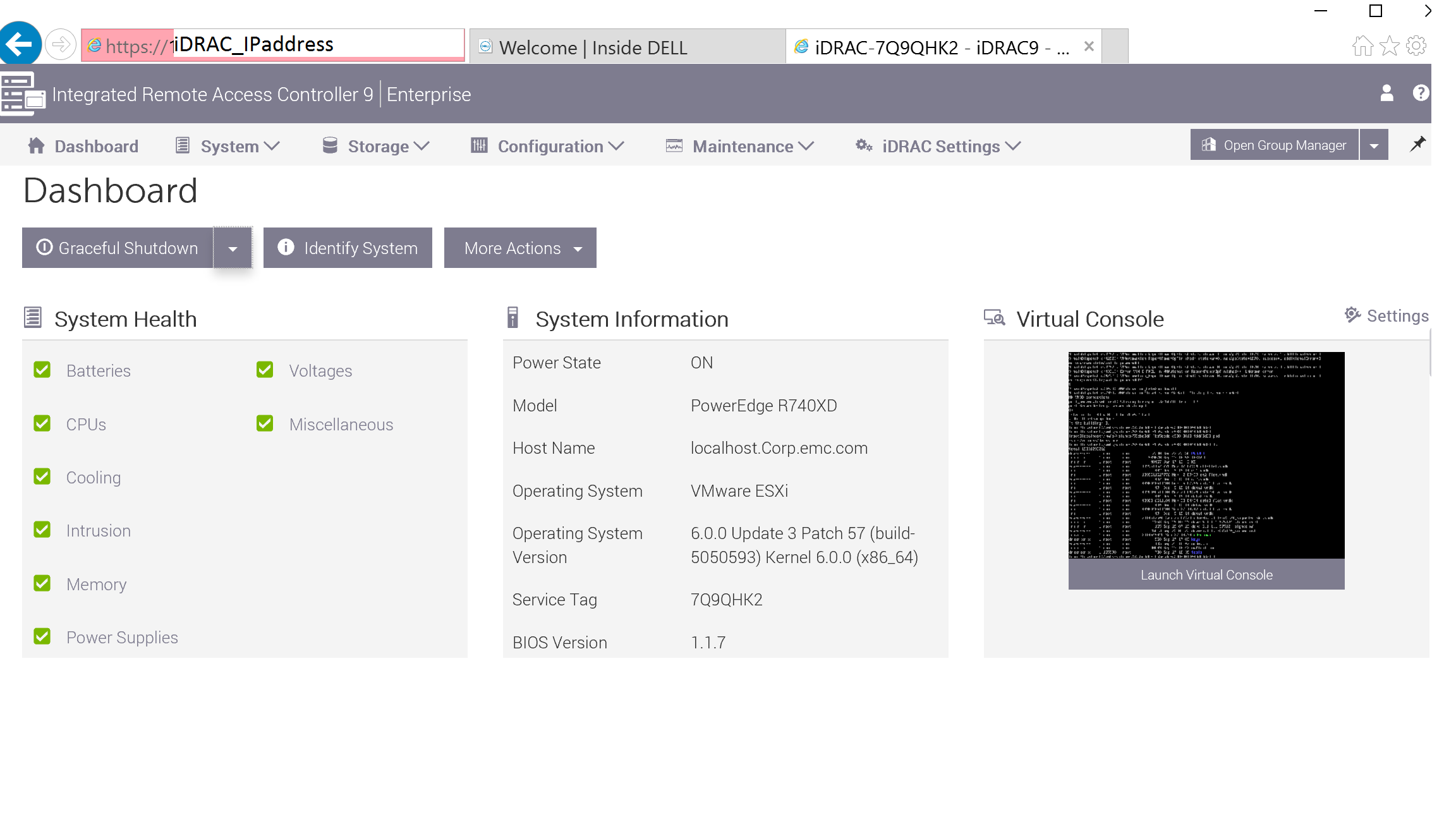
- Po skonfigurowaniu interfejs sieciowy kontrolera iDRAC jest dostępny za pośrednictwem obsługiwanej przeglądarki internetowej (zalecana przez przeglądarkę IE) w celu wyświetlania stanów komponentów sprzętu i różnych informacji o systemie.
- Z poziomu interfejsu sieciowego kontrolera iDRAC można zainicjować zdalną lub wirtualną sesję konsoli KVM, co umożliwia wyświetlanie danych i interakcję podczas cyklu POST i rozruchu systemu.
Edytowanie domyślnych ustawień kontrolera iDRAC:
- Wyłącz urządzenie
DD3300 Z poziomu DD-CLI (SSH):#system poweroff
- Nawiąż połączenie szeregowe z DD3300 przy użyciu kabla null-modem (porty KVM z przodu i z tyłu są wyłączone)
- Naciśnij przycisk zasilania z przodu jednostki DD, aby ją włączyć.
- Naciśnij F2 po wyświetleniu monitu "F2 = Konfiguracja systemu"; następnie zostanie zaprezentowane następujące Menu:
- Aby kontynuować, wprowadź skonfigurowane hasło konfiguracji systemu, jeśli pojawi się monit. Jeśli nie masz prawidłowego hasła do konfiguracji, dostęp do konfiguracji kontrolera iDRAC i systemu BIOS zostanie zablokowany.
Wybierz opcję "iDRAC Settings"UWAGA: Kontroler cyklu eksploatacji NIE jest obsługiwany na tej platformie DD. Nie wybieraj opcji "F10 = kontroler cyklu eksploatacji", ponieważ nie pozwala ona użytkownikowi na skonfigurowanie ustawień portu iDRAC, a po zainicjowaniu "Lifecycle Controller" będzie stale uruchamiany w trybie "Lifecycle Controller" do momentu zakończenia całego menu konfiguracji. Jedynym sposobem wyjścia z kontrolera "Lifecycle Controller" w takim przypadku jest naciśnięcie CTRL + E lub wyłączenie i włączenie urządzenia.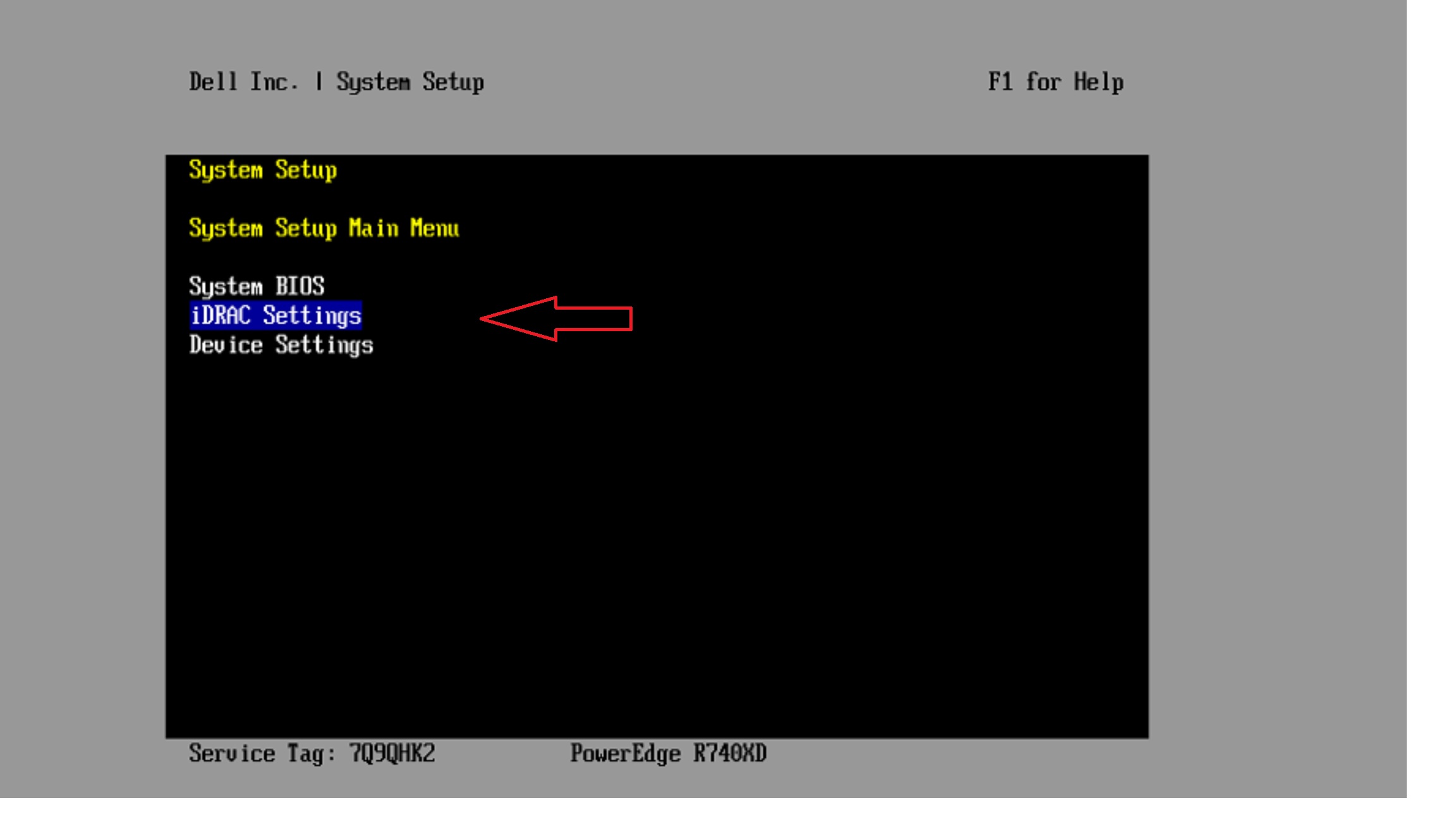
-
Wybierz opcję "Network" z głównego menu kontrolera iDRAC
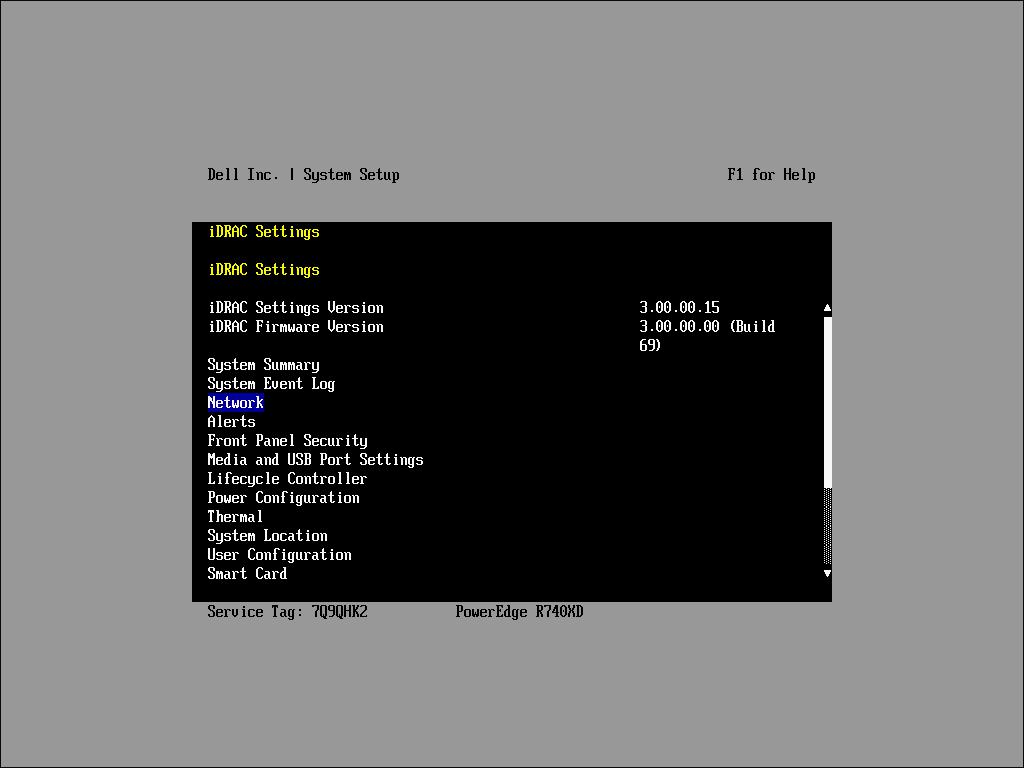
- Przewiń w dół różne opcje sieciowe, aż dojdziesz do sekcji "IPV4 SETTINGS"
- Naciśnij Enter na klawiaturze. Otworzy się pole wprowadzania danych. Użyj kombinacji Ctrl + H , aby usunąć bieżący tekst
UWAGA: Tekst może nie pojawić się w polu po jego usunięciu lub wprowadzeniu.
- Dodaj adres IP, a następnie naciśnij Enter i potwierdź, że adres jest poprawny.
-
Powtórz ten proces odpowiednio dla adresów bramy i maski podsieci.

- Po wprowadzeniu wymaganych ustawień naciśnij ESC , aby powrócić do menu
- Naciskaj ESC , aż pojawi się opcja zapisania zmian
-
Wybierz opcję "Tak"
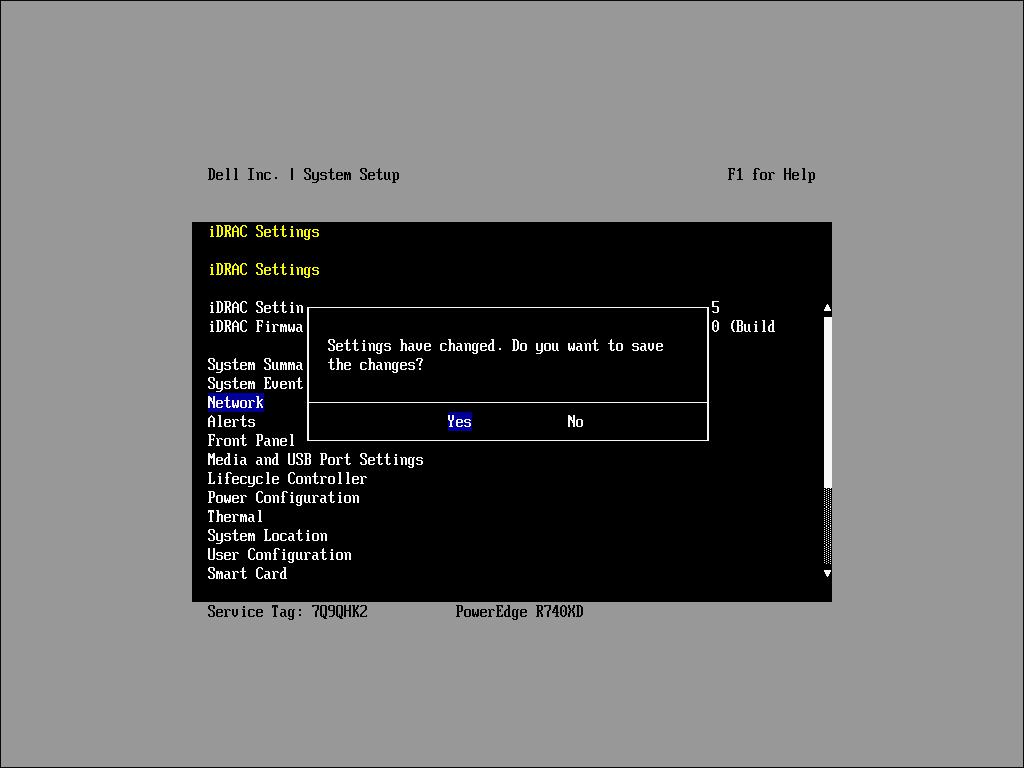
- System zostanie uruchomiony ponownie, a adres IP kontrolera iDRAC zostanie zastosowany do systemu
- Dostęp do interfejsu sieciowego kontrolera iDRAC można uzyskać, wskazując w przeglądarce skonfigurowany adres IP
Additional Information
- Kontroler iDRAC działa i jest dostępny nawet wtedy, gdy system operacyjny nie uruchamia się, więc może być używany do rozwiązywania problemów ze zdarzeniami typu "awaria systemu" lub do zdalnego włączania/wyłączania zasilania.
- Zbieranie dzienników (dziennik TSR), włączanie/wyłączanie zasilania systemu i status sprzętu to jedyne funkcje obsługiwane przez DD dla kontrolera iDRAC na tym etapie.
- Alternatywnie, jeśli dostęp do portu szeregowego nie jest dostępny, można bezpośrednio podłączyć notebook do domyślnego adresu IP kontrolera iDRAC, a następnie przejść do interfejsu użytkownika kontrolera iDRAC i przejść do menu ustawień, w którym można zmienić ustawienia domyślne.
W przypadku utraty lub zapomnienia hasła konfiguracji można je zresetować, wyłączając urządzenie i przenosząc zworki na odpowiednie styki.
Procedura resetowania hasła "Setup":
Procedura ta jest również opisana w podręczniku użytkownika platformy w sekcji Wyłączanie zapomnianego hasła:
- Otwarta górna pokrywa
- Wyjmowanie koszyka dysków zamontowanych centralnie
- Przodem do urządzenia od przodu
- Spójrz ~ 2cm. do tyłu oznaczenia CPU2 na płycie głównej
- Są dwie czarne zworki (bardzo małe)
- Ten z tyłu urządzenia jest oznaczony jako PWRD_EN. To jest ten, który musisz zmodyfikować, aby zresetować konfigurację PW.
- Domyślnie PWRD_EN znajduje się po lewej stronie dwa styki 2 i 4
- Przenieś go na styki 4 i 6
- Włącz urządzenie i uruchom je w pełni
- Włącz urządzenie z wdziękiem
- Zamień zworkę z powrotem na oryginalne styki 2 i 4
- Uruchom system i przejdź do systemu BIOS bez wymagań dotyczących konfiguracji.
- Administrator może zresetować hasło konfiguracji do znanego pw, jeśli chcesz
Odniesienie:
Zresetuj hasło BIOS i iDRAC na DD3300 (może być wymagane zalogowanie)
Affected Products
Data DomainProducts
Data Domain, DD3300 ApplianceArticle Properties
Article Number: 000021693
Article Type: How To
Last Modified: 17 Nov 2025
Version: 7
Find answers to your questions from other Dell users
Support Services
Check if your device is covered by Support Services.