Data Domain. Как настроить iDRAC на DD3300
Summary: Сводка шагов, необходимых для настройки параметров портов iDRAC на DD3300.
This article applies to
This article does not apply to
This article is not tied to any specific product.
Not all product versions are identified in this article.
Instructions
В этой статье подробно описаны шаги по настройке доступа к контроллеру DD3300 iDRAC во время начальной настройки и развертывания системы.
По умолчанию для порта iDRAC выбрана конфигурация IP: 192.168.0.120
- Пользователь: root
- Пароль: Серийный номер PSNT на бирке устройства (Ref: Data Domain. Как найти сервисный код и серийный номер
Примечание. Иногда серийный номер PSNT не работает. Попробуйте 'calvin' или 'abc123', если это произойдет.
Веские причины обеспечить конфигурацию и доступность iDRAC:
- Для включения и выключения питания администраторам может потребоваться iDRAC по умолчанию
- Техническим специалистам функции iDRAC необходимы для поиска и устранения неисправностей, связанных с отключением системы, определения базовых аппаратных сбоев или диагностики системы.
Методы доступа iDRAC
- После настройки можно открыть веб-интерфейс iDRAC через поддерживаемый браузер (рекомендуется IE) для просмотра статусов аппаратных компонентов и различной системной информации.
- Удаленный или виртуальный сеанс консоли KVM можно инициировать из веб-интерфейса iDRAC, что позволяет просматривать сеанс и взаимодействовать с ним во время цикла проверки POST и загрузки системы.
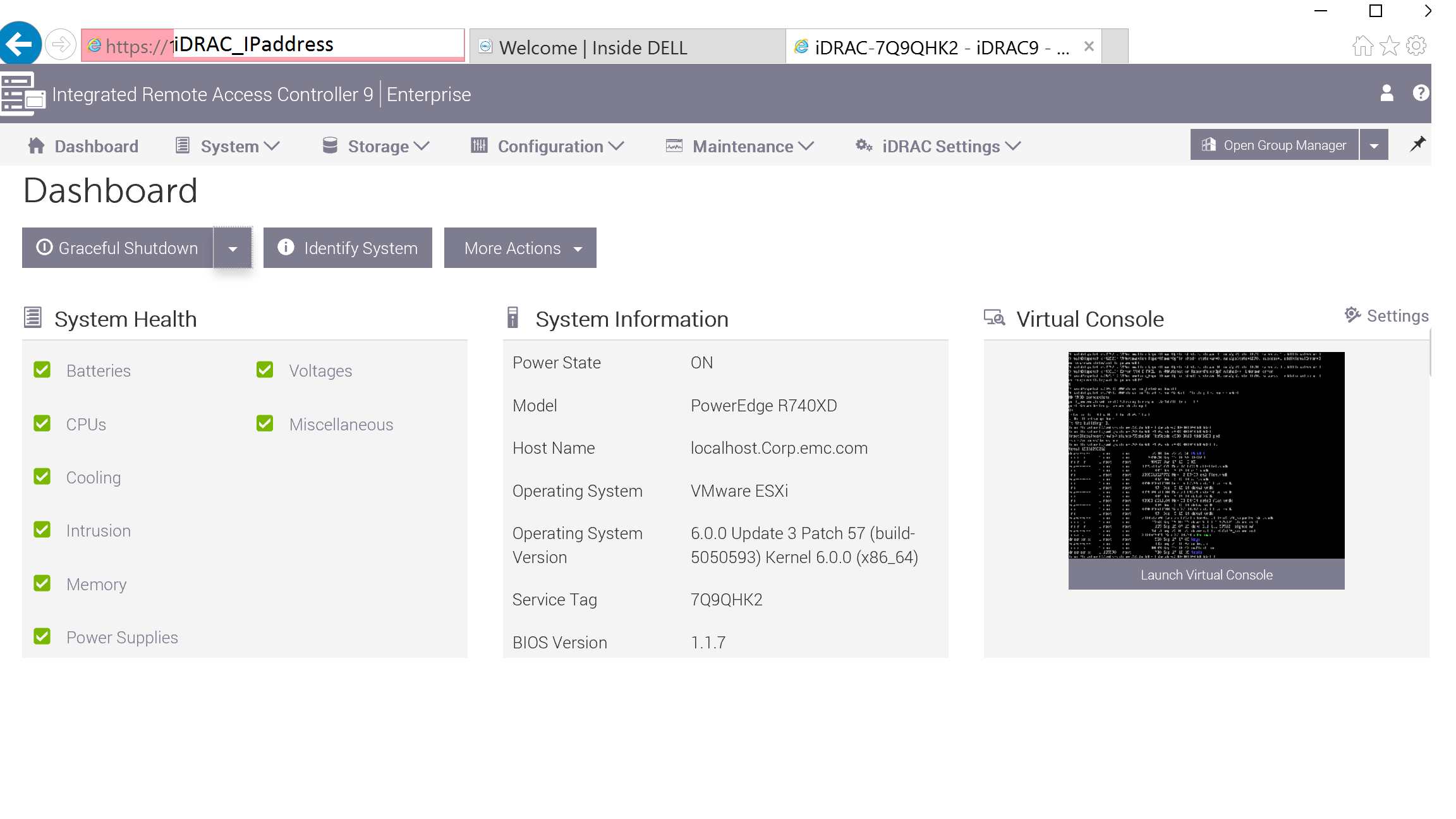
Как изменить настройки iDRAC по умолчанию.
- Выключите питание устройства
DD3300 Из DD-CLI (SSH):#system poweroff
- Установите последовательное подключение к DD3300 с помощью нуль-модемного кабеля (порты KVM спереди и сзади отключены)
- Нажмите кнопку питания на передней панели устройства DD, чтобы включить его.
- Нажмите F2 при появлении запроса с параметром «F2 = System Setup»; Далее будет представлено следующее меню:
- Если появится запрос, введите настроенный пароль программы настройки системы, чтобы продолжить. Если у вас не указан правильный пароль программы настройки системы, доступ к iDRAC и программе настройки BIOS будет заблокирован.
Выберите «iDRAC Settings».ПРИМЕЧАНИЕ. Lifecycle Controller НЕ поддерживается на этой платформе DD. Не выбирайте параметр «F10 = Lifecycle Controller», так как он не позволяет пользователю настроить параметры порта iDRAC, и после запуска «Lifecycle Controller» он будет непрерывно загружаться в режиме «Lifecycle Controller» до тех пор, пока не будет завершено все меню настройки. Единственный способ выйти из «Lifecycle Controller» в этом случае — нажать CTRL + E или выключить и снова включить устройство.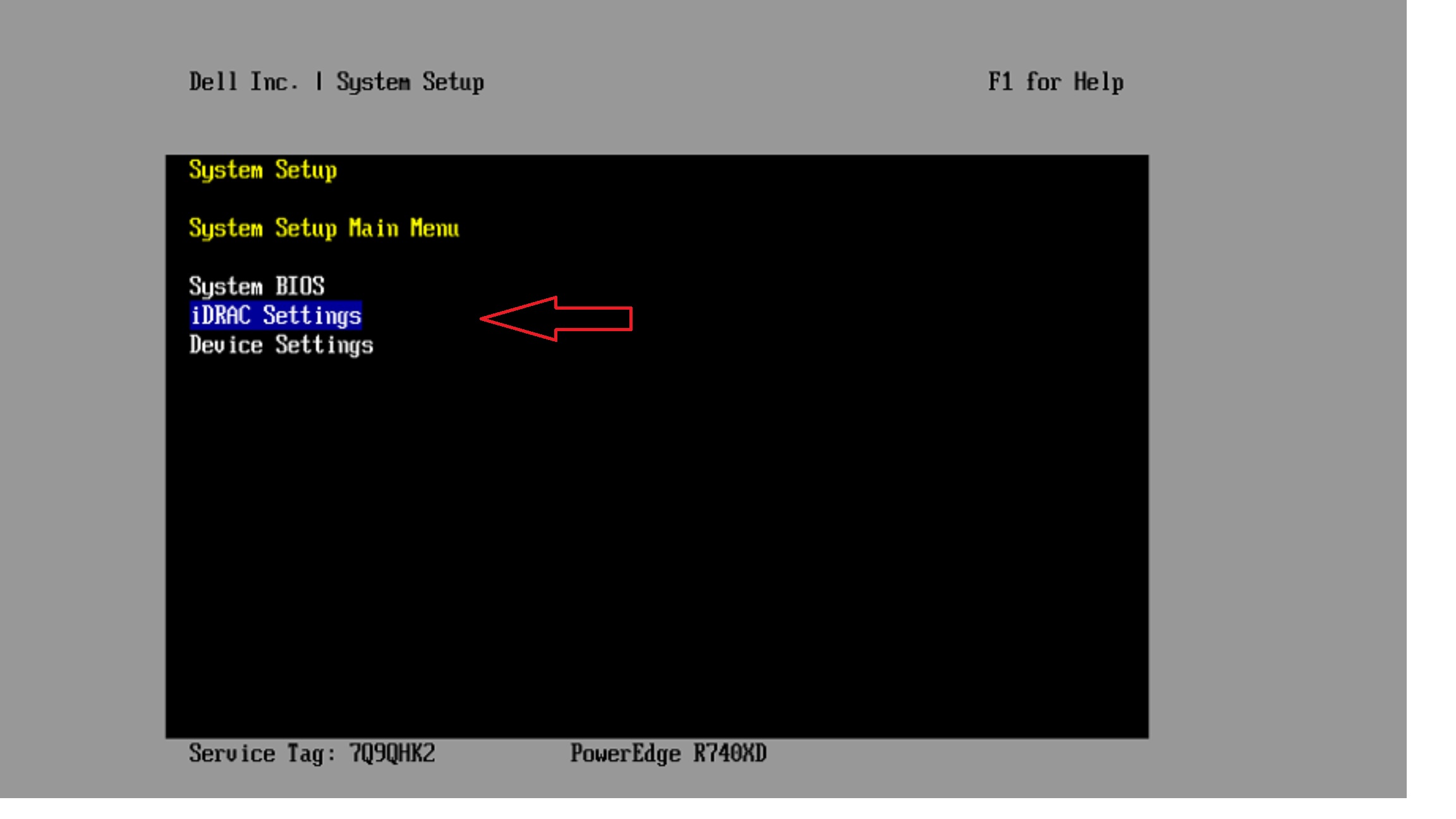
-
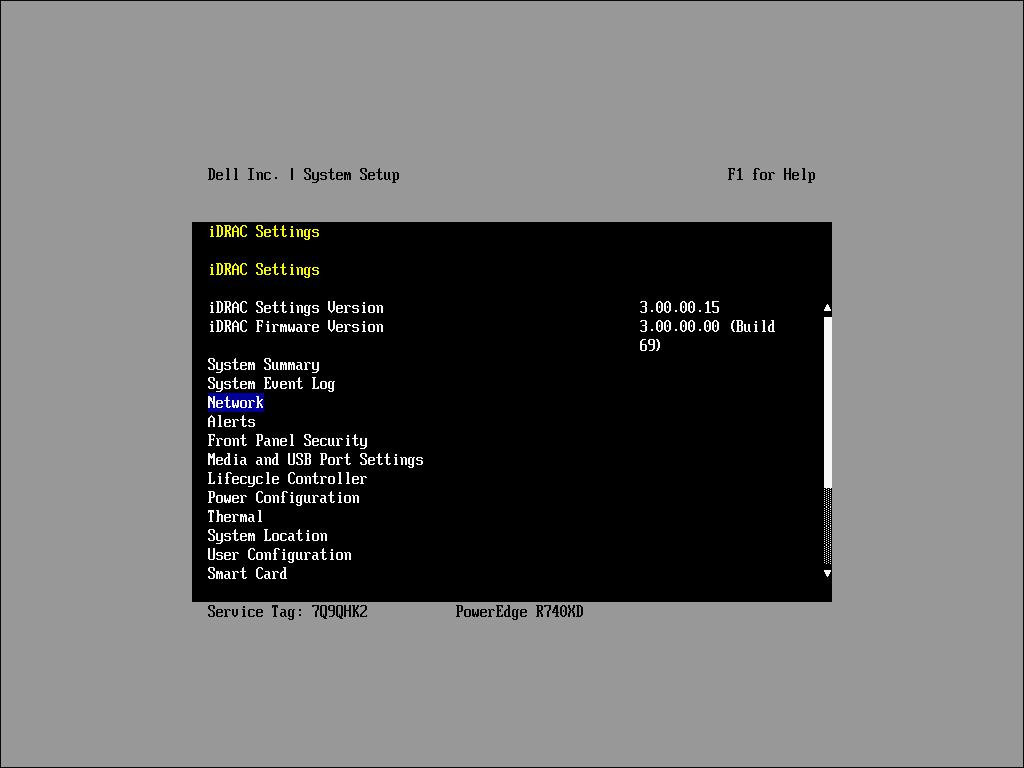
Выберите «Network» в главном меню iDRAC.
- Прокрутите вниз по различным сетевым параметрам до раздела «IPV4 SETTINGS»
- Нажмите клавишу Enter на клавиатуре. Откроется окно ввода поля. Используйте Ctrl + H , чтобы удалить текущий текст
ПРИМЕЧАНИЕ. Текст может не отображаться в поле при удалении или вводе.
- Введите IP-адрес, затем нажмите Enter и подтвердите правильность адреса.
-
Повторите эту процедуру для адресов шлюза и маски подсети соответственно.
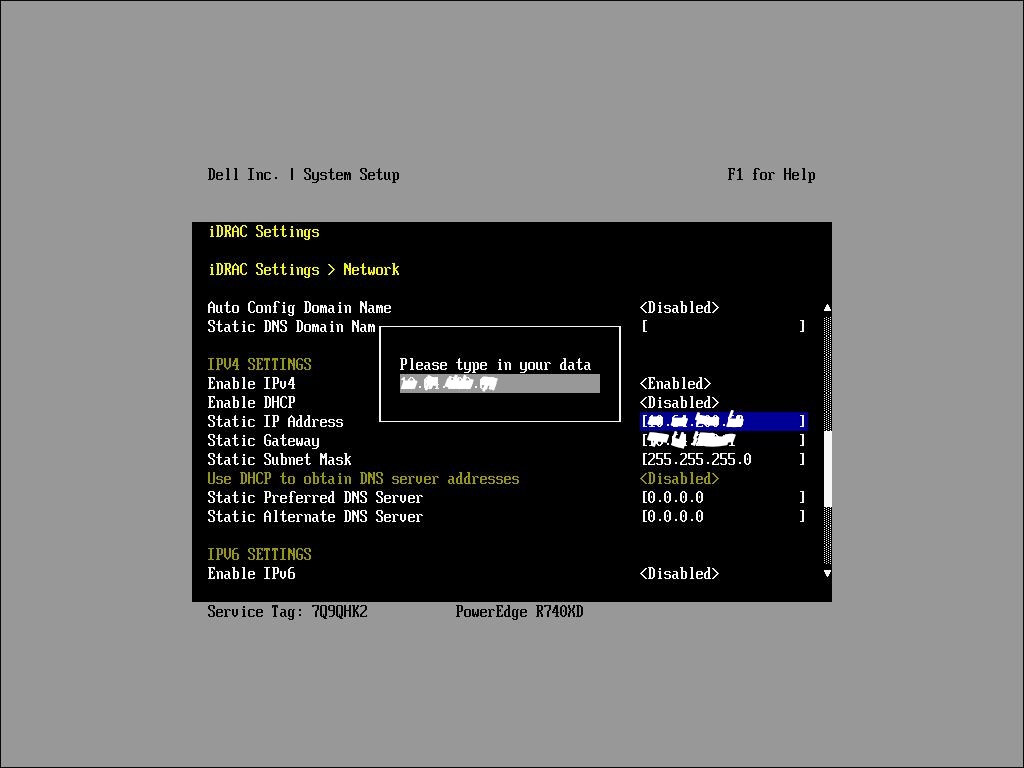
- После ввода необходимых настроек нажмите ESC , чтобы вернуться к меню
- Нажимайте клавишу ESC , пока не появится пункт сохранения изменений
-
Выберите «Да».
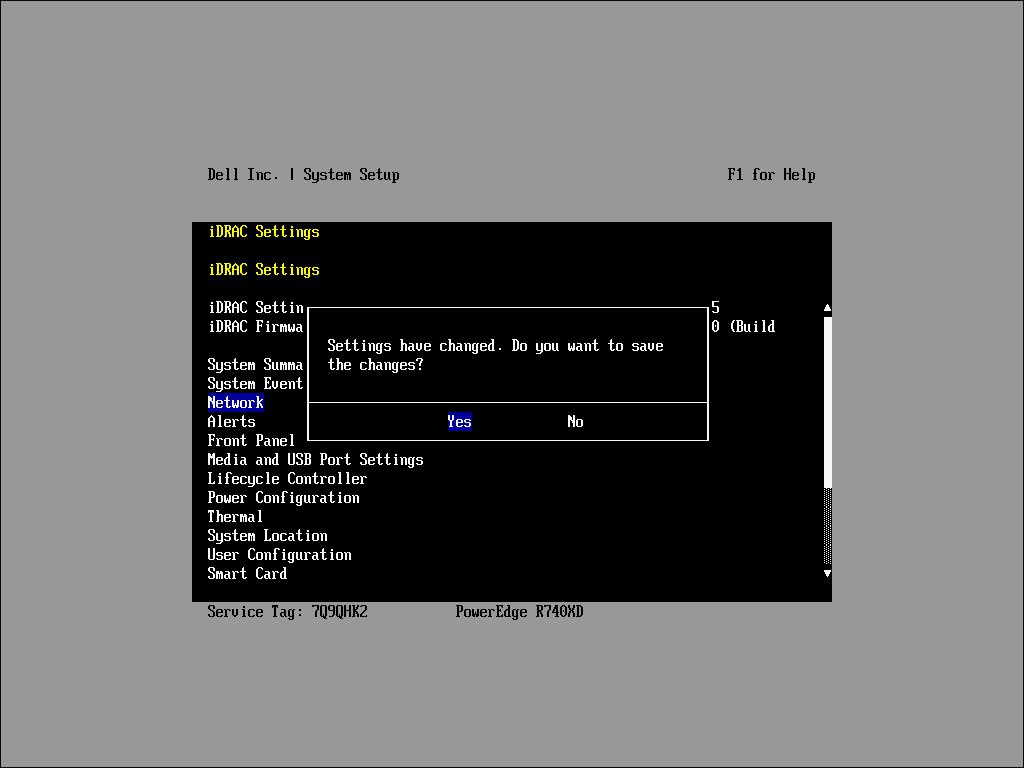
- Система перезагрузится, и IP-адрес iDRAC будет применен к системе
- Войдите в веб-интерфейс iDRAC, указав в браузере настроенный IP-адрес
Additional Information
- Контроллер iDRAC работоспособен и доступен, даже если операционная система не загружается, поэтому его можно использовать для поиска и устранения неисправностей в случае сбоя системы или для удаленного включения/выключения питания.
- Сбор журналов (журнал TSR), включение/выключение питания системы и состояние оборудования — единственные функции DD для iDRAC на данном этапе.
- Кроме того, если доступ к последовательному порту недоступен, можно напрямую подключить ноутбук к IP-адресу iDRAC по умолчанию, затем войти в пользовательский интерфейс iDRAC и перейти в меню параметров, где можно изменить настройки по умолчанию.
Если утерян или забыт пароль программы настройки системы, его можно сбросить, выключив питание устройства и переместив перемычки на правильные контакты.
Процедура
сброса пароля «Настройка»:Эта процедура также описана в руководстве по эксплуатации платформы в разделе Отключение забытого пароля:
- Откройте верхнюю крышку
- Снятие салазок диска среднего монтажа
- Вид на прибор спереди
- Посмотрите на ~ 2 см до задней части маркировки CPU2 на материнской плате
- Есть две черные перемычки (очень маленькие)
- Тот, что находится в задней части устройства, помечен PWRD_EN. Это тот, который необходимо изменить, чтобы сбросить настройки PW.
- По умолчанию PWRD_EN находится на двух левых контактах 2 и 4
- Переместите его на контакты 4 и 6
- Включите устройство и полностью загрузите его
- Корректное выключение питания устройства
- Установите перемычку обратно на исходные контакты 2 и 4
- Загрузите систему и войдите в BIOS без необходимости предварительной настройки.
- При необходимости администратор может сбросить пароль программы настройки на известный PW
Ссылка:
Сброс пароля BIOS и iDRAC на DD3300 (может потребоваться вход в систему)
Affected Products
Data DomainProducts
Data Domain, DD3300 ApplianceArticle Properties
Article Number: 000021693
Article Type: How To
Last Modified: 17 Nov 2025
Version: 7
Find answers to your questions from other Dell users
Support Services
Check if your device is covered by Support Services.