Data Domain: DD3300'de iDRAC ı yapılandırma
Summary: DD3300'de iDRAC bağlantı noktası ayarlarını yapılandırmak için gereken adımların özeti.
This article applies to
This article does not apply to
This article is not tied to any specific product.
Not all product versions are identified in this article.
Instructions
Bu makalede, ilk sistem yapılandırması ve dağıtımı sırasında DD3300 iDRAC erişimini kurma ve yapılandırma adımları ayrıntılı olarak açıklanmaktadır.
Varsayılan olarak, iDRAC bağlantı noktasının yapılandırması IP olarak ayarlanmıştır: 192.168.0.120
- Kullanıcı: root
- Parola: Cihazdaki etikette bulunan PSNT seri numarası (Bkz. Data Domain: Servis Etiketini ve Seri Numarasını Bulma)
Not: Bazen PSNT seri numarası çalışmaz. Böyle bir durumda 'calvin' veya 'abc123' deneyin.
iDRAC'ın yapılandırılması ve erişilebilir olması için ikna edici nedenler:
- Yöneticiler, güç açma/kapatma işlevi için varsayılan iDRAC'ı gerektirebilir
- Teknisyenler, "sistem çökmesi" olaylarını gidermek, altta yatan donanım arızalarını belirlemek veya sistem tanılaması için iDRAC işlevine ihtiyaç duyar.
iDRAC erişim yöntemleri
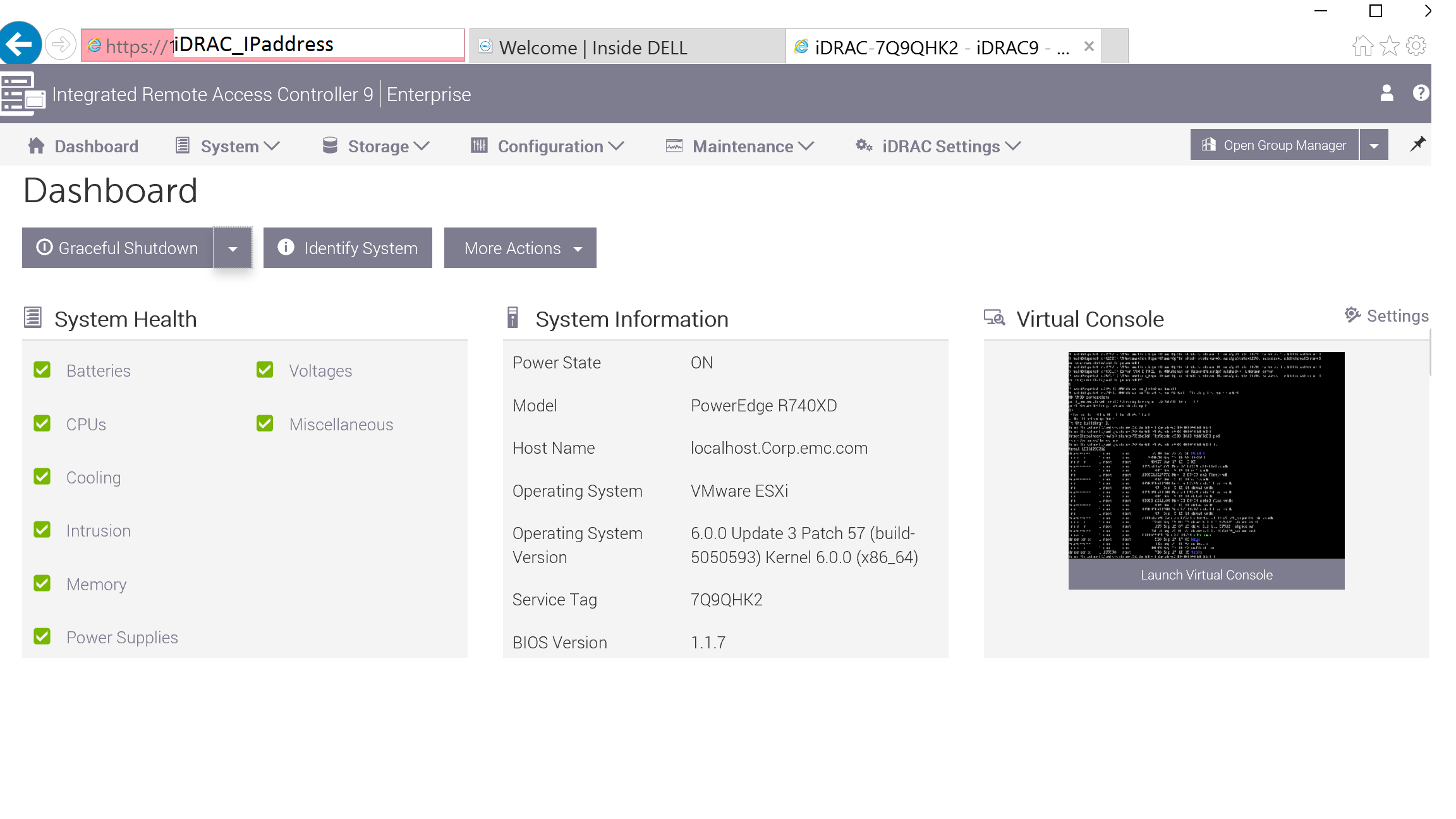
- Yapılandırıldıktan sonra, donanım bileşenleri durumlarını ve çeşitli sistem bilgilerini görüntülemek için iDRAC web kullanıcı arayüzüne Desteklenen bir Web tarayıcısı (IE önerilir) üzerinden erişilebilir.
- Uzak veya Sanal KVM Konsolu Oturumu, iDRAC Web kullanıcı arayüzünden başlatılarak sistemin POST ve Önyükleme döngüsü sırasında görüntüleme ve etkileşime olanak tanır.
Varsayılan iDRAC ayarlarını düzenleme:
- DD3300 ünitesini
DD-CLI'DAN (SSH) kapatın:#system poweroff
- Boş Modem kablosu kullanarak DD3300'e Seri Bağlantı kurun (ön ve arka KVM bağlantı noktaları devre dışıdır)
- Açmak için DD ünitesinin ön tarafındaki güç düğmesine basın.
- " F2 = Sistem Kurulumu" seçeneği sorulduğunda F2 tuşuna basın; daha sonra aşağıdaki Menü sunulacaktır:
- İstenirse devam etmek için yapılandırılan kurulum parolasını girin. Doğru kurulum parolasına sahip değilseniz iDRAC ve BIOS kurulumuna erişiminiz engellenir.
iDRAC Settings" öğesini seçinNOT: Lifecycle Controller, bu DD Platformunda DESTEKLENMEMEKTEDİR. Kullanıcının iDRAC bağlantı noktası ayarlarını yapmasına izin vermediğinden ve "Lifecycle Controller" başlatıldıktan sonra tüm kurulum menüsü tamamlanana kadar sürekli olarak "Lifecycle Controller" moduna önyükleme yapacağından "F10 = Lifecycle Controller" seçeneğini seçmeyin. Bu gerçekleştiğinde "Lifecycle Controller"dan çıkmanın tek yolu CTRL + E tuşlarına basmak veya cihazı kapatıp açmaktır.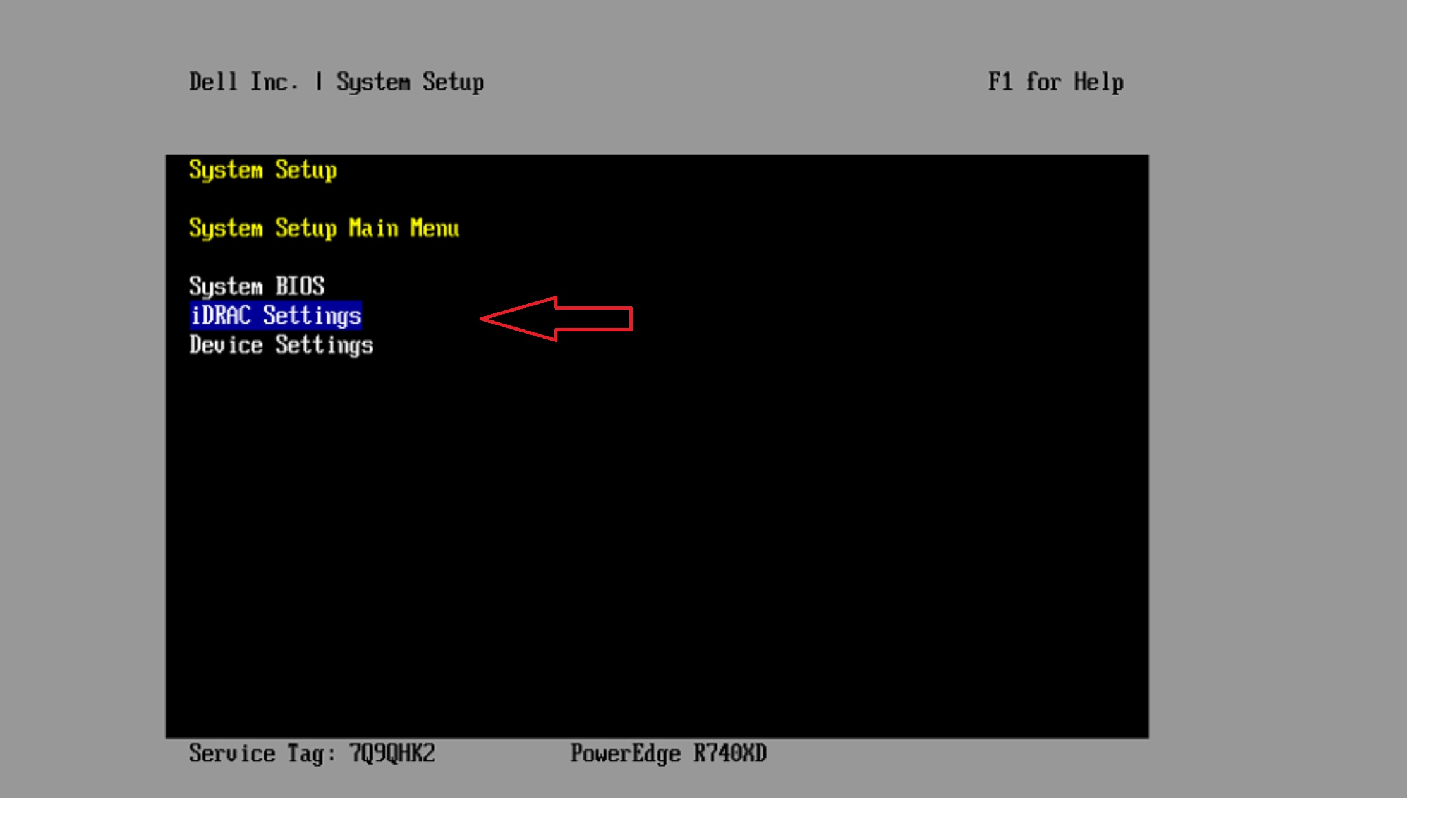
-
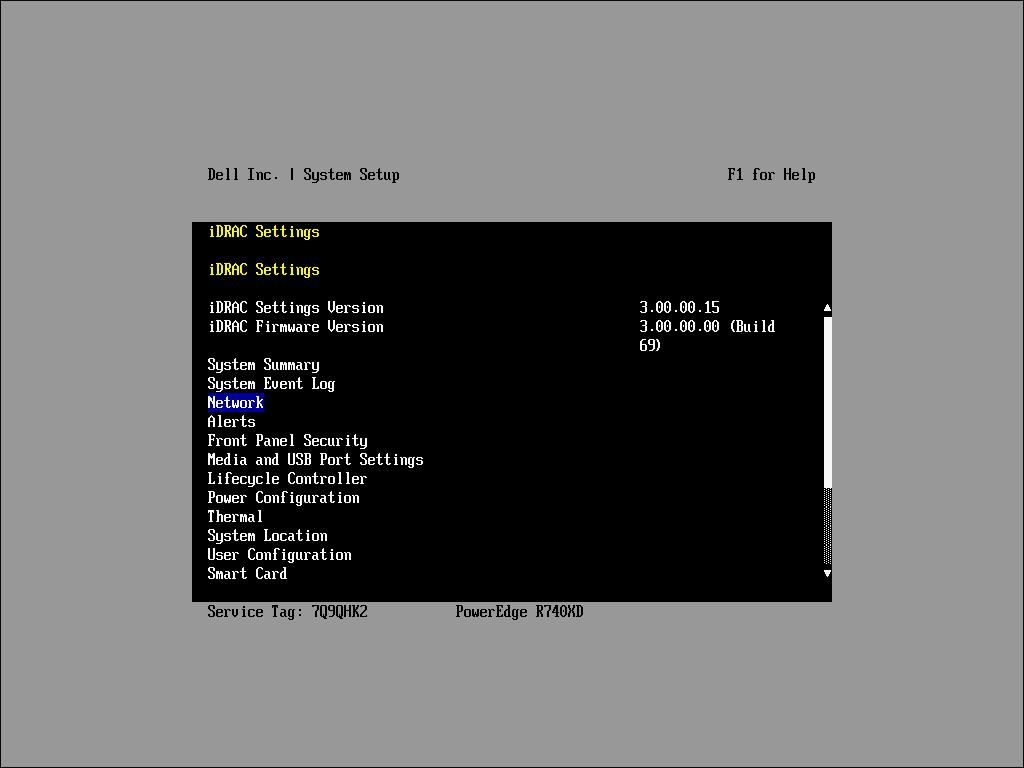
Ana iDRAC Menüsünden "Network" öğesini seçin
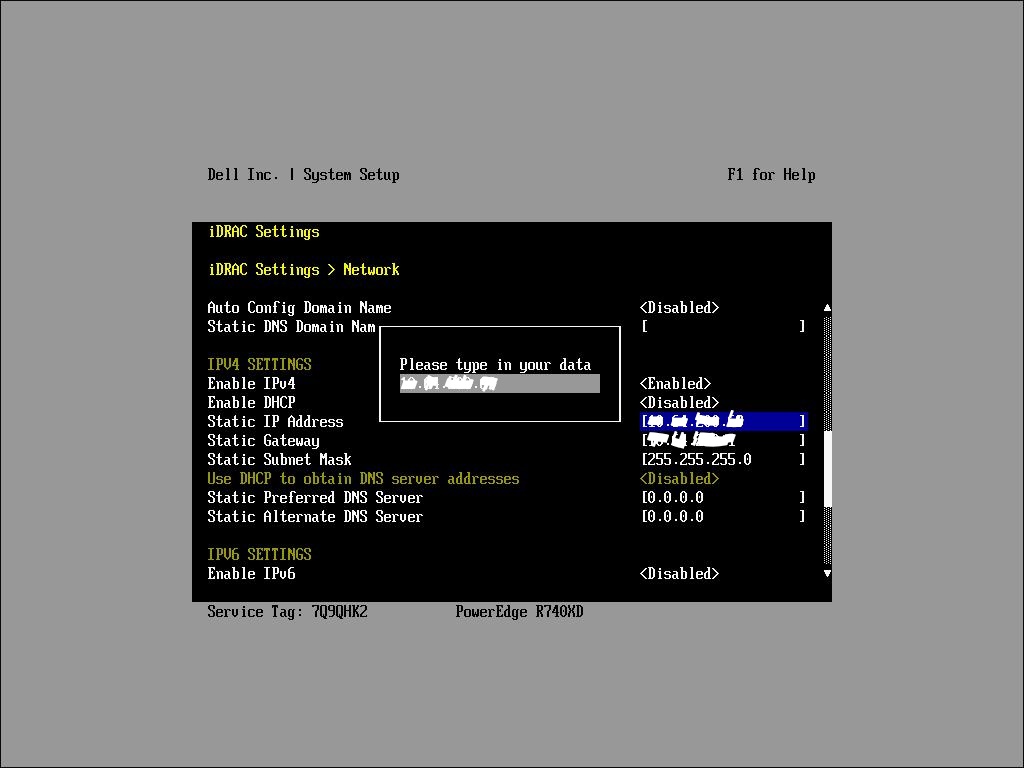
- "IPV4 AYARLARI" bölümüne ulaşana kadar çeşitli ağ seçenekleri arasında aşağı kaydırın
- Klavyenizde Enter tuşuna basın. Bir alan giriş kutusu açılır. Geçerli metni kaldırmak için Ctrl + H tuşlarını kullanın
NOT: Metni kaldırdığınızda veya girdiğinizde metin alanda görünmeyebilir.
- IP adresini ekleyin, ardından Enter tuşuna basın ve adresin doğru olduğunu onaylayın.
-
Bu işlemi Ağ Geçidi ve Alt Ağ Maskesi adresleri için uygun şekilde tekrarlayın.
- Gerekli ayarlar girildikten sonra, menüde geri gitmek için ESC düğmesine basın.
- Değişiklikleri kaydetme seçeneği sunulana kadar ESC tuşuna basın
-
'Evet'i seçin
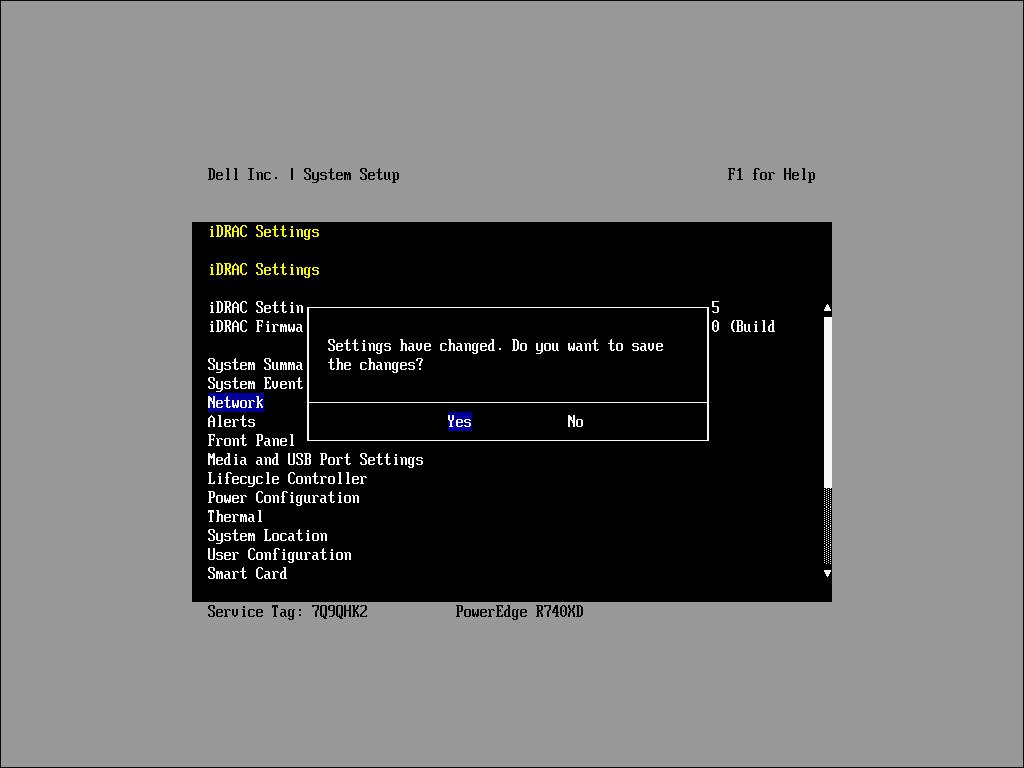
- Sistem yeniden başlatılır ve sisteme iDRAC IP adresi uygulanır
- Bir tarayıcıyı yapılandırılmış IP adresine yönlendirerek iDRAC Web Kullanıcı Arayüzüne erişin
Additional Information
- iDRAC çalışır durumdadır ve işletim sistemi önyükleme yapmadığında bile erişilebilirdir, bu nedenle "sistem kapanması" türü olaylarda sorun gidermek veya uzaktan açma/kapama için kullanılabilir.
- Günlük toplama (TSR Günlüğü), Sistem gücü açık/kapalı ve Donanım Durumu, bu aşamada iDRAC için DD tarafından desteklenen tek özelliklerdir.
- Alternatif olarak, seri bağlantı noktası erişimi yoksa bir dizüstü bilgisayarı doğrudan varsayılan iDRAC IP'ye bağlayabilir, ardından iDRAC kullanıcı arayüzüne girip varsayılan ayarların değiştirilebileceği ayarlar menüsüne göz atabilirsiniz.
Kayıp veya unutulmuş bir kurulum parolası varsa bu, cihazı kapatarak ve atlama tellerini doğru pimlere getirerek sıfırlanabilir.
'Kurulum' parola sıfırlama prosedürü:
Bu prosedür ayrıca platform sahipleri kılavuzunda Unutulan parolayı devre dışı bırakma altında belgelenmiştir:
- Üst kapağı açma
- Orta monteli disk taşıyıcısını çıkarma
- Cihaza önden dönük
- Anakart üzerindeki CPU2 işaretinin arkasına ~ 2 cm. bakın
- İki siyah süveter var (çok küçük)
- Cihazın arkasına doğru olan PWRD_EN olarak etiketlenmiştir. Bu, kurulum PW'sini sıfırlamak için değiştirmeniz gereken ayardır.
- Varsayılan olarak, PWRD_EN soldaki iki pim 2 ve 4'tedir
- 4 ve 6 numaralı pinlere taşıyın
- Cihazı açın ve tam olarak önyükleyin
- Cihazı düzgün bir şekilde kapatın
- Atlama telini orijinal pim 2 ve 4 ile değiştirin
- Sistemi önyükleyin ve pw gereksinimini kurmadan BIOS'a girin.
- Yönetici, isterse kurulum parolasını bilinen bir pw'ye sıfırlamayı seçebilir
Referans:
DD3300'de BIOS ve iDRAC parolasını sıfırlama (Oturum açmak gerekebilir)
Affected Products
Data DomainProducts
Data Domain, DD3300 ApplianceArticle Properties
Article Number: 000021693
Article Type: How To
Last Modified: 17 Nov 2025
Version: 7
Find answers to your questions from other Dell users
Support Services
Check if your device is covered by Support Services.