Dell EMC Unity: 방법: 타겟 복제 데이터 콘텐츠 검사를 수행하는 방법(사용자 수정 가능)
Summary: Unity에서 복제 상태를 수정하지 않고 DR 테스트를 실행하는 방법
This article applies to
This article does not apply to
This article is not tied to any specific product.
Not all product versions are identified in this article.
Instructions
- DR 테스트는 운영 중단 작업을 시작할 필요 없이 Unity 시스템에서 수행할 수 있습니다.
- 이 작업은 RW 스냅 기능을 릴레이하지만 DR에 액세스하는 기능은 NFS로만 제한됩니다.
- 이 작업의 사전 요구 사항은 대상 NAS 서버에서 사용할 새 IP 인터페이스입니다.
- 이 기능의 제한은 NAS 서버가 NFS 또는 멀티 프로토콜 유형이어야 한다는 것입니다. SMB 전용 NAS 서버는 NFS 액세스를 허용하지 않습니다.
- NFS 기능이 있는 SMB 서버의 경우 해당 파일 시스템을 CIFS 또는 NFS로 내보낼 수 있지만 둘 다로 내보낼 수는 없습니다. 따라서 DR에서는 CIFS 전용 FS만 NFS 내보내기를 허용하지 않습니다.
이 기능은 대상 Unisphere 를 통해 다음과 같은 방법으로 수행됩니다.
1. 전체 NAS-서버 복제 및 (상주) 파일 시스템 동기화를 설정/확인합니다(아직 수행되지 않은 경우). 
2. 대상 NAS 서버 속성 페이지(+ 버튼)에 새 IP 인터페이스를 추가합니다.
[두 번째 창의 오른쪽 창에 제한 사항이 표시되어 있습니다.]

3. Filesystem[s] 속성 - 스냅샷 페이지에 액세스하고 FS:
4당 수동 RW 스냅을 생성합니다. NFS 내보내기 페이지를 통해 스냅 내보내기:
(현재 DR에서 다운된 PROD IP와 새로 생성된 IP 모두로 내보낸 것으로 표시됨)
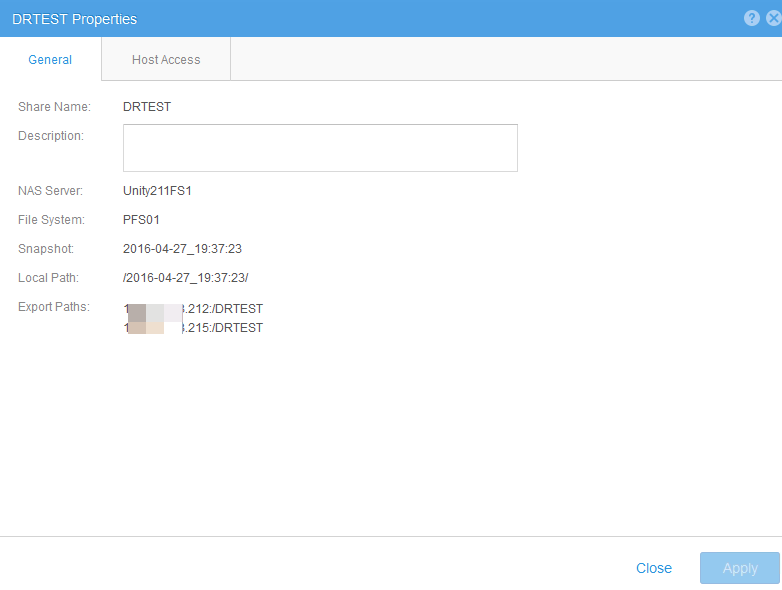
중요 추가 사항:
데이터 저장소 데이터 테스트의 경우 다음 페이지의 NFS 공유 마법사에서 내보내기를 수행해야 합니다. (스냅을 이전에 수행하지 않은 경우 이 옵션이 회색으로 표시됩니다.)
관련 데이터 저장소와 이전에 생성한 스냅을 선택해야 합니다.
필요에 따라 마법사를 완료하고 이동하여 네트워크에서 내보내기를 사용할 수 있는지 확인합니다.
ESXi 액세스에 대한 참고 사항: 이 마법사 대신 호스트 VMWARE 인터페이스에서 vCenter/ESXi를 다시 검색하면 스냅이 자동으로 내보내지고 ESXi에 마운트됩니다.
이 단계는 실제로 데이터 저장소가 자동으로 내보내지고 자동으로 마운트되므로 더 빠른 옵션을 제공합니다.
5. 데이터 액세스 확인 단계:
새 인터페이스
에서 ICMP가 작동하는지 테스트 및 확인합니다. showmount를 실행하여 이전에 내보낸 NFS가 인터페이스에 표시되는지 확인합니다.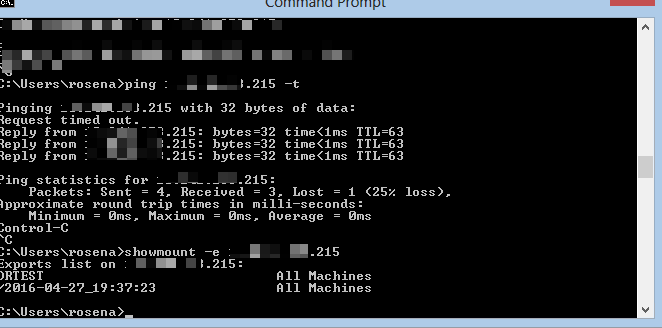
6. Linux에서 NFS를 마운트하거나 이 예와 같이 NFS 클라이언트가 설치된 Windows를 사용하여 NFS 를 마운트합니다.
7. 데이터 액세스를 확인하고 데이터가 소스 측과 일치하는지 확인합니다. (Windows 스크린샷)
Additional Information
위 데모는 일반적인 데모일 뿐이며 실제 DR 테스트에는 실제 복제 정상 페일오버(동기화 포함)
가 포함되어야 합니다. Unity OE 4.3에는 CIFS 액세스 기능을 도입하는 새로운 절차가 있습니다.
Affected Products
Dell EMC Unity FamilyProducts
Dell EMC Unity FamilyArticle Properties
Article Number: 000022792
Article Type: How To
Last Modified: 30 May 2024
Version: 5
Find answers to your questions from other Dell users
Support Services
Check if your device is covered by Support Services.