NMC: Aanmelden bij AD/LDAP mislukt "U hebt geen rechten om NetWorker Management Console te gebruiken"
Summary: Externe verificatie (AD of LDAP) is geïntegreerd met NetWorker. Aanmelden bij de NetWorker Management Console (NMC) als een extern account retourneert de foutmelding 'U hebt geen rechten om NetWorker Management Console te gebruiken'. ...
This article applies to
This article does not apply to
This article is not tied to any specific product.
Not all product versions are identified in this article.
Symptoms
- Externe verificatie (Microsoft Active Directory (AD) of LDAP (OpenLDAP) is toegevoegd aan de verificatieserverservice van de NetWorker-server.
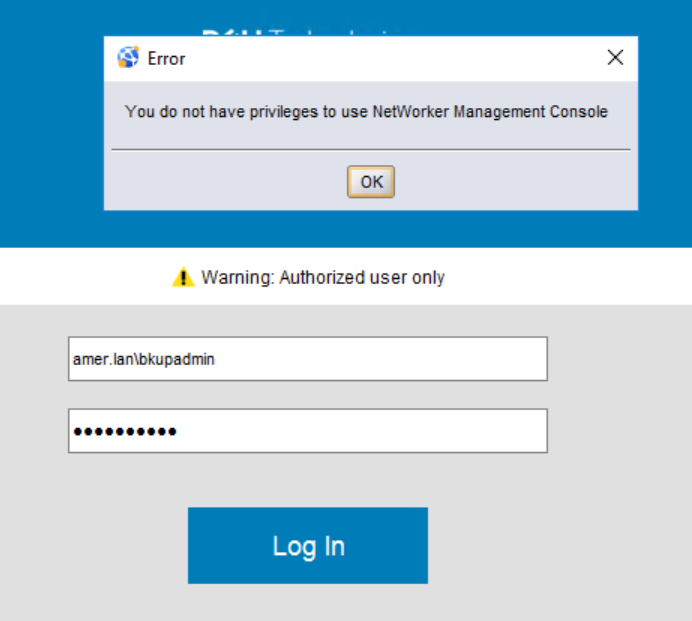
- Wanneer u zich probeert aan te melden bij de NetWorker Management Console (NMC) met een AD- of LDAP-account, wordt een foutvenster weergegeven met de melding 'U hebt geen rechten om NetWorker Management Console te gebruiken'
Cause
De AUTHC-service van NetWorker herkent de gebruiker in AD/LDAP, maar deze heeft geen rechten om toegang te krijgen tot NMC. Externe accounts krijgen doorgaans toegangsrechten tot de NMC door gebruik te maken van NMC Roles. Deze rollen worden gevonden bij het aanmelden bij NMC als het standaard NetWorker Administrator-account. Onder Setup-Users>en Groups-NMC>Roles. Er zijn standaard drie rollen:

- Beheerders van console-applicaties: Geeft de gebruiker/groep toegang om zich aan te melden bij het NMC en NMC rapporten uit te voeren. Gebruikers of groepen met toegang tot Application Administrators-bevoegdheden kunnen de NMC Enterprise-configuratie wijzigen.
- Console Security Administrators: Geeft de gebruiker/groep toegang om gebruikersinstellingen en -groepen in de NMC Enterprise-configuratie te wijzigen.
- Console-gebruikers: Geeft de gebruiker/groep toegang om zich aan te melden bij het NMC en NMC rapporten uit te voeren; De gebruiker kan echter de NMC Enterprise-instellingen niet wijzigen of toegang krijgen tot beveiligingsinformatie.
Het symptoom in dit KB-artikel treedt op als:
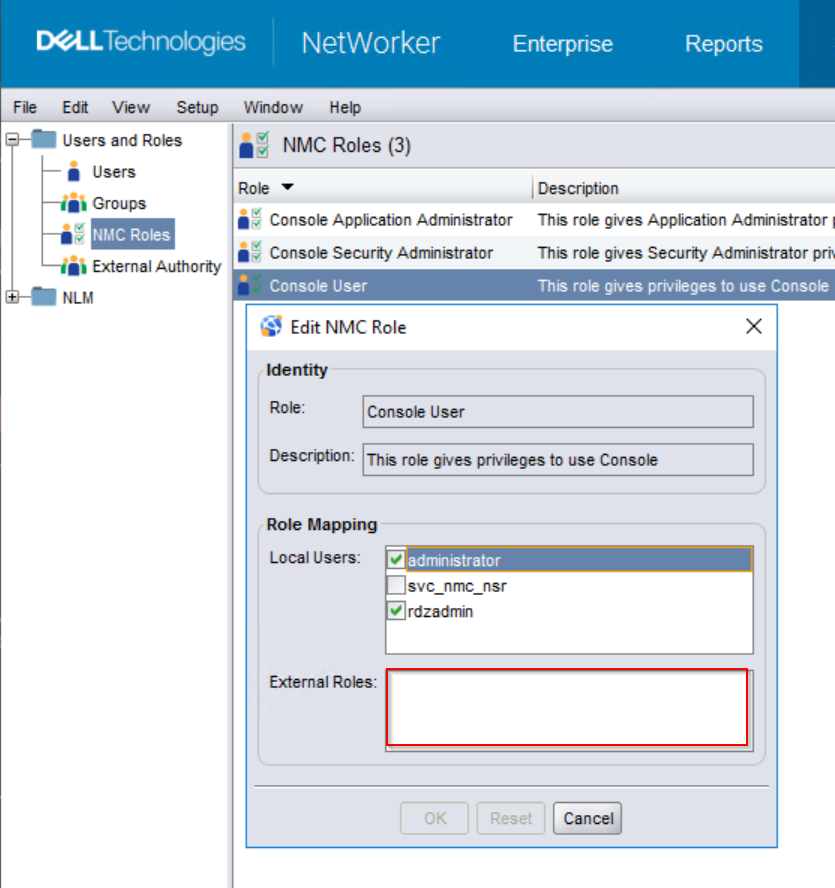
- De DN (Distinguished Name) van de AD/LDAP-gebruiker of -groep is niet opgegeven in het veld externe rollen van de groepen Console-applicatiebeheerders of Console-gebruikers.
- De AD/LDAP-gebruiker behoort niet tot een AD/LDAP-groep die is gedefinieerd in het veld externe rollen van de groepen Applicatiebeheerders consoles of Consolegebruikers.
Resolution
1. Bepaal welke host de NetWorker Authentication (AUTHC) server is.
OPMERKING: In omgevingen met één NetWorker-server is de NetWorker-server meestal de AUTHC-server. In zeldzame gevallen kan de AUTHC-service op een standalone consoleserver worden gebruikt. In omgevingen waarin meerdere NetWorker-servers vanaf één console worden beheerd, is slechts één NetWorker-server de AUTHC-server.
- Open op de NetWorker Management Console (NMC) server het pictogram
gstd.confbestand.
Linux: /opt/lgtonmc/etc/gstd.conf
Windows (standaard): C:\Program Files\EMC NetWorker\Management\GST\etc\gstd.conf
- Het bestand gstd.conf bevat een authsvc_hostname string, die de hostnaam en poort definieert die gebruikt worden voor het verwerken van inlogverzoeken in de NMC:
string authsvc_hostname = "lnx-nwserv.amer.lan";
    int authsvc_port = 9090;
2. Open een prompt met verhoogde bevoegdheid op de AUTHC-server, bepaal tot welke AD-groep de gebruiker behoort:
De volgende methoden kunnen worden gebruikt:
NetWorker-methode:
Deze methode bepaalt tot welke AD-groepen de gebruiker behoort. Ook wordt bevestigd of NetWorker de gebruiker of groep kan zien. Als zoekpaden zijn ingesteld in de externe autoriteit van NetWorker, kan AUTHC mogelijk geen gebruikers/groepen vinden buiten de gedefinieerde criteria.
Gebruik het volgende
authc_mgmt opdracht om op te vragen tot welke AD-groepen een gebruiker behoort:
authc_mgmt -u Administrator -p 'NMC_ADMIN_PASS' -e query-ldap-groups-for-user -D query-tenant=TENANT_NAME -D query-domain=DOMAIN_NAME -D user-name=AD_USERNAME
- U kunt de naam van de tenant krijgen met:
authc_config -u Administrator -p 'NMC_ADMIN_PASS' -e find-all-tenants
- U kunt de domeinnaam krijgen met:
authc_config -u Administrator -p 'NMC_ADMIN_PASS' -e find-all-configs
authc_config -u Administrator -p 'NMC_ADMIN_PASS' -e find-config -D config-id=CONFIG_ID
Voorbeeld:
[root@lnx-nwserv]:~# authc_config -u Administrator -p '!Password1' -e find-all-tenants
The query returns 1 records.
Tenant Id Tenant Name
1         default

[root@lnx-nwserv]:~# authc_config -u Administrator -p '!Password1' -e find-all-configs
The query returns 1 records.
Config Id Config Name
1         amer_ad

[root@lnx-nwserv]:~# authc_config -u Administrator -p '!Password1' -e find-config -D config-id=1
Config Id                    : 1
Config Tenant Id             : 1
Config Name                  : amer_ad
Config Domain                : amer.lan
Config Server Address        : ldaps://dc.amer.lan:636/dc=amer,dc=lan
Config User DN               : CN=Administrator,CN=Users,dc=amer,dc=lan
Config User Group Attribute  :
Config User ID Attribute     : sAMAccountName
Config User Object Class     : person
Config User Search Filter    :
Config User Search Path      :
Config Group Member Attribute: member
Config Group Name Attribute  : cn
Config Group Object Class    : group
Config Group Search Filter   :
Config Group Search Path     :
Config Object Class          : objectclass
Is Active Directory          : true
Config Search Subtree        : true

[root@lnx-nwserv]:~# authc_mgmt -u Administrator -p '!Password1' -e query-ldap-groups-for-user -D query-tenant=default -D query-domain=amer.lan -D user-name=bkupadmin
The query returns 1 records.
Group Name   Full Dn Name
NetWorker_Admins CN=NetWorker_Admins,DC=amer,DC=lan
Gebruik de volledige DN-naam om machtigingen toe te wijzen in stap 2.
Active Directory-methode:
Deze methode toont de AD-groep van een gebruiker, maar bevestigt niet de zichtbaarheid voor AUTHC als zoekfilters in de externe autoriteit van NetWorker de toegang beperken.
Open een Admin PowerShell-prompt op de domeinserver en voer de volgende opdracht uit:
Get-ADPrincipalGroupMembership AD_USERNAME
Voorbeeld:
PS C:\Users\Administrator> Get-ADPrincipalGroupMembership bkupadmin

distinguishedName : CN=NetWorker_Admins,DC=amer,DC=lan
GroupCategory     : Security
GroupScope        : Global
name              : NetWorker_Admins
objectClass       : group
objectGUID        : c5c1bb45-88b4-4baa-afc3-9f1c28605d4a
SamAccountName    : NetWorker_Admins
SID               : S-1-5-21-3150365795-1515931945-3124253046-9611

distinguishedName : CN=Domain Users,CN=Users,DC=amer,DC=lan
GroupCategory     : Security
GroupScope        : Global
name              : Domain Users
objectClass       : group
objectGUID        : 5c648708-a9ee-483c-b92d-bc37e93280f4
SamAccountName    : Domain Users
SID               : S-1-5-21-3150365795-1515931945-3124253046-513
Gebruik de distinctedName om machtigingen toe te wijzen in stap 2.
3. Meld u aan bij NMC als het standaard NetWorker Administrator-account.
een. Ga naar Setup-Users> en Roles-NMC> Roles.
b. Open de rol NMC Users en geef de DN-naam van de AD-groepen op in het veld Externe rollen:
b. Open de rol NMC Users en geef de DN-naam van de AD-groepen op in het veld Externe rollen:
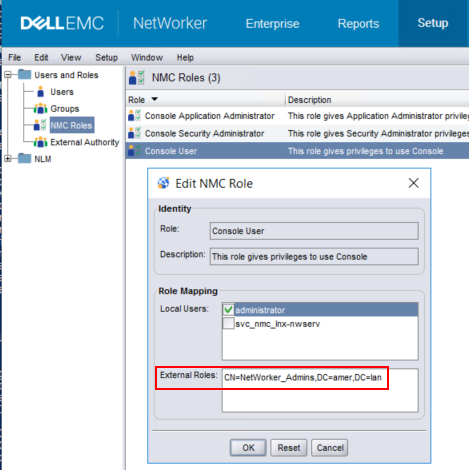
OPMERKING: Deze toestemming is voldoende voor NMC toegang; de gebruiker kan echter geen beheertaken uitvoeren in het NMC ondernemingsscherm. Om overeen te komen met de machtigingen van NetWorker-beheerder, stelt u de AD-groeps-DN in op Externe rollen voor zowel de rol van Consoletoepassing als de rol van Consolebeveiligingsbeheerder. De groepen Applicatiebeheerders en Beveiligingsbeheerders bevatten standaard een externe rol
"cn=Administrators,cn=Groups,dc=NETWORKER_SERVER_HOSTNAME,dc=DOMAIN_COMPONENT1,dc=DOMAIN_COMPONENT2." Verwijder deze niet.
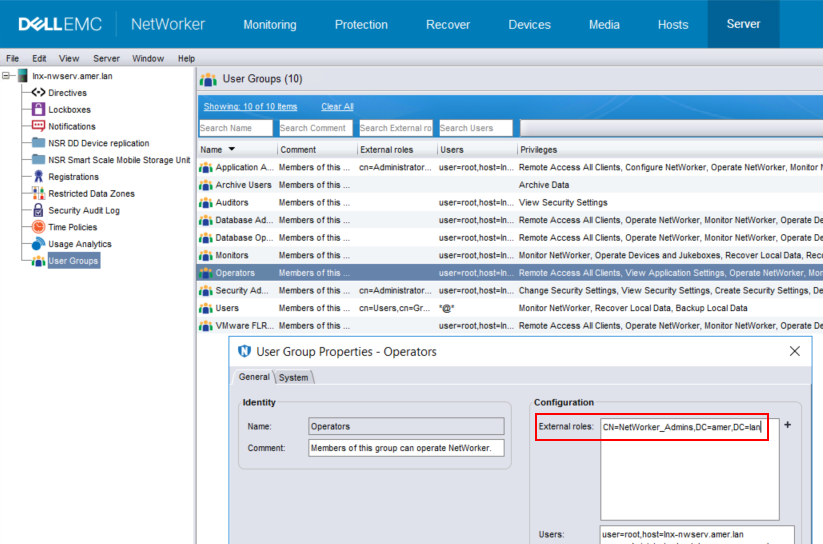
4. Voordat u de verbinding met de NMC verbreekt, moet u ook controleren of de AD-groep is gedefinieerd in een gebruikersgroep van een NetWorker-server. Als de gebruiker geen NetWorker-servermachtigingen heeft, kan deze zich aanmelden bij NMC, maar ziet hij of zij geen taken of bronnen nadat hij verbinding heeft gemaakt met de server.
een. Terwijl u nog steeds bent aangemeld bij NMC als de standaard NetWorker Administrator, maakt u verbinding met de NetWorker server.
b. Naar server-gebruikers> en groepen.
c. Open de gebruikersgroep met de machtigingen die u wilt toepassen op de AD-groep.
d. Voeg in het veld Externe rollen de DN-naam van de AD-groep toe:
5. Poging om u met het AD/LDAP-gebruikersaccount aan te melden bij NMC:
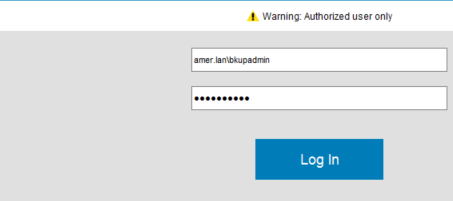
(Optioneel) Als u wilt dat een AD/LDAP-groep externe bevoegdheden kan beheren, moet u het volgende doen op de NetWorker-server om de AD-gebruiker of groep FULL_CONTROL machtigingen te verlenen.
een. Open een adminative/root-opdrachtprompt.
b. Met behulp van de AD-groep DN die u wilt verlenen
b. Met behulp van de AD-groep DN die u wilt verlenen
FULL_CONTROL Toestemming om uit te voeren:
authc_config -u Administrator -p 'NMC_ADMIN_PASS' -e add-permission -D permission-name=FULL_CONTROL -D permission-group-dn="AD_GROUP_DN"
Voorbeeld:
[root@lnx-nwserv]:~# authc_config -u Administrator -p '!Password1' -e add-permission -D permission-name=FULL_CONTROL -D permission-group-dn="CN=NetWorker_Admins,DC=amer,DC=lan"
Permission FULL_CONTROL is created successfully.

[root@lnx-nwserv]:~# authc_config -u Administrator -p '!Password1' -e find-all-permissions
The query returns 2 records.
Permission Id Permission Name Group DN Pattern                Group DN
1             FULL_CONTROL    ^cn=Administrators,cn=Groups.*$
2             FULL_CONTROL                                    CN=NetWorker_Admins,dc=amer,dc=lan
Additional Information
Affected Products
NetWorkerProducts
NetWorker, NetWorker Management ConsoleArticle Properties
Article Number: 000031431
Article Type: Solution
Last Modified: 27 Oct 2025
Version: 5
Find answers to your questions from other Dell users
Support Services
Check if your device is covered by Support Services.