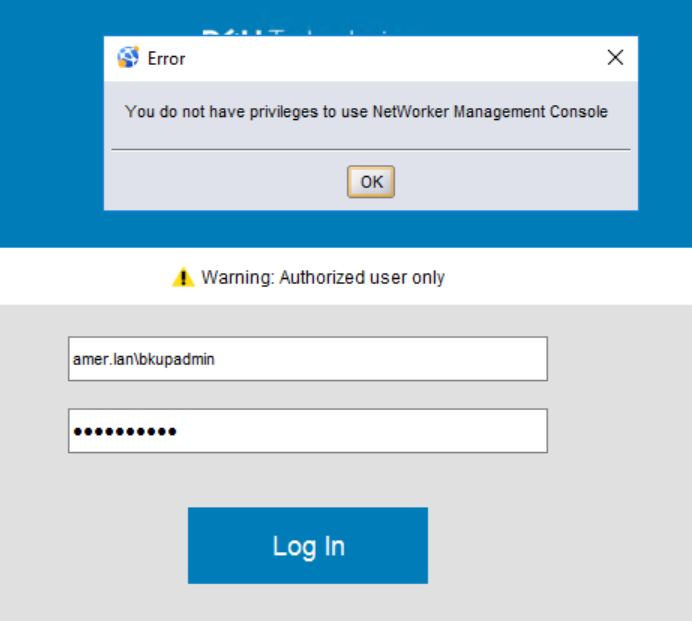
NMC: AD/LDAP-Anmeldung schlägt fehl "Sie haben keine Berechtigungen zur Verwendung der NetWorker Management Console".
Summary: Die externe Authentifizierung (AD oder LDAP) ist in NetWorker integriert. Die Anmeldung bei der NetWorker Management Console (NMC) als externes Konto gibt den Fehler "Sie haben keine Berechtigungen zur Verwendung der NetWorker Management Console". ...
This article applies to
This article does not apply to
This article is not tied to any specific product.
Not all product versions are identified in this article.
Symptoms
- Die externe Authentifizierung (Microsoft Active Directory (AD) oder LDAP (OpenLDAP)) wurde erfolgreich zum Authentifizierungsserverservice des NetWorker-Servers hinzugefügt.
- Beim Versuch, sich bei der NetWorker Management Console (NMC) mit einem AD- oder LDAP-Konto anzumelden, wird ein Fehlerfeld mit der Meldung "Sie haben keine Berechtigungen zur Verwendung der NetWorker Management Console" angezeigt.
Cause
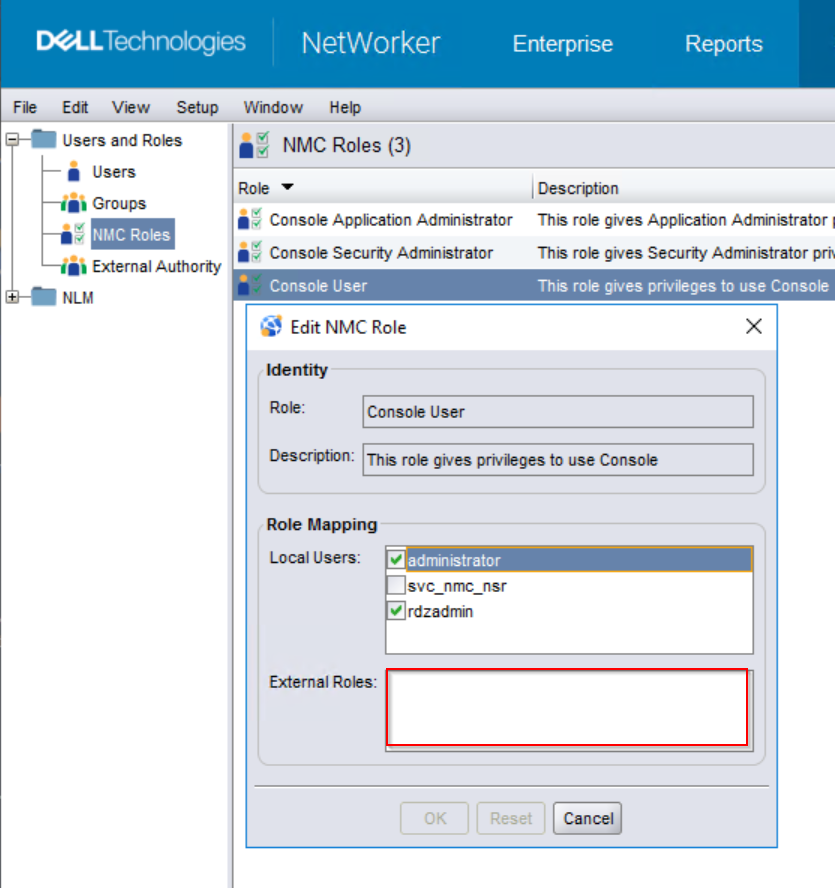
Der AUTHC-Service von NetWorker erkennt den Nutzer in AD/LDAP, aber er hat keine Berechtigungen für den Zugriff auf NMC. Externen Konten werden in der Regel mithilfe von NMC-Rollen Zugriffsberechtigungen für NMC gewährt. Diese Rollen finden Sie bei der Anmeldung bei NMC als NetWorker-Standardadministratorkonto. Unter Setup-Nutzerund Gruppen-NMC-Rollen>>. Es gibt drei Standardrollen:

- Konsolenanwendungsadministratoren: Gibt dem Nutzer/der Gruppe Zugriff auf die Anmeldung bei NMC und das Ausführen von NMC-Berichten. Nutzer oder Gruppen mit Anwendungsadministratorrechten können die NMC Enterprise-Konfiguration ändern.
- Konsolensicherheitsadministratoren: Gibt dem Nutzer/der Gruppe Zugriff zum Ändern von Nutzereinstellungen und -gruppen in der NMC Enterprise-Konfiguration.
- Konsolennutzer: Gibt dem Nutzer/der Gruppe Zugriff auf die Anmeldung bei NMC und das Ausführen von NMC-Berichten. Der Nutzer kann jedoch weder die NMC Enterprise-Einstellungen ändern noch auf Sicherheitsinformationen zugreifen.
Das Symptom in diesem Wissensdatenbank-Artikel wird angezeigt, wenn:
- Der Distinguished-Name (DN) des AD/LDAP-Nutzers oder der Gruppe wurde weder im Feld für externe Rollen der Konsolenanwendungsadministratoren noch der Konsolennutzergruppen angegeben.
- Der AD/LDAP-Nutzer gehört keiner AD/LDAP-Gruppe an, die im Feld für externe Rollen der Gruppe Konsolenanwendungsadministratoren oder Konsolennutzer definiert ist.
Resolution
1. Bestimmen Sie, welcher Host der NetWorker-Authentifizierungsserver (AUTHC) ist.
HINWEIS: In Umgebungen mit einem einzigen NetWorker-Server ist der NetWorker-Server in der Regel der AUTHC-Server. In seltenen Fällen kann der AUTHC-Service auf einem eigenständigen Konsolenserver verwendet werden. In Umgebungen, in denen mehrere NetWorker-Server über eine einzige Konsole verwaltet werden, ist nur ein NetWorker-Server der AUTHC-Server.
- Öffnen Sie auf dem NMC-Server (NetWorker Management Console) das
gstd.confzu verwenden.
Linux: /opt/lgtonmc/etc/gstd.conf
Windows (Standard): C:\Programme\EMC NetWorker\Management\GST\etc\gstd.conf
- Die Datei gstd.conf enthält eine authsvc_hostname Zeichenfolge, die den Hostnamen und den Port definiert, die für die Verarbeitung von Anmeldeanforderungen in der NMC verwendet werden:
string authsvc_hostname = "lnx-nwserv.amer.lan";
    int authsvc_port = 9090;
2. Öffnen Sie eine Eingabeaufforderung mit erhöhten Rechten auf dem AUTHC-Server und bestimmen Sie, zu welcher AD-Gruppe der Nutzer gehört:
Die folgenden Methoden können verwendet werden:
NetWorker-Methode:
Mit dieser Methode wird ermittelt, zu welchen AD-Gruppen der Nutzer gehört. Außerdem wird überprüft, ob NetWorker den Nutzer oder die Gruppe sehen kann. Wenn Suchpfade in der externen Autorität von NetWorker festgelegt sind, findet AUTHC möglicherweise keine Nutzer/Gruppen außerhalb der definierten Kriterien.
Verwenden Sie Folgendes:
authc_mgmt Befehl, um abzufragen, zu welchen AD-Gruppen ein Benutzer gehört:
authc_mgmt -u Administrator -p 'NMC_ADMIN_PASS' -e query-ldap-groups-for-user -D query-tenant=TENANT_NAME -D query-domain=DOMAIN_NAME -D user-name=AD_USERNAME
- Sie können den Mandantennamen wie folgt abrufen:
authc_config -u Administrator -p 'NMC_ADMIN_PASS' -e find-all-tenants
- Sie können den Domainnamen mit folgenden Komponenten erhalten:
authc_config -u Administrator -p 'NMC_ADMIN_PASS' -e find-all-configs
authc_config -u Administrator -p 'NMC_ADMIN_PASS' -e find-config -D config-id=CONFIG_ID
Beispiel:
[root@lnx-nwserv]:~# authc_config -u Administrator -p '!Password1' -e find-all-tenants
The query returns 1 records.
Tenant Id Tenant Name
1         default

[root@lnx-nwserv]:~# authc_config -u Administrator -p '!Password1' -e find-all-configs
The query returns 1 records.
Config Id Config Name
1         amer_ad

[root@lnx-nwserv]:~# authc_config -u Administrator -p '!Password1' -e find-config -D config-id=1
Config Id                    : 1
Config Tenant Id             : 1
Config Name                  : amer_ad
Config Domain                : amer.lan
Config Server Address        : ldaps://dc.amer.lan:636/dc=amer,dc=lan
Config User DN               : CN=Administrator,CN=Users,dc=amer,dc=lan
Config User Group Attribute  :
Config User ID Attribute     : sAMAccountName
Config User Object Class     : person
Config User Search Filter    :
Config User Search Path      :
Config Group Member Attribute: member
Config Group Name Attribute  : cn
Config Group Object Class    : group
Config Group Search Filter   :
Config Group Search Path     :
Config Object Class          : objectclass
Is Active Directory          : true
Config Search Subtree        : true

[root@lnx-nwserv]:~# authc_mgmt -u Administrator -p '!Password1' -e query-ldap-groups-for-user -D query-tenant=default -D query-domain=amer.lan -D user-name=bkupadmin
The query returns 1 records.
Group Name   Full Dn Name
NetWorker_Admins CN=NetWorker_Admins,DC=amer,DC=lan
Verwenden Sie den vollständigen DN-Namen , um Berechtigungen in Schritt 2 zuzuweisen.
Active Directory-Methode:
Diese Methode zeigt die AD-Gruppe eines Nutzers an, bestätigt jedoch nicht die Sichtbarkeit für AUTHC wenn Suchfilter in der externen Autorität von NetWorker den Zugriff einschränken.
Öffnen Sie eine Admin PowerShell-Eingabeaufforderung auf dem Domänenserver und führen Sie den folgenden Befehl aus:
Get-ADPrincipalGroupMembership AD_USERNAME
Beispiel:
PS C:\Users\Administrator> Get-ADPrincipalGroupMembership bkupadmin

distinguishedName : CN=NetWorker_Admins,DC=amer,DC=lan
GroupCategory     : Security
GroupScope        : Global
name              : NetWorker_Admins
objectClass       : group
objectGUID        : c5c1bb45-88b4-4baa-afc3-9f1c28605d4a
SamAccountName    : NetWorker_Admins
SID               : S-1-5-21-3150365795-1515931945-3124253046-9611

distinguishedName : CN=Domain Users,CN=Users,DC=amer,DC=lan
GroupCategory     : Security
GroupScope        : Global
name              : Domain Users
objectClass       : group
objectGUID        : 5c648708-a9ee-483c-b92d-bc37e93280f4
SamAccountName    : Domain Users
SID               : S-1-5-21-3150365795-1515931945-3124253046-513
Verwenden Sie distinguishedName , um Berechtigungen in Schritt 2 zuzuweisen.
3. Melden Sie sich bei der NMC als NetWorker-Standardadministratorkonto an.
ein. Navigieren Sie zu Setup-Users> und Roles-NMC> Roles.
b. Öffnen Sie die Rolle NMC Users und geben Sie den Distinguished Name der AD-Gruppen im Feld External Roles an:
b. Öffnen Sie die Rolle NMC Users und geben Sie den Distinguished Name der AD-Gruppen im Feld External Roles an:

HINWEIS: Diese Berechtigung ist für den NMC-Zugriff ausreichend. Der Nutzer kann jedoch keine Administrationsaufgaben auf dem NMC-Bildschirm Enterprise ausführen. Um den NetWorker-Administratorberechtigungen zu entsprechen, legen Sie den AD-Gruppen-DN unter "Externe Rollen" für die Rollen "Konsolenanwendung" und "Konsolensicherheitsadministrator" fest. Die Gruppen "Application Administrators" und "Security Administrators" enthalten eine externe Standardrolle
"cn=Administrators,cn=Groups,dc=NETWORKER_SERVER_HOSTNAME,dc=DOMAIN_COMPONENT1,dc=DOMAIN_COMPONENT2." Entfernen Sie diese nicht.
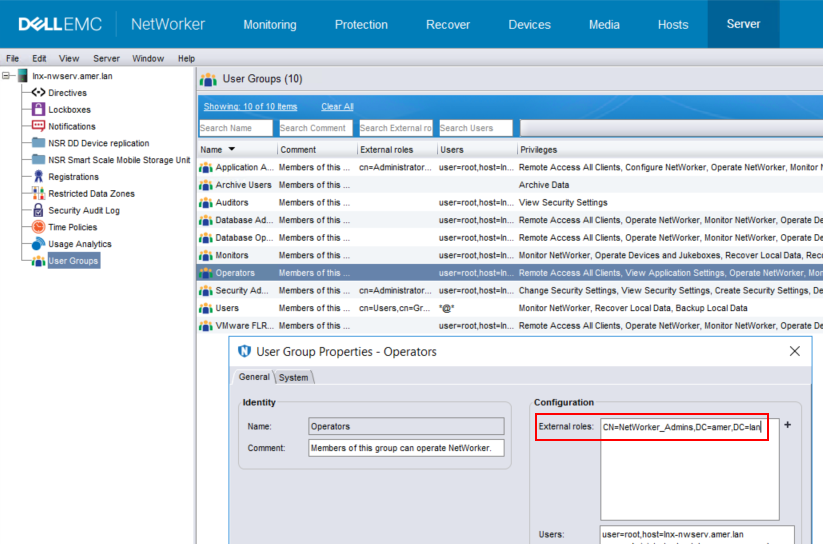
4. Überprüfen Sie vor dem Trennen der Verbindung zum NMC auch, ob die AD-Gruppe in einer NetWorker-Servernutzergruppe definiert wurde. Wenn der Nutzer keine NetWorker-Serverberechtigungen hat, kann er sich bei NMC anmelden, aber nach der Verbindung mit dem Server werden ihm keine Jobs oder Ressourcen angezeigt.
ein. Während Sie weiterhin als standardmäßiger NetWorker-Administrator bei NMC angemeldet sind, stellen Sie eine Verbindung zum NetWorker-Server her.
b. Weiter geht's zu Server-Benutzer> und Gruppen.
c. Öffnen Sie die Nutzergruppe, die über die Berechtigungen verfügt, die Sie auf die AD-Gruppe anwenden möchten.
d. Hängen Sie im Feld External Roles den Distinguished Name der AD-Gruppe an:
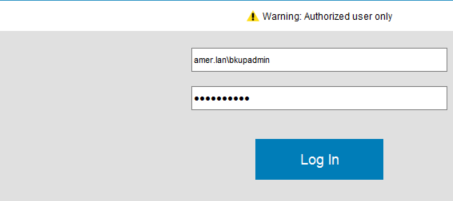
5. Versuchen Sie, sich mit dem AD/LDAP-Nutzerkonto bei der NMC anzumelden:
(Optional) Wenn eine AD/LDAP-Gruppe in der Lage sein soll, externe Autoritäten zu verwalten, müssen Sie auf dem NetWorker-Server Folgendes ausführen, um dem AD-Nutzer oder der AD-Gruppe FULL_CONTROL Berechtigungen zu erteilen.
ein. Öffnen Sie eine Administrator-/Root-Eingabeaufforderung.
b. Verwenden des AD-Gruppen-DN, den Sie gewähren möchten
b. Verwenden des AD-Gruppen-DN, den Sie gewähren möchten
FULL_CONTROL Berechtigung zum Ausführen:
authc_config -u Administrator -p 'NMC_ADMIN_PASS' -e add-permission -D permission-name=FULL_CONTROL -D permission-group-dn="AD_GROUP_DN"
Beispiel:
[root@lnx-nwserv]:~# authc_config -u Administrator -p '!Password1' -e add-permission -D permission-name=FULL_CONTROL -D permission-group-dn="CN=NetWorker_Admins,DC=amer,DC=lan"
Permission FULL_CONTROL is created successfully.

[root@lnx-nwserv]:~# authc_config -u Administrator -p '!Password1' -e find-all-permissions
The query returns 2 records.
Permission Id Permission Name Group DN Pattern                Group DN
1             FULL_CONTROL    ^cn=Administrators,cn=Groups.*$
2             FULL_CONTROL                                    CN=NetWorker_Admins,dc=amer,dc=lan
Additional Information
- NetWorker: Einrichten der AD/LDAP-Authentifizierung
- LDAP-AD-Nutzer können NMC-Nutzer oder NMC-Rollen nicht sehen "Nutzerinformationen können nicht vom Authentifizierungsservice abgerufen werden [Zugriff wird verweigert]"
- NetWorker: AD- und LDAP-Integration und -Konfiguration (Troubleshooting-Handbuch)
Affected Products
NetWorkerProducts
NetWorker, NetWorker Management ConsoleArticle Properties
Article Number: 000031431
Article Type: Solution
Last Modified: 27 Oct 2025
Version: 5
Find answers to your questions from other Dell users
Support Services
Check if your device is covered by Support Services.