NVP-vProxy: VM-sikkerhedskopierings- eller gendannelseshandlingen mislykkes med "Kunne ikke låse virtuel maskine til sikkerhedskopiering: En anden EMC vProxy-handling "File-Level-Recover" er aktiv på VM vm-####"
Summary: En VM-sikkerhedskopierings- eller gendannelseshandling, der udføres ved hjælp af NetWorker VMware Protection (NVP) vProxy-enheden indikerer ikke " Kunne ikke låse virtuel maskine"
This article applies to
This article does not apply to
This article is not tied to any specific product.
Not all product versions are identified in this article.
Symptoms
NetWorker VMware Protection-integrationen (NVP) er konfigureret med vProxy-enheden. vProxy-sikkerhedskopieringer indikerer ikke, at en anden vProxy FLR-handling (file level restore) er aktiv, og at den ikke kan låse den virtuelle maskine (VM) til sikkerhedskopiering.
YYYY/MM/DD HH:MM:SS ERROR: [@(#) Build number: 43] Failed to lock Virtual Machine for backup: Another EMC vProxy operation 'File-Level-Recover' is active on VM vm-####
Afhængigt af den handling, der udføres, dvs. sikkerhedskopiering, FLR osv. Fejlen kan se lidt anderledes ud. Konsistensen vil være "kan ikke låse den virtuelle maskine", og "en anden vProxy-handling er aktiv på VM.".
Cause
vProxy-sikkerhedskopieringen og FLR-arbejdsgangene indstiller VM-attributter ved starten af handlingen for at forhindre flere vProxy-handlinger på den samme VM. Arbejdsgangen for sikkerhedskopiering fjerner VM-attributterne i slutningen af handlingen for at tillade andre handlinger mod VM. En tidligere vProxy FLR-arbejdsgang stødte på et problem under udførelsen, og VM-attributterne blev ikke fjernet.
Resolution
ProxyHC-hjælpeprogrammet kan bruges til at fjerne eventuelle resterende attributter eller artefakter, som kan efterlades efter en mislykket eller afbrudt sikkerhedskopiering eller genoprettelse.
Instruktioner til download og opsætning af ProxyHC kan findes her:
NVP-vProxy: Sådan bruges tilstandskontrolværktøjet ProxyHC på vProxy-enhed
1. Sørg for, at der ikke kører nogen sikkerhedskopieringer eller genoprettelser i vCenter.
2. Opsætning af ProxyHC på den vProxy, der bruges til den mislykkede sikkerhedskopiering/gendannelse
3. Kør følgende kommando:
Hvis denne handling ikke kan bruges på grund af andre job, der kører, eller hvis det ikke virker. Følgende procedure kan udføres for manuelt at slette anmærkninger på en VM.
Attributten "Dell EMC vProxy FLR Session" skal nulstilles (ryddes) manuelt via vSphere-klienten. Her er en generel oversigt over proceduren:
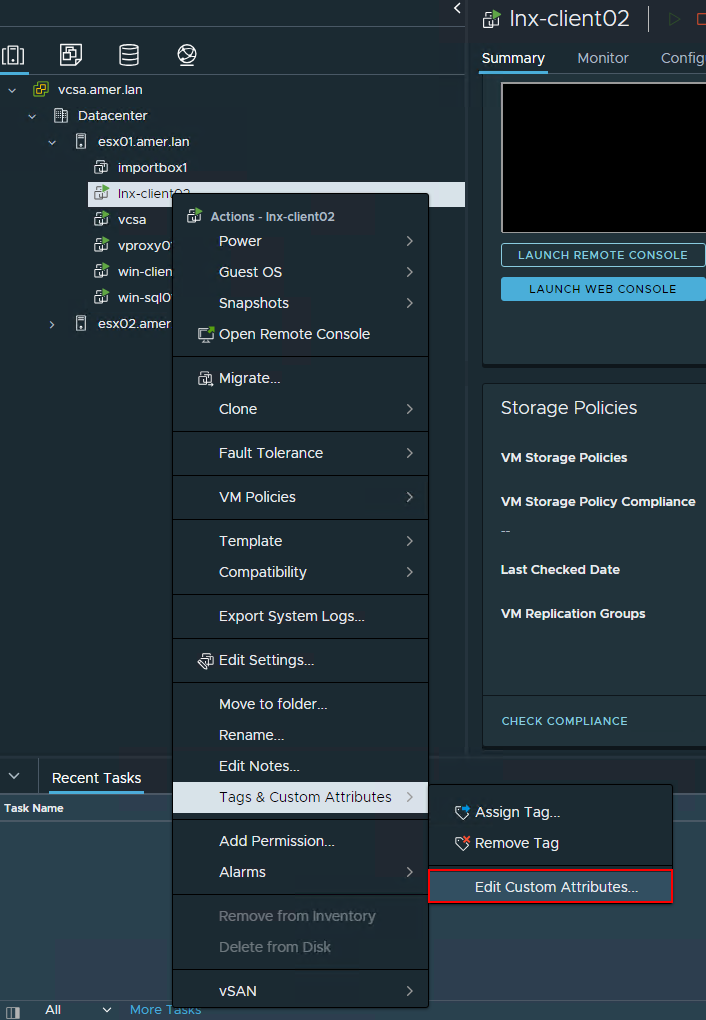
Figur 1: VM "Rediger brugerdefinerede attributter..." i vSphere.
B. På fanen VM-oversigt skal du vælge "Rediger" afsnittet Anmærkninger.
Instruktioner til download og opsætning af ProxyHC kan findes her:
NVP-vProxy: Sådan bruges tilstandskontrolværktøjet ProxyHC på vProxy-enhed
1. Sørg for, at der ikke kører nogen sikkerhedskopieringer eller genoprettelser i vCenter.
2. Opsætning af ProxyHC på den vProxy, der bruges til den mislykkede sikkerhedskopiering/gendannelse
3. Kør følgende kommando:
ProxyHC disk tasks cleanup
Hvis denne handling ikke kan bruges på grund af andre job, der kører, eller hvis det ikke virker. Følgende procedure kan udføres for manuelt at slette anmærkninger på en VM.
Attributten "Dell EMC vProxy FLR Session" skal nulstilles (ryddes) manuelt via vSphere-klienten. Her er en generel oversigt over proceduren:
- Åbn vSphere-webklienten.
- Find den berørte VM i VMware-lageret.
- Udfør en af følgende muligheder for at få adgang til anmærkningerne:
A. Højreklik på VM, vælg Tags > Custom Attributes (Brugerdefinerede attributter), og vælg Edit Custom Attributes (Rediger brugerdefinerede attributter):
Figur 1: VM "Rediger brugerdefinerede attributter..." i vSphere.
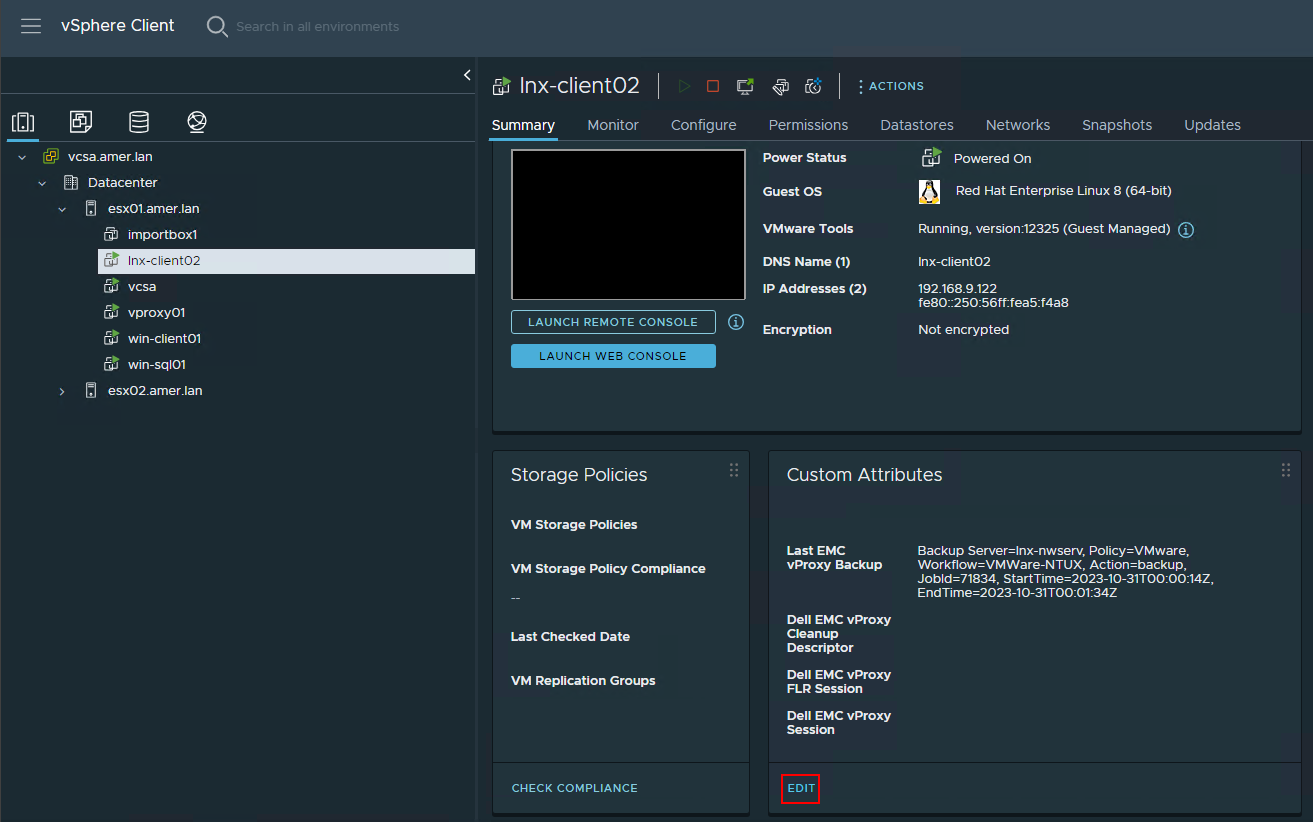
B. På fanen VM-oversigt skal du vælge "Rediger" afsnittet Anmærkninger.
Figur 2: Brugerdefinerede vSphere-webklientens VM-attributter.
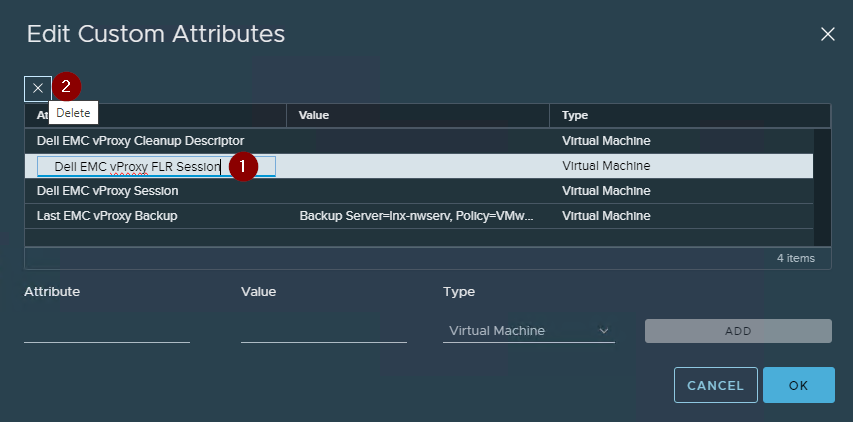
- Vælg attributten Dell EMC vProxy FLR Session, og klik derefter på X for at slette det.
Figur 3: Nødvendige trin for at slette en VM-attribut.
BEMÆRK: Du kan også slette alle "Dell EMC"-attributter. De vil blive genoprettet, når den næste vProxy-sikkerhedskopierings-, gendannelses- eller oprydningshandling udføres.
- Vælg "OK" i vinduet Rediger anmærkninger.
Additional Information
Affected Products
NetWorkerProducts
NetWorkerArticle Properties
Article Number: 000050701
Article Type: Solution
Last Modified: 18 Sep 2025
Version: 5
Find answers to your questions from other Dell users
Support Services
Check if your device is covered by Support Services.