Dell Unity: Nelze přidat vCenter do rozhraní Unisphere kvůli výstraze "Already exists in Unisphere" (oprava uživatelem)
Summary: Nelze přidat vCenter do rozhraní Unisphere kvůli výstraze "Already exists in Unisphere"
This article applies to
This article does not apply to
This article is not tied to any specific product.
Not all product versions are identified in this article.
Symptoms
Změny prostředí před zobrazením chyby:
Výstraha přijata: V Unisphere již existuje.
- Prostředí vCenter bylo spravováno pracovní stanicí se systémem Windows, která byla napadena malwarem.
- Zákazník připravil nové prostředí vCenter.
Výstraha přijata: V Unisphere již existuje.
Cause
Řešení Dell Unity již má k nástroji Unisphere připojenou IP adresu vCenter.
Možná příčina:
Možná příčina:
- Byl vytvořen nový nástroj vCenter a stará IP adresa vCenter je stále spojena se serverem Unisphere.
Resolution
Kód starší než 5.3
-
Odeberte aktuální přihlašovací údaje vCenter z Dell Unity.
-
Přístup > VMware > vCenter , vyberte vCenter a poté vyberte ikonu koše, kterou chcete odebrat
-
Hostitelé budou automaticky přesunuti mezi > přístupové hostitele
-
-
Přidejte novou IP adresu a ověřování vCenter a vyberte hostitele
-
Registrujte poskytovatele VASA, pokud používáte VASA
-
Všichni hostitelé, kteří byli hostiteli přístupu>, by nyní měli být uvedeni v části Hostitelé přístupu > VMware > ESXi
-
Ověření přístupnosti datových úložišť a hostitelů
5.3 Kód a vyšší
Od verze 5.3 je tento proces přerušený. Doporučuje se okno údržby/odstávky!
VizDell Unity: Chybový kód: 0x5c0010b oprava
uživatelemUnity Engineering přidalo vylepšení softwarového kódu OE 5.3, které přidává prevenci při odebrání nástroje vCenter, když se v inventáři stále hlásí hostitelé ESXi. Toto vylepšení má zabránit nedostupnosti dat při pokusu o odebrání nástroje vCenter ze softwaru Unisphere.
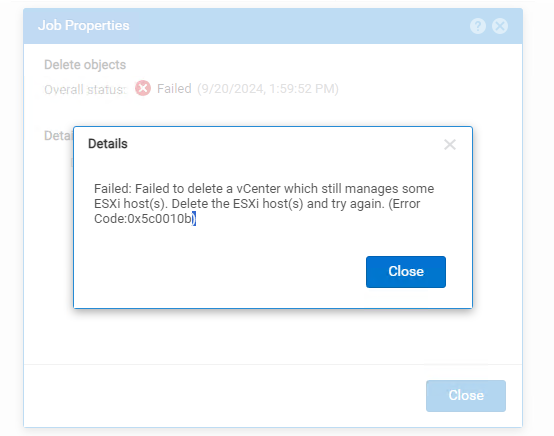
Při pokusu o odebrání nástroje vCenter dojde k následující chybě
"Failed: Failed to delete a vCenter which still manages some ESXi host(s). Delete the ESXi host(s) and try again. (Error Code:0x5c0010b)":
1. možnost:
Pokud má zákazník druhý nástroj vCenter, může převzít své hostitele při selhání do druhého vCenter a poté podle potřeby odebrat nebo znovu přidat vCenter.
2. možnost:
Shrnutí a pořadí kroků je následující:
-
Odebrání přístupu hostitele k úložným prostředkům
-
Odebrání hostitelů
-
Odebrání vCenter
-
Opětovné přidání vCenter
-
Opětovné přidání hostitelů
-
Prezentace zdrojů úložiště hostitelům
Odeberte hostiteli přístup k úložným zdrojům.
-
Přejděte do části Access > VMware > ESXi Hosts, vyberte hostitele, kterého chcete upravit (lze to provést pouze po jednom)
-
Vyberte hostitele a klikněte na tužku pro úpravy
-
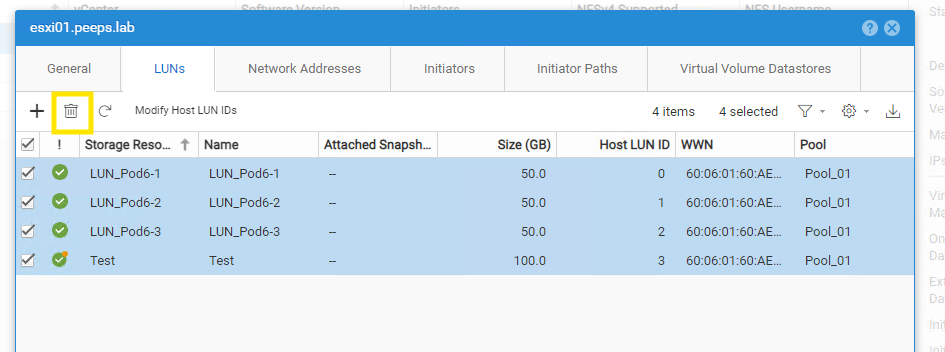
Přejděte na kartu LUNs, vyberte všechny jednotky LUN a datová úložiště a klikněte na ikonu koše.
-
Pokud se používají virtuální svazky, vyberte kartu Datová úložiště virtuálních svazků a postupujte stejně.
-
Proces opakujte pro každého jednotlivého hostitele
-
-
-
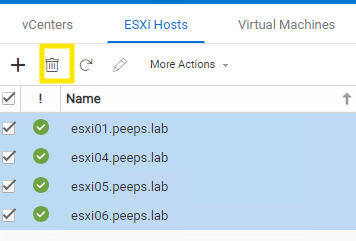
Po odebrání přístupu k úložným zdrojům přejděte do části Access > VMware > ESXi Hosts
-
Vyberte všechny hostitele a vyberte na koši, který chcete odstranit.
-
-
Pokud jste neodebrali přístup ke všem zdrojům úložiště, zobrazí se chyba
"Failed: The system could not delete the host because there are storage resources associated with it. (Error Code:0x6000115)"
-
-
Po odebrání všech hostitelů přejděte do části Access > VMware > vCenters.
-
Vyberte systém vCenter, který chcete odebrat, a vyberte ikonu koše
-
Po odebrání starého nástroje vCenter můžete pokračovat opětovným přidáním nástroje vCenter.
-
Přejděte do části Přístup k > VMware > vCenter
-
Výběrem ikony "+" přidejte vCenter.
-
Přidání vCenter pomocí IP adresy nebo názvu FQDN
-
POZNÁMKA: Bez ohledu na to, kterou možnost zde použijete, nelze ji aktualizovat bez opětovného odebrání a opětovného přidání nástroje vCenter. Příklad: Pokud nakonfigurujete nástroj vCenter pomocí IP adresy, ale později se rozhodnete, že ji chcete změnit tak, aby nástroj vCenter místo toho zobrazoval plně kvalifikovaný název domény, bude nutné podle výše uvedených kroků odebrat stávající nástroj vCenter a znovu jej přidat pomocí plně kvalifikovaného názvu domény.
-
-
Vyberte hostitele, které chcete přidat do vCenter
-
Registrujte poskytovatele VASA, pokud používáte VASA
-
Klikněte na tlačítko Finish.
Po opětovném přidání softwaru vCenter a hostitelů je čas prezentovat prostředky úložiště zpět hostitelům.
-
Přejděte do části Přístup > k hostitelům VMware > ESXi.
-
Vyberte hostitele, kterého chcete upravit, a vyberte tužku pro úpravy
-
Přejděte na kartu LUNs a přidejte přístup k jednotkám LUN nebo datovým úložištím.
-
Vyberte datová úložiště virtuálních svazků pro přidání přístupu k virtuálním svazkům
-
-
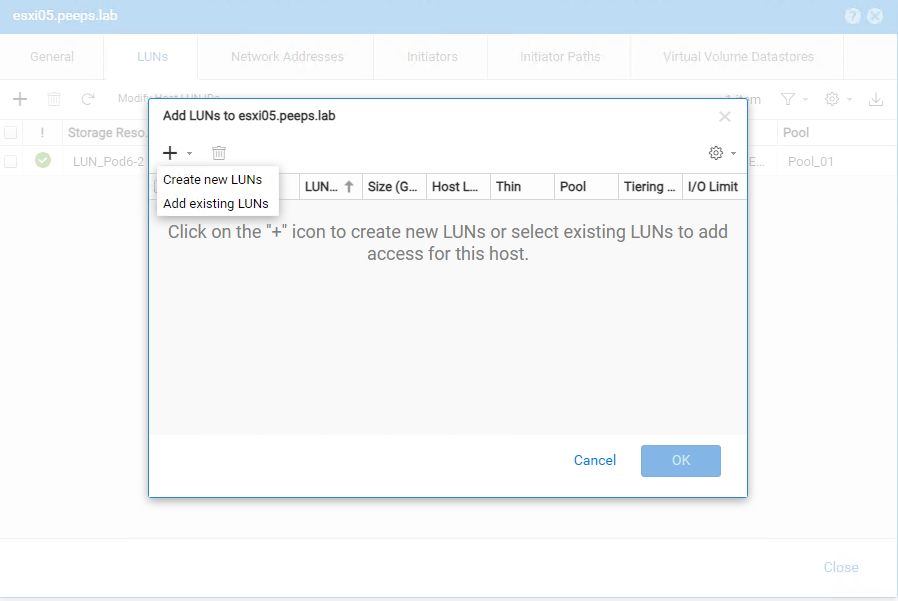
Výběrem ikony "+" přidejte jednotky LUN
-
V okně Add LUNs vyberte znovu " +" a vyberte možnost Add existing LUN a poté vyberte jednotky LUN, ke kterým chcete přidat přístup.
Prezentace datových úložišť pro hostitele
-
Přejděte do části Storage > VMware > Datastores.
-
Vyberte datové úložiště, které chcete prezentovat (lze provést pouze po jednom) a vyberte tužku Upravit vlastnosti
-
V okně Vlastnosti datového úložiště vyberte kartu Přístup k hostiteli.
-
Klikněte na ikonu "+".
-
V okně Vybrat přístup hostitele vyberte hostitele, kteří mají mít přístup k datovému úložišti
-
Tento postup opakujte pro všechna další datová úložiště, která potřebujete prezentovat v úložišti.
Po předložení všech zdrojů úložiště hostitelům ověřte, že úložiště (jednotky LUN, datová úložiště, virtuální svazky) jsou přístupná ze strany hostitele.
Affected Products
Dell EMC Unity FamilyProducts
Dell EMC Unity FamilyArticle Properties
Article Number: 000052598
Article Type: Solution
Last Modified: 23 Sep 2024
Version: 3
Find answers to your questions from other Dell users
Support Services
Check if your device is covered by Support Services.