Dell Unity: Kan ikke føje vCenter til Unisphere pga. advarslen "Findes allerede i Unisphere" (kan rettes af brugeren)
Summary: Kan ikke føje vCenter til Unisphere pga. advarslen "Findes allerede i Unisphere"
This article applies to
This article does not apply to
This article is not tied to any specific product.
Not all product versions are identified in this article.
Symptoms
Ændringer af miljøet, før fejlen modtages:
Advarsel modtaget:
Findes allerede i Unisphere
- vCenter-miljøet blev administreret af en Windows-arbejdsstation, der var kompromitteret med malware.
- Kunden iscenesatte et nyt vCenter-miljø.
Advarsel modtaget:
Findes allerede i Unisphere
Cause
Dell Unity har allerede en vCenter IP-adresse tilknyttet Unisphere.
Mulig årsag:
Mulig årsag:
- Der blev oprettet et nyt vCenter, og den gamle vCenter IP-adresse er stadig tilknyttet Unisphere.
Resolution
Før 5.3-kode
-
Fjern de aktuelle vCenter-legitimationsoplysninger fra Dell Unity.
-
Adgang >> VMware vCenter , vælg vCenter, og vælg derefter ikonet Papirkurv, der skal fjernes
-
Værter flyttes automatisk til Access-værter >
-
-
Tilføj den nye vCenter-IP og godkendelse, og vælg værterne
-
Registrer VASA-udbyder, hvis du bruger VASA
-
Alle værter, der var i Access > Hosts , bør nu vises under Adgang > til VMware > ESXi-værter
-
Bekræft, at datalagre og værter er tilgængelige
5.3 Kode og derover
Fra og med 5.3-kode og derover er denne proces nu forstyrrende. Vedligeholdelses-/nedetidsvindue anbefales!
SeDell Unity: Fejlkode: 0x5c0010b-bruger kan rettes
Unity Engineering tilføjede en forbedring til 5.3 OE-softwarekode, som tilføjer forebyggelse til fjernelse af vCenter, når der er ESXi-værter, der stadig rapporterer i lageret. Denne forbedring skal forhindre datautilgængelighed i at forekomme, når du forsøger at fjerne vCenter fra Unisphere.
Forsøg på at fjerne vCenter resulterer i følgende fejl:
"Failed: Failed to delete a vCenter which still manages some ESXi host(s). Delete the ESXi host(s) and try again. (Error Code:0x5c0010b)":

Valgmulighed 1:
Hvis en kunde har et andet vCenter, kan de failover deres værter til det andet vCenter og derefter fjerne/tilføje vCenter igen efter behov.
Valgmulighed 2:
Resuméet og rækkefølgen af trin er som følger:
-
Fjern værtens adgang til lagerressourcer
-
Fjern værter
-
Fjern vCenter
-
Tilføj vCenter igen
-
Tilføj værter igen
-
Præsenter lagerressourcer for værter
Fjern værtens adgang til lagerressourcer.
-
Gå til Access > VMware > ESXi Hosts, vælg den vært, der skal ændres (dette kan kun gøres én ad gangen)
-
Vælg værten, og klik på redigeringsblyanten
-
Gå til fanen LUN'er for at vælge alle LUN'er og Datalagre, og klik på papirkurvikonet
-
hvis vVOLs er i brug, skal du vælge fanen Virtual Volume datalagre og gøre det samme;
-
Gentag processen for hver enkelt vært
-

-
-
Når adgangen til storageressourcer er blevet fjernet, skal du navigere til Få adgang > til VMware > ESXi-værter
-
Vælg alle værterne, og vælg på papirkurven for at fjerne.
-
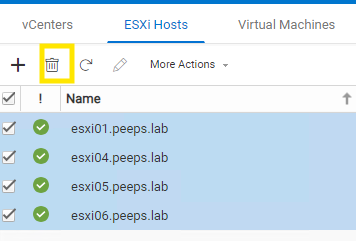
-
Hvis du ikke har fjernet adgangen til alle lagerressourcerne, modtager du en fejlmeddelelse
"Failed: The system could not delete the host because there are storage resources associated with it. (Error Code:0x6000115)"
-
-
Når alle værter er fjernet, skal du navigere til Access > VMware > vCenters
-
Vælg det vCenter, du vil fjerne, og vælg ikonet Papirkurv
-
Når det gamle vCenter er blevet fjernet, kan du fortsætte med at tilføje vCenter igen.
-
Gå til Få adgang > til VMware > vCenters
-
Vælg ikonet "+" for at tilføje vCenter
-
Tilføj vCenter ved hjælp af IP-adresse eller FQDN
-
BEMÆRK: Uanset hvilken indstilling du bruger her, kan den ikke opdateres uden at fjerne vCenter igen og tilføje den igen. Eksempel: Hvis du konfigurerer vCenter ved hjælp af IP-adressen, men på et senere tidspunkt beslutter, at du vil ændre den, så vCenter viser FQDN i stedet, skal du følge trinnene ovenfor for at fjerne det eksisterende vCenter og tilføje det igen ved hjælp af FQDN
-
-
Vælg værter, du vil tilføje med vCenter
-
Registrer VASA-udbyder, hvis du bruger VASA
-
Klik på Udfør
Når vCenter og værter er blevet tilføjet igen, er det tid til at præsentere storageressourcer for værterne igen.
-
Gå til Få adgang > til VMware > ESXi-værter
-
Vælg den vært, du vil ændre, og vælg redigeringsblyanten
-
Gå til fanen LUN'er for at føje adgang til Luns eller Datalagre
-
Vælg Virtual Volume Datalagre for at tilføje adgang til vVOLs
-
-
Vælg ikonet "+" for at tilføje LUN'er
-
I vinduet Tilføj LUN'er skal du vælge ikonet "+" igen og vælge indstillingen Tilføj eksisterende LUN'er og derefter vælge de Luner, du vil tilføje adgang til.

Sådan præsenterer du datalagre, der skal hostes
-
Gå til Storage > VMware-datalagre >
-
Vælg det datalager, du vil præsentere (kan kun udføres én ad gangen), og vælg blyanten Rediger egenskaber
-
I vinduet Egenskaber for datalager skal du vælge fanen Værtsadgang
-
Klik på ikonet "+"
-
I vinduet Vælg værtsadgang skal du vælge de værter, du vil have adgang til datalageret
-
Gentag fremgangsmåden for alle andre datalagre, du skal præsentere for lageret
Når alle lagerressourcerne er blevet præsenteret for værterne, skal du kontrollere, at lageret (Luns, Datalagre, vVols) alle er tilgængelige fra værtssiden.
Affected Products
Dell EMC Unity FamilyProducts
Dell EMC Unity FamilyArticle Properties
Article Number: 000052598
Article Type: Solution
Last Modified: 23 Sep 2024
Version: 3
Find answers to your questions from other Dell users
Support Services
Check if your device is covered by Support Services.