Dell Unity: Hinzufügen von vCenter zu Unisphere nicht möglich aufgrund der Warnmeldung "Bereits in Unisphere vorhanden" (vom Nutzer korrigierbar)
Summary: Hinzufügen von vCenter zu Unisphere nicht möglich aufgrund der Warnmeldung "Bereits in Unisphere vorhanden"
This article applies to
This article does not apply to
This article is not tied to any specific product.
Not all product versions are identified in this article.
Symptoms
Änderungen an der Umgebung vor dem Auftreten des Fehlers:
Warnmeldung empfangen:
bereits in Unisphere vorhanden
- Die vCenter-Umgebung wurde von einer mit Malware infizierten Windows-Workstation verwaltet.
- Der Kunde hat eine neue vCenter-Umgebung bereitgestellt.
Warnmeldung empfangen:
bereits in Unisphere vorhanden
Cause
Dell Unity verfügt bereits über eine vCenter-IP-Adresse, die mit Unisphere verbunden ist.
Mögliche Ursache:
Mögliche Ursache:
- Ein neues vCenter wurde erstellt und die alte vCenter-IP-Adresse ist weiterhin Unisphere zugeordnet.
Resolution
Vor 5.3 Code
-
Entfernen Sie die aktuellen vCenter-Zugangsdaten aus Dell Unity.
-
Zugang >> VMware vCenter : Wählen Sie das vCenter aus und wählen Sie dann das Papierkorbsymbol aus, das entfernt werden soll.
-
Hosts werden automatisch zu Zugriffshosts > verschoben
-
-
Fügen Sie die neue vCenter-IP und -Authentifizierung hinzu und wählen Sie die Hosts aus.
-
Registrieren eines VASA-Anbieters, wenn Sie VASA verwenden
-
Alle Hosts, die sich in Access > Hosts befanden, sollten jetzt unter Access > VMware > ESXi Hosts aufgelistet werden.
-
Überprüfen, ob auf Datenspeicher und Hosts zugegriffen werden kann
5.3 Code und höher
Ab 5.3 ist dieser Prozess jetzt disruptiv. Wartungs-/Ausfallzeitfenster wird empfohlen!
SieheDell Unity: Fehlercode: 0x5c0010b Nutzer korrigierbar
Unity Engineering hat eine Verbesserung des OE-Softwarecodes in Version 5.3 hinzugefügt, die verhindert, dass vCenter entfernt wird, wenn ESXi-Hosts noch im Bestand gemeldet werden. Diese Verbesserung soll verhindern, dass Daten nicht verfügbar sind, wenn versucht wird, vCenter aus Unisphere zu entfernen.
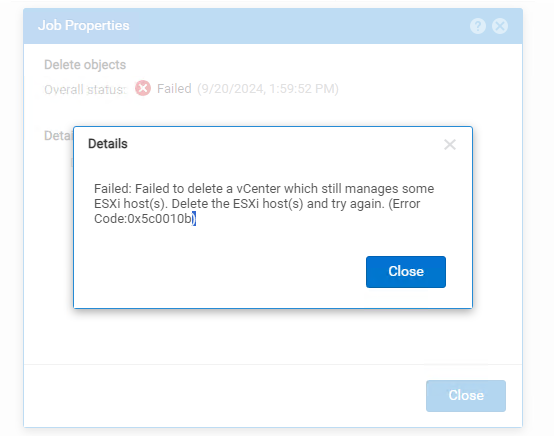
Der Versuch, vCenter zu entfernen, führt zu folgendem Fehler
"Failed: Failed to delete a vCenter which still manages some ESXi host(s). Delete the ESXi host(s) and try again. (Error Code:0x5c0010b)":
Option 1:
Wenn ein Kunde über ein zweites vCenter verfügt, kann er für seine Hosts ein Failover auf das zweite vCenter durchführen und das vCenter dann nach Bedarf entfernen/erneut hinzufügen.
Option 2:
Die Zusammenfassung und Reihenfolge der Schritte lautet wie folgt:
-
Hostzugriff auf Storage-Ressourcen entfernen
-
Hosts entfernen
-
Entfernen von vCenter
-
Erneutes Hinzufügen von vCenter
-
Hosts erneut hinzufügen
-
Präsentieren von Storage-Ressourcen für Hosts
Entfernen Sie den Hostzugriff auf Storage-Ressourcen.
-
Gehen Sie zu Zugriff auf > VMware > ESXi-Hosts und wählen Sie den zu ändernden Host aus (dies kann nur einzeln erfolgen).
-
Wählen Sie den Host aus und klicken Sie auf das Stiftsymbol
-
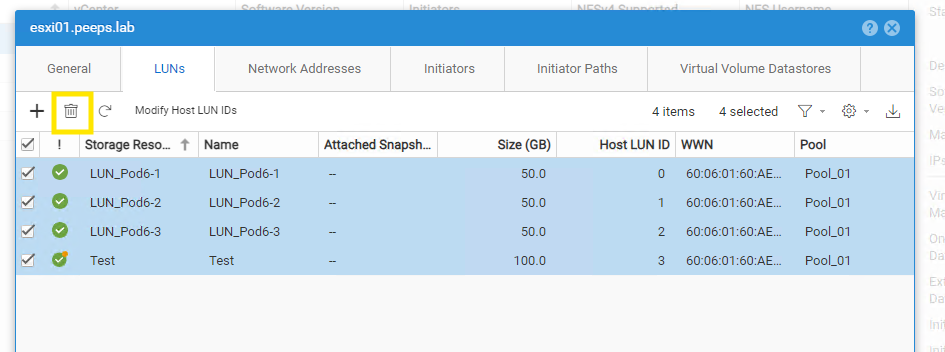
Navigieren Sie zur Registerkarte LUNs, um alle LUNs und Datenspeicher auszuwählen, und klicken Sie auf das Papierkorbsymbol
-
Wenn vVOLs verwendet werden, wählen Sie die Registerkarte Virtual Volume-Datenspeicher aus und tun Sie dasselbe.
-
Wiederholen Sie den Vorgang für jeden einzelnen Host.
-
-
-
Sobald der Zugriff auf Storage-Ressourcen entfernt wurde, navigieren Sie zu Zugriff auf > VMware > ESXi-Hosts.
-
Wählen Sie alle Hosts aus und wählen Sie sie im Papierkorb aus, um sie zu entfernen.
-

-
Wenn Sie den Zugriff auf nicht alle Storage-Ressourcen entfernt haben, erhalten Sie eine Fehlermeldung.
"Failed: The system could not delete the host because there are storage resources associated with it. (Error Code:0x6000115)"
-
-
Sobald alle Hosts entfernt wurden, navigieren Sie zu Auf VMware > vCenter zugreifen >
-
Wählen Sie das vCenter aus, das Sie entfernen möchten, und wählen Sie dann das Papierkorbsymbol aus
-
Nachdem das alte vCenter entfernt wurde, können Sie nun mit dem erneuten Hinzufügen des vCenter fortfahren.
-
Navigieren Sie zu Zugriff > auf VMware > vCenter.
-
Wählen Sie das Symbol "+" aus, um vCenter hinzuzufügen
-
Hinzufügen von vCenter mithilfe der IP-Adresse oder des FQDN
-
HINWEIS: Unabhängig davon, welche Option Sie hier verwenden, kann sie nicht aktualisiert werden, ohne das vCenter erneut zu entfernen und erneut hinzuzufügen. Beispiel: Wenn Sie vCenter mit der IP-Adresse konfigurieren, aber zu einem späteren Zeitpunkt entscheiden, diese so zu ändern, dass vCenter stattdessen den FQDN anzeigt, müssen Sie die obigen Schritte ausführen, um das vorhandene vCenter zu entfernen und unter Verwendung des FQDN erneut hinzuzufügen
-
-
Wählen Sie die Hosts aus, die Sie mit vCenter hinzufügen möchten
-
Registrieren eines VASA-Anbieters, wenn Sie VASA verwenden
-
Klicken Sie auf Fertig stellen.
Nachdem vCenter und die Hosts wieder hinzugefügt wurden, ist es an der Zeit, den Hosts die Storage-Ressourcen wieder zur Verfügung zu stellen.
-
Navigieren Sie zu Zugriff auf > VMware > ESXi-Hosts.
-
Wählen Sie den Host aus, den Sie ändern möchten, und wählen Sie den Bearbeitungsstift aus
-
Navigieren Sie zur Registerkarte LUNs, um Zugriff auf LUNs oder Datenspeicher hinzuzufügen
-
Wählen Sie Virtual Volume-Datenspeicher aus, um Zugriff auf vVOLs hinzuzufügen
-
-
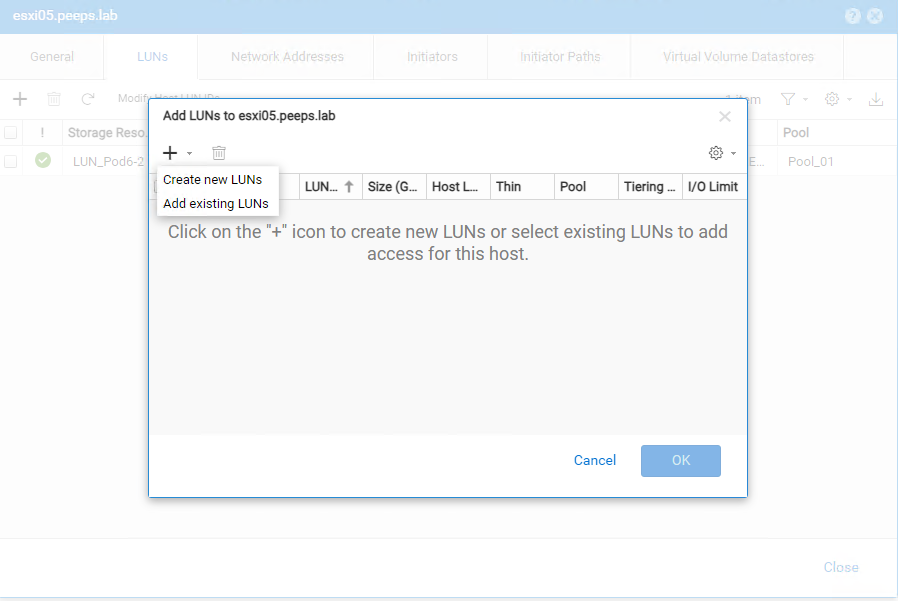
Wählen Sie das Symbol "+" aus, um LUNs hinzuzufügen
-
Klicken Sie im Fenster "LUNs hinzufügen" erneut auf das Symbol "+" und wählen Sie dann die Option Vorhandene LUNs hinzufügen aus. Wählen Sie dann die LUNs aus, denen Sie Zugriff hinzufügen möchten.
So präsentieren Sie Datenspeicher dem Host
-
Navigieren Sie zu Storage > VMware > Datastores
-
Wählen Sie den Datenspeicher aus, den Sie präsentieren möchten (dies ist jeweils nur möglich), und wählen Sie dann den Stift Eigenschaften bearbeiten aus
-
Wählen Sie im Fenster "Datastore Properties" die Registerkarte Host Access aus
-
Klicken Sie auf das "+" -Symbol
-
Wählen Sie im Fenster Hostzugriff auswählen die Hosts aus, die auf den Datenspeicher zugreifen können
-
Wiederholen Sie den Vorgang für alle anderen Datenspeicher, die Sie dem Storage präsentieren müssen
Sobald den Hosts alle Storage-Ressourcen zur Verfügung gestellt wurden, stellen Sie sicher, dass alle Storage-Ressourcen (LUNs, Datenspeicher, vVols) von der Hostseite aus zugänglich sind.
Affected Products
Dell EMC Unity FamilyProducts
Dell EMC Unity FamilyArticle Properties
Article Number: 000052598
Article Type: Solution
Last Modified: 23 Sep 2024
Version: 3
Find answers to your questions from other Dell users
Support Services
Check if your device is covered by Support Services.