Dell Unity : Impossible d’ajouter vCenter à Unisphere en raison de l’alerte « Existe déjà dans Unisphere » (corrigible par l’utilisateur)
Summary: Impossible d’ajouter vCenter à Unisphere en raison de l’alerte « Existe déjà dans Unisphere »
This article applies to
This article does not apply to
This article is not tied to any specific product.
Not all product versions are identified in this article.
Symptoms
Modifications apportées à l’environnement avant la réception de l’erreur :
Alerte reçue :
existe déjà dans Unisphere
- L’environnement vCenter était géré par une station de travail Windows compromise par un logiciel malveillant.
- Le client a préparé un nouvel environnement vCenter.
Alerte reçue :
existe déjà dans Unisphere
Cause
Dell Unity dispose déjà d’une adresse IP vCenter rattachée à Unisphere.
Cause possible :
Cause possible :
- Un nouveau vCenter a été créé et l’ancienne adresse IP vCenter est toujours associée à Unisphere.
Resolution
Code antérieur à la version 5.3
-
Supprimez les informations d’identification vCenter actuelles de Dell Unity.
-
Accès > VMware > vCenter , sélectionnez le vCenter, puis sélectionnez l’icône Corbeille à supprimer
-
Les hôtes seront automatiquement déplacés vers Hôtes d’accès >
-
-
Ajoutez la nouvelle adresse IP et l’authentification vCenter, puis sélectionnez les hôtes
-
Enregistrez le fournisseur VASA si vous l’utilisez
-
Tous les hôtes qui se trouvaient dans Access > Hosts doivent désormais être répertoriés sous Access > VMware > ESXi Hosts
-
Vérifier l’accessibilité des datastores et des hôtes
5.3 Code et versions ultérieures
À partir de la version 5.3 du code, ce processus est désormais perturbateur. Une fenêtre de maintenance/temps d’arrêt est conseillée !
VoirDell Unity : Code d’erreur : 0x5c0010b corrigible
par l’utilisateurLes ingénieurs Unity ont ajouté une amélioration au code logiciel de la version 5.3 OE, qui ajoute une prévention à la suppression de vCenter lorsque des hôtes ESXi sont toujours signalés dans l’inventaire. Cette amélioration permet d’éviter l’indisponibilité des données lors de la tentative de suppression de vCenter de Unisphere.
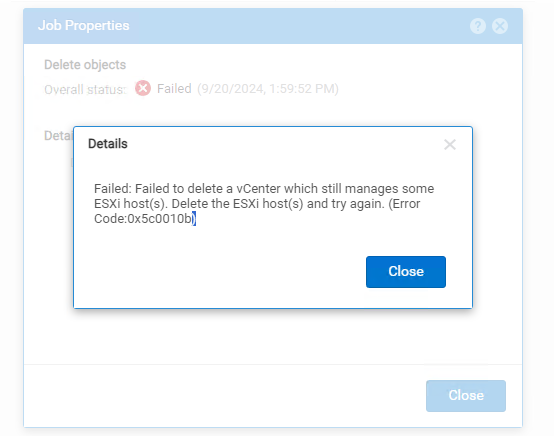
Si vous tentez de supprimer vCenter, l’erreur suivante s’affiche
"Failed: Failed to delete a vCenter which still manages some ESXi host(s). Delete the ESXi host(s) and try again. (Error Code:0x5c0010b)":
Option 1 :
Si un client dispose d’un deuxième vCenter, il peut basculer ses hôtes vers le deuxième vCenter, puis supprimer/ajouter à nouveau le vCenter si nécessaire.
Option 2 :
Le résumé et l’ordre des étapes sont les suivants :
-
Supprimer l’accès hôte aux ressources de stockage
-
Supprimer des hôtes
-
Supprimer vCenter
-
Rajouter vCenter
-
Rajouter des hôtes
-
Présentation des ressources de stockage aux hôtes
Supprimez l’accès hôte aux ressources de stockage.
-
Accédez à Accéder > aux hôtes VMware > ESXi, sélectionnez l’hôte à modifier (un par un)
-
Sélectionnez l’hôte et cliquez sur le crayon d’édition
-
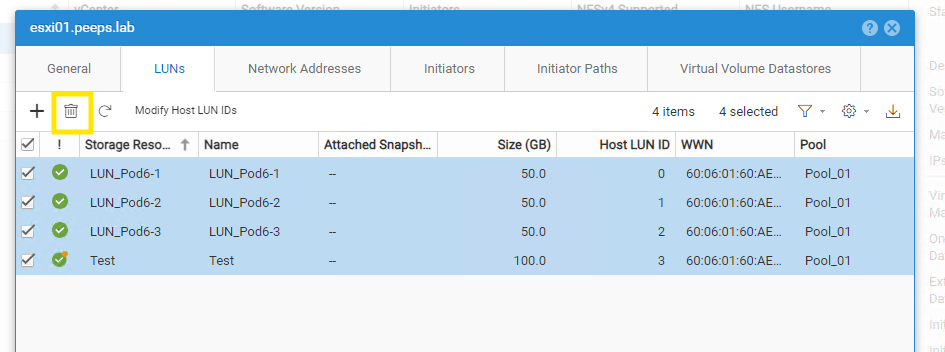
Accédez à l’onglet LUN pour sélectionner toutes les LUN et tous les datastores, puis cliquez sur l’icône de corbeille.
-
Si des vVOL sont en cours d’utilisation, sélectionnez l’onglet Virtual Volume datastores et procédez de même
-
Répétez le processus pour chaque hôte individuel
-
-
-
Une fois l’accès aux ressources de stockage supprimé, accédez à Access > VMware > ESXi Hosts
-
Sélectionnez tous les hôtes et sélectionnez la corbeille à supprimer.
-

-
Si vous n’avez pas supprimé l’accès à toutes les ressources de stockage, le message d’erreur suivant s’affiche :
"Failed: The system could not delete the host because there are storage resources associated with it. (Error Code:0x6000115)"
-
-
Une fois tous les hôtes supprimés, accédez à Accéder aux > VMware > vCenters.
-
Sélectionnez le vCenter à supprimer, puis cliquez sur l’icône Corbeille
-
Une fois l’ancien vCenter supprimé, vous pouvez maintenant le rajouter.
-
Accédez à Accéder > aux VMware > vCenters.
-
Cliquez sur l’icône « + » pour ajouter vCenter.
-
Ajouter un vCenter à l’aide d’une adresse IP ou d’un FQDN
-
REMARQUE : quelle que soit l’option que vous utilisez ici, elle ne peut pas être mise à jour sans supprimer à nouveau le vCenter et le rajouter. Exemple : si vous configurez vCenter à l’aide de l’adresse IP, mais décidez ultérieurement de la modifier afin que vCenter affiche le FQDN à la place, vous devrez suivre les étapes ci-dessus pour supprimer le vCenter existant et l’ajouter à nouveau à l’aide du FQDN
-
-
Sélectionnez les hôtes que vous souhaitez ajouter à vCenter
-
Enregistrez le fournisseur VASA si vous l’utilisez
-
Cliquez sur Finish.
Une fois que vCenter et les hôtes ont été rajoutés, il est temps de présenter les ressources de stockage aux hôtes.
-
Accédez à Access > VMware > ESXi Hosts
-
Sélectionnez l’hôte que vous souhaitez modifier et sélectionnez le crayon d’édition
-
Accédez à l’onglet LUN pour ajouter un accès aux LUN ou aux datastores
-
Sélectionner des datastores de volumes virtuels auxquels ajouter l’accès aux vVOL
-
-
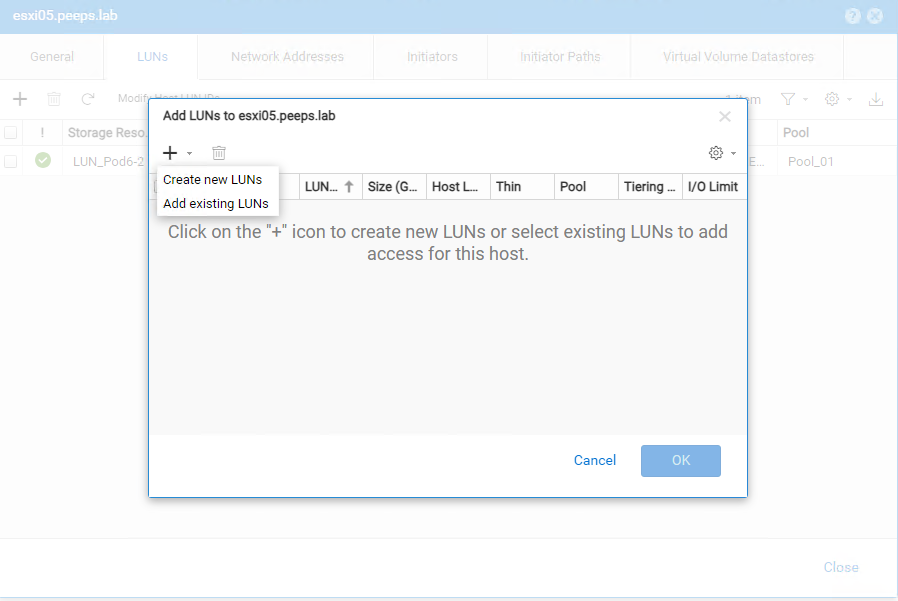
Cliquez sur l’icône « + » pour ajouter des LUN.
-
Dans la fenêtre Add LUNs, sélectionnez à nouveau l’icône « + », sélectionnez l’option Add existing LUNs , puis sélectionnez les LUN auxquelles vous souhaitez ajouter l’accès.
Pour présenter des datastores à l’hôte
-
Accédez à Stockage > VMware > Datastores
-
Sélectionnez les banques de données que vous souhaitez présenter (une seule à la fois) et sélectionnez le crayon Edit properties
-
Dans la fenêtre Propriétés du datastore, sélectionnez l’onglet Accès hôte
-
Cliquez sur l’icône « + »
-
Dans la fenêtre Sélectionner l’accès hôte, sélectionnez les hôtes pour lesquels vous souhaitez avoir accès au datastore
-
Répétez cette procédure pour tous les autres datastores que vous devez présenter au stockage
Une fois que toutes les ressources de stockage ont été présentées aux hôtes, vérifiez que le stockage (LUN, datastores, vVols) est accessible du côté hôte.
Affected Products
Dell EMC Unity FamilyProducts
Dell EMC Unity FamilyArticle Properties
Article Number: 000052598
Article Type: Solution
Last Modified: 23 Sep 2024
Version: 3
Find answers to your questions from other Dell users
Support Services
Check if your device is covered by Support Services.