Dell Unity: Impossibile aggiungere vCenter a Unisphere a causa dell'avviso "Already exists in Unisphere" (correggibile dall'utente)
Summary: Impossibile aggiungere vCenter a Unisphere a causa dell'avviso "Already exists in Unisphere"
This article applies to
This article does not apply to
This article is not tied to any specific product.
Not all product versions are identified in this article.
Symptoms
Modifiche apportate all'ambiente prima di ricevere l'errore:
Avviso ricevuto:
già esistente in Unisphere
- L'ambiente vCenter era gestito da una workstation Windows compromessa dal malware.
- Il cliente ha creato l'allestimento di un nuovo ambiente vCenter.
Avviso ricevuto:
già esistente in Unisphere
Cause
Dell Unity dispone già di un indirizzo IP vCenter collegato a Unisphere.
Possibile causa:
Possibile causa:
- È stato creato un nuovo vCenter e l'indirizzo IP vCenter precedente è ancora associato a Unisphere.
Resolution
Prima del codice 5.3
-
Rimuovere le credenziali vCenter correnti da Dell Unity.
-
Accesso > VMware > vCenter , selezionare il vCenter, quindi selezionare l'icona del cestino per rimuoverla.
-
Gli host verranno automaticamente spostati in Access > Hosts
-
-
Aggiungere il nuovo IP vCenter e l'autenticazione, quindi selezionare gli host
-
Registrare il provider VASA se si utilizza VASA
-
Tutti gli host presenti negli host di accesso > ora devono essere elencati in Host VMware > ESXi di accesso >
-
Verifica dell'accessibilità di datastore e host
5.3 Codice e versioni successive
A partire dalla versione 5.3, questo processo presenta interruzioni. Si consiglia una finestra di manutenzione/downtime!
VedereDell Unity: Codice errore: 0x5c0010b correggibile
dall'utenteUnity Engineering ha aggiunto un miglioramento al codice software 5.3 OE, che impedisce la rimozione di vCenter quando sono ancora presenti host ESXi nell'inventario. Questo miglioramento consente di evitare che si verifichi una non disponibilità dei dati quando si tenta di rimuovere vCenter da Unisphere.
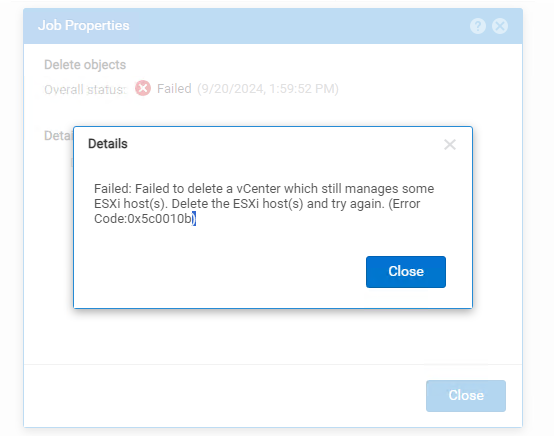
Il tentativo di rimuovere vCenter genera il seguente errore:
"Failed: Failed to delete a vCenter which still manages some ESXi host(s). Delete the ESXi host(s) and try again. (Error Code:0x5c0010b)":
Opzione 1:
Se un cliente dispone di un secondo vCenter, può eseguire il failover dei propri host sul secondo vCenter, quindi rimuovere/aggiungere nuovamente il vCenter in base alle esigenze.
Opzione 2:
Il riepilogo e l'ordine dei passaggi sono i seguenti:
-
Rimozione dell'accesso host alle risorse di storage
-
Rimozione degli host
-
Rimozione di vCenter
-
Aggiungi di nuovo vCenter
-
Aggiungere di nuovo gli host
-
Presentazione delle risorse di storage agli host
Rimuovere l'accesso host alle risorse di storage.
-
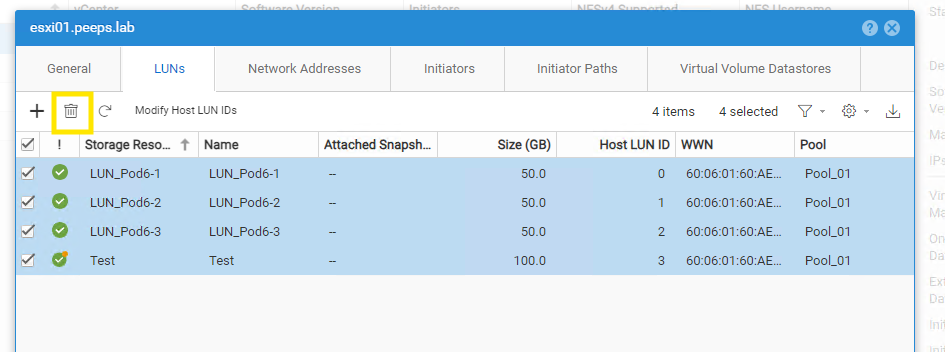
Accedere a > Host VMware > ESXi, selezionare l'host da modificare (questa operazione può essere eseguita solo con uno alla volta)
-
Selezionare l'host e cliccare sulla matita di modifica
-
Passare alla scheda LUNs per selezionare tutte le LUN e i datastore e cliccare sull'icona del cestino
-
se i vVol sono in uso, selezionare la scheda Datastore Virtual Volume ed effettuare la stessa operazione
-
Ripetere il processo per ogni singolo host
-
-
-
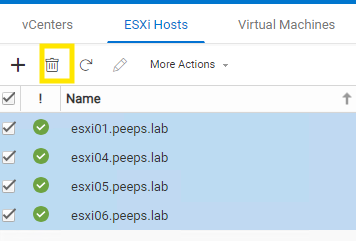
Una volta rimosso l'accesso alle risorse di storage, accedere a Host > VMware > ESXi.
-
Selezionare tutti gli host e selezionare il Cestino da rimuovere.
-
-
Se non è stato rimosso l'accesso a tutte le risorse di storage, verrà visualizzato un errore
"Failed: The system could not delete the host because there are storage resources associated with it. (Error Code:0x6000115)"
-
-
Una volta rimossi tutti gli host, accedere ad Accesso a > VMware > vCenter.
-
Selezionare il vCenter che si desidera rimuovere e selezionare l'icona Cestino.
-
Una volta rimosso il vecchio vCenter, è possibile procedere con la nuova aggiunta di vCenter.
-
Accedere a > VMware > vCenters
-
Selezionare l'icona "+" per aggiungere vCenter
-
Aggiunta di vCenter utilizzando l'indirizzo IP o l FQDN
-
NOTA: qualunque sia l'opzione utilizzata qui, non può essere aggiornata senza rimuovere nuovamente vCenter e aggiungerlo nuovamente. Esempio: se si configura vCenter utilizzando l'indirizzo IP ma in un secondo momento si decide di modificarlo in modo che vCenter visualizzi invece l FQDN, sarà necessario seguire i passaggi precedenti per rimuovere il vCenter esistente e aggiungerlo nuovamente utilizzando l FQDN
-
-
Selezionare gli host che si desidera aggiungere a vCenter
-
Registrare il provider VASA se si utilizza VASA
-
Cliccare su Finish (Fine).
Dopo aver aggiunto nuovamente vCenter e gli host, è il momento di presentare nuovamente le risorse di storage agli host.
-
Passare ad Access > VMware > ESXi Hosts
-
Selezionare l'host che si desidera modificare e selezionare la matita di modifica
-
Passare alla scheda LUNs per aggiungere l'accesso a LUN o datastore
-
Selezionare Virtual Volume Datastores per aggiungere l'accesso ai vVols
-
-
Selezionare l'icona "+" per aggiungere LUN
-
Nella finestra Add LUNs, selezionare nuovamente l'icona "+" e selezionare l'opzione Add existing LUNs , quindi selezionare le LUN a cui si desidera aggiungere l'accesso.

Per presentare i datastore all host
-
Passare a Storage > VMware > Datastores
-
Selezionare il datastore che si desidera presentare (è possibile farlo solo uno alla volta) e selezionare la matita Modifica proprietà
-
Nella finestra Datastore Properties selezionare la scheda Host Access
-
Fare clic sull'icona "+"
-
Nella finestra Select Host Access, selezionare gli host a cui si desidera concedere l'accesso al datastore.
-
Ripetere la procedura per tutti gli altri datastore che è necessario presentare allo storage
Una volta che tutte le risorse di storage sono state presentate agli host, verificare che lo storage (LUN, datastore, vVols) sia accessibile dal lato host.
Affected Products
Dell EMC Unity FamilyProducts
Dell EMC Unity FamilyArticle Properties
Article Number: 000052598
Article Type: Solution
Last Modified: 23 Sep 2024
Version: 3
Find answers to your questions from other Dell users
Support Services
Check if your device is covered by Support Services.