Dell Unity:「Unisphereに既に存在します」というアラートにより、vCenterをUnisphereに追加できない(ユーザー修正可能)
Summary: 「Unisphereにすでに存在します」というアラートによりvCenterをUnisphereに追加できません
This article applies to
This article does not apply to
This article is not tied to any specific product.
Not all product versions are identified in this article.
Symptoms
エラーを受け取る前の環境の変更:
アラートを受信しました:
Unisphereにすでに存在します
- vCenter環境は、マルウェアに感染したWindowsワークステーションによって管理されていました。
- お客様が新しいvCenter環境をステージングしました。
アラートを受信しました:
Unisphereにすでに存在します
Cause
Dell Unityには、すでにUnisphereに接続されたvCenter IPアドレスがあります。
考えられる原因:
考えられる原因:
- 新しいvCenterが作成されましたが、古いvCenter IPアドレスはUnisphereに関連づけられたままです。
Resolution
5.3より前のコード
-
Dell Unityから現在のvCenter認証情報を削除します。
-
アクセス > VMware > vCenter を選択し、vCenterを選択してから、ごみ箱アイコンを選択して削除します
-
ホストは自動的にAccess > Hostsに移動されます
-
-
新しいvCenter IPと認証を追加し、ホストを選択します
-
VASAを使用している場合は、VASAプロバイダーを登録します
-
[アクセス]>[ホスト]にあったすべてのホストが[アクセス]>VMware>ESXiホストの下に表示されます
-
データストアとホストがアクセス可能であることを確認する
5.3 コード以上
コード5.3以降では、このプロセスは中断を伴います。メンテナンス/ダウンタイムの時間枠をお勧めします。
詳細については、Dell Unity: エラー コード:0x5c0010b - ユーザーが修正可能
Unityエンジニアリングは、5.3 OEソフトウェア コードに機能拡張を追加しました。これにより、インベントリーでレポートしているESXiホストがある場合にvCenterを削除することが防止されます。この機能拡張は、UnisphereからvCenterを削除しようとしたときにデータ欠損が発生しないようにするためのものです
vCenterを削除しようとすると、次のエラーが表示されます
"Failed: Failed to delete a vCenter which still manages some ESXi host(s). Delete the ESXi host(s) and try again. (Error Code:0x5c0010b)":

オプション1:
お客様が2つ目のvCenterを使用している場合は、ホストを2つ目のvCenterにフェールオーバーしてから、必要に応じてvCenterを削除/再追加することができます。
オプション2:
手順の概要と順序は次のとおりです。
-
ストレージ リソースへのホスト アクセスの削除
-
ホストの削除
-
vCenterの削除
-
vCenterの再追加
-
ホストの再追加
-
ストレージ リソースをホストに提示する
ストレージ リソースへのホスト アクセスを削除します。
-
[Access > VMware > ESXi Hosts]に移動し、変更するホストを選択します(一度に実行できるのは1つだけです)。
-
ホストを選択し、編集鉛筆をクリックします
-
[LUNs]タブに移動して、すべてのLUNとデータストアを選択し、 ごみ箱アイコンをクリックします。
-
vVolが使用されている場合は、[Virtual Volumes]タブを選択し、同じ操作を実行します。
-
個々のホストごとにプロセスを繰り返す
-
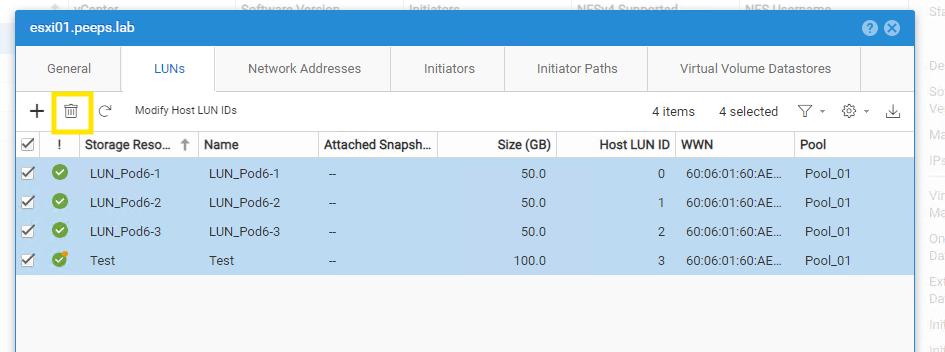
-
-
ストレージ リソースへのアクセスが削除されたら、[Access > VMware > ESXi Hosts]に移動します。
-
すべてのホストを選択し、削除するごみ箱を選択します。
-
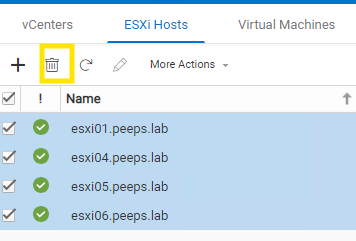
-
すべてのストレージ リソースへのアクセスを削除していない場合は、次のエラーが表示されます
"Failed: The system could not delete the host because there are storage resources associated with it. (Error Code:0x6000115)"
-
-
すべてのホストが削除されたら、[Access > VMware > vCenters]に移動します。
-
削除するvCenterを選択し、[ごみ箱]アイコンを選択します
-
古いvCenterが削除されたら、vCenterの再追加に進むことができます。
-
[VMware > vCenter>アクセス]に移動します。
-
「+」アイコンを選択してvCenterを追加します
-
IPアドレスまたはFQDNを使用してvCenterを追加する
-
メモ: ここで使用するオプションにかかわらず、vCenterを再度削除して再度追加しない限り、アップデートすることはできません。例:IPアドレスを使用してvCenterを構成した後で、vCenterが代わりにFQDNを表示するようにIPアドレスを変更する場合は、上記の手順に従って既存のvCenterを削除し、FQDNを使用して再度追加する必要があります
-
-
vCenterで追加するホストを選択します
-
VASAを使用している場合は、VASAプロバイダーを登録します
-
「Finish(完了)」をクリックします。
vCenterとホストを再度追加したら、ストレージ リソースをホストに提示し直します。
-
[VMware > ESXiホスト>アクセス]に移動します。
-
変更するホストを選択し、編集鉛筆を選択します
-
LUNタブに移動して、LUNまたはデータストアへのアクセスを追加します
-
vVolへのアクセスを追加するVirtual Volumeデータストアの選択
-
-
「+」アイコンを選択してLUNを追加します
-
[Add LUNs]ウィンドウで 、[+] アイコンをもう一度選択し、[ Add existing LUNs ]オプションを選択してから、アクセスを追加するLUNを選択します。
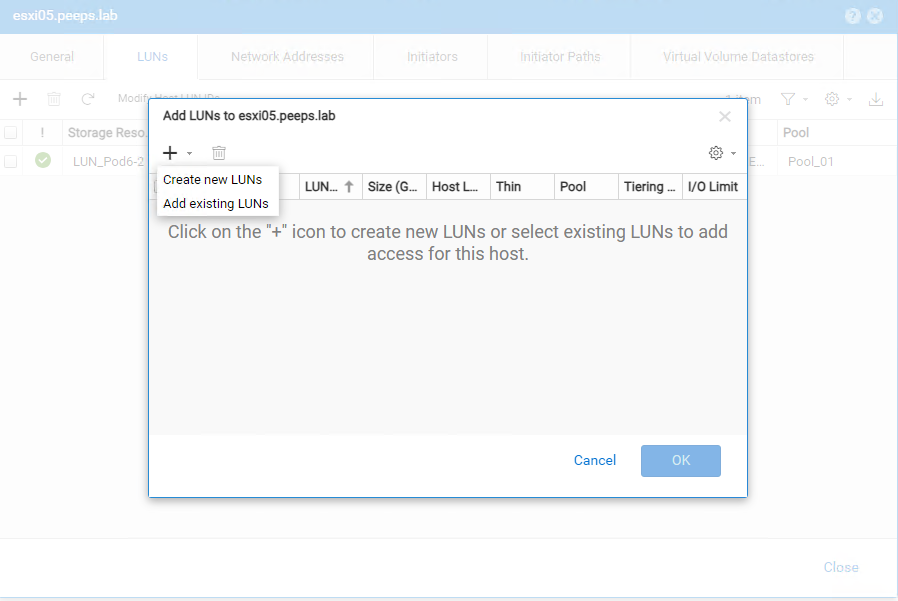
データストアをホストに提示するには
-
[Storage]>[VMware > Datastores]に移動します。
-
表示するデータストアを選択し(一度に1つのみ実行できます)、[Edit properties]鉛筆を選択します
-
[Datastore Properties]ウィンドウで、[Host Access]タブを選択します。
-
「+」アイコンをクリックします
-
ホスト アクセスの選択ウィンドウで、データストアへのアクセスを許可するホストを選択します
-
ストレージに提示する必要がある他のデータストアについても、同じ手順を繰り返します
すべてのストレージ リソースがホストに提示されたら、ストレージ(LUN、データストア、vVol)にすべてホスト側からアクセスできることを確認します。
Affected Products
Dell EMC Unity FamilyProducts
Dell EMC Unity FamilyArticle Properties
Article Number: 000052598
Article Type: Solution
Last Modified: 23 Sep 2024
Version: 3
Find answers to your questions from other Dell users
Support Services
Check if your device is covered by Support Services.