Dell Unity: Kan vCenter niet toevoegen aan Unisphere vanwege waarschuwing "Already exists in Unisphere" (op te lossen door gebruiker)
Summary: Kan vCenter niet toevoegen aan Unisphere vanwege waarschuwing "Already exists in Unisphere"
This article applies to
This article does not apply to
This article is not tied to any specific product.
Not all product versions are identified in this article.
Symptoms
Wijzigingen in de omgeving voordat de foutmelding werd ontvangen:
Waarschuwing ontvangen:
Already exists in Unisphere
- De vCenter-omgeving werd beheerd door een met malware gecompromitteerd Windows-workstation.
- De klant heeft een nieuwe vCenter-omgeving opgezet.
Waarschuwing ontvangen:
Already exists in Unisphere
Cause
Dell Unity heeft al een vCenter IP-adres gekoppeld aan Unisphere.
Mogelijke oorzaak:
Mogelijke oorzaak:
- Er is een nieuw vCenter gemaakt en het oude vCenter-IP-adres is nog steeds gekoppeld aan Unisphere.
Resolution
Vóór 5.3 Code
-
De huidige vCenter-referenties verwijderen uit Dell Unity.
-
Toegang > VMware > vCenter selecteer het vCenter en selecteer vervolgens het prullenbakpictogram dat u wilt verwijderen
-
Hosts worden automatisch verplaatst naar Access > Hosts
-
-
Voeg het nieuwe vCenter IP-adres en authenticatie toe en selecteer de hosts
-
Registreer VASA-provider als u VASA gebruikt
-
Alle hosts die in Access > Hosts zaten, moeten nu worden vermeld onder Access > VMware > ESXi Hosts
-
Controleren of datastores en hosts toegankelijk zijn
5.3 Code en hoger
Vanaf code 5.3 en hoger is dit proces nu verstorend. Onderhouds-/stilstandtijdvenster wordt geadviseerd!
BekijkDell Unity: Foutcode: Te corrigeren
door 0x5c0010b gebruikerUnity Engineering heeft een verbetering toegevoegd aan 5.3 OE-softwarecode, die preventie toevoegt aan het verwijderen van vCenter wanneer er ESXi-hosts nog steeds rapporteren in de inventaris. Deze verbetering is bedoeld om te voorkomen dat niet-beschikbaarheid van data optreedt bij een poging om vCenter uit Unisphere te verwijderen.
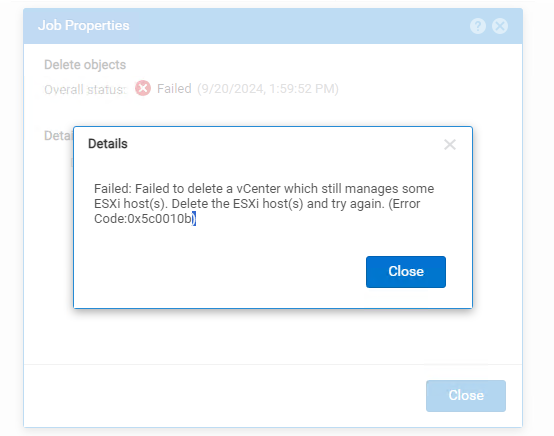
Als u vCenter probeert te verwijderen, resulteert dit in de volgende fout
"Failed: Failed to delete a vCenter which still manages some ESXi host(s). Delete the ESXi host(s) and try again. (Error Code:0x5c0010b)":
Optie 1:
Als een klant een tweede vCenter heeft, kunnen zij hun hosts failover naar het tweede vCenter en vervolgens het vCenter verwijderen/opnieuw toevoegen als dat nodig is.
Optie 2:
De samenvatting en volgorde van de stappen is als volgt:
-
Hosttoegang tot storageresources verwijderen
-
Hosts verwijderen
-
vCenter verwijderen
-
Voeg vCenter opnieuw toe
-
Hosts opnieuw toevoegen
-
Storageresources aan hosts presenteren
Verwijder de hosttoegang tot storageresources.
-
Ga naar Toegang tot > VMware > ESXi-hosts, selecteer de host die u wilt wijzigen (dit kan slechts één tegelijk)
-
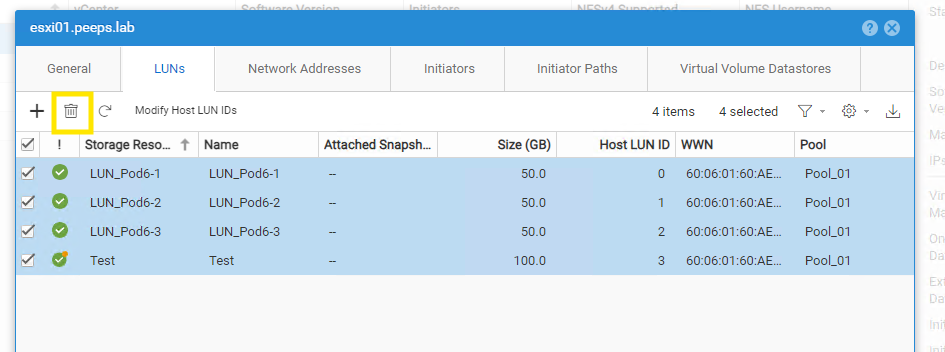
Selecteer de host en klik op het bewerkingspotlood
-
Ga naar het tabblad LUN's om alle LUN's en datastores te selecteren en klik op het prullenbakpictogram
-
Als vVOL's in gebruik zijn, selecteert u het tabblad Virtual Volume datastores en doet u hetzelfde
-
Herhaal het proces voor elke afzonderlijke host
-
-
-
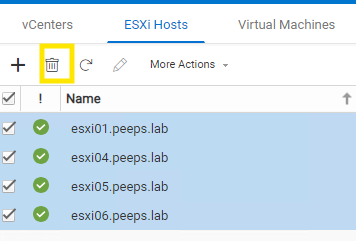
Zodra de toegang tot storageresources is verwijderd, navigeert u naar Toegang tot > VMware > ESXi-hosts
-
Selecteer alle hosts en selecteer in de prullenbak om te verwijderen.
-
-
Als u de toegang tot alle storageresources niet hebt verwijderd, ontvangt u een foutmelding
"Failed: The system could not delete the host because there are storage resources associated with it. (Error Code:0x6000115)"
-
-
Zodra alle hosts zijn verwijderd, navigeert u naar Toegang tot > VMware > vCenters
-
Selecteer het vCenter dat u wilt verwijderen en selecteer het prullenbakpictogram
-
Nadat het oude vCenter is verwijderd, kunt u nu doorgaan met het opnieuw toevoegen van het vCenter.
-
Navigeer naar Toegang tot > VMware > vCenters
-
Selecteer het pictogram + om vCenter toe te voegen
-
vCenter toevoegen met IP-adres of FQDN
-
Opmerking: welke optie u hier ook gebruikt, deze kan niet worden bijgewerkt zonder vCenter opnieuw te verwijderen en opnieuw toe te voegen. Voorbeeld: als u vCenter configureert met behulp van het IP-adres, maar op een later tijdstip besluit dat u het wilt wijzigen zodat in plaats daarvan de FQDN wordt weergegeven in vCenter, moet u de bovenstaande stappen volgen om het bestaande vCenter te verwijderen en opnieuw toe te voegen met behulp van de FQDN
-
-
Selecteer hosts die u wilt toevoegen met vCenter
-
Registreer VASA-provider als u VASA gebruikt
-
Klik op Voltooien
Nadat vCenter en hosts opnieuw zijn toegevoegd, is het tijd om storageresources terug te presenteren aan de hosts.
-
Navigeer naar toegang tot > VMware > ESXi-hosts
-
Selecteer de host die u wilt wijzigen en selecteer het bewerkingspotlood
-
Navigeer naar het tabblad LUN's om toegang tot Luns of datastores toe te voegen
-
Selecteer Virtual Volume Datastores om toegang tot vVOL's toe te voegen
-
-
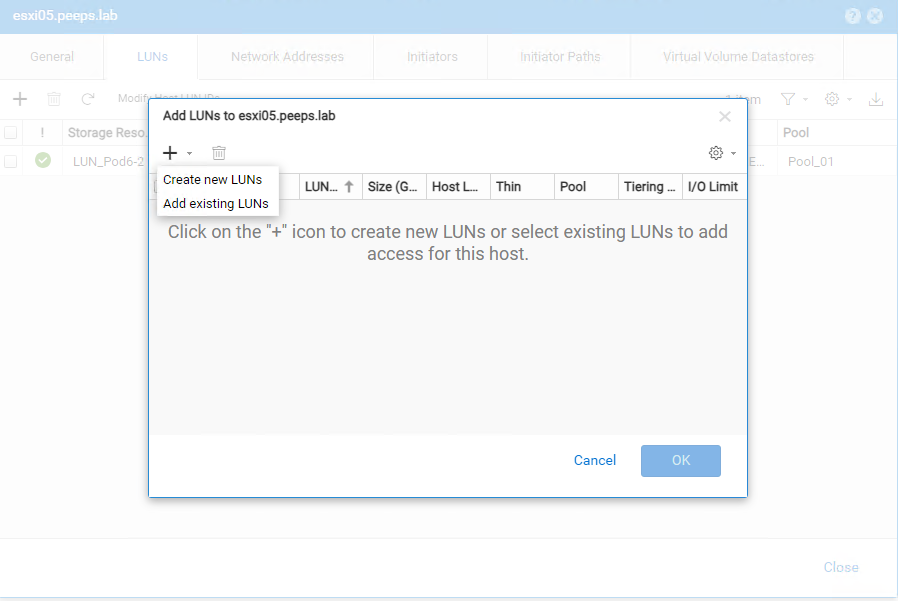
Selecteer het pictogram + om LUN's toe te voegen
-
Selecteer in het venster LUN's toevoegen nogmaals het pictogram + en selecteer de optie Bestaande LUN's toevoegen en selecteer vervolgens de Luns waaraan u toegang wilt toevoegen.
Datastores presenteren om te hosten
-
Navigeer naar Storage > VMware > Datastores
-
Selecteer de datastore die u wilt presenteren (dit kan slechts één voor één worden gedaan) en selecteer het potlood Eigenschappen bewerken
-
Selecteer in het venster Datastore-eigenschappen het tabblad Hosttoegang
-
Klik op het pictogram "+"
-
Selecteer in het venster Hosttoegang selecteren de hosts die u toegang wilt geven tot de datastore
-
Herhaal dit voor alle andere datastores die u aan de opslag moet presenteren
Zodra alle storageresources aan de hosts zijn gepresenteerd, controleert u of de storage (Luns, Datastores, vVols) allemaal toegankelijk zijn vanaf de hostzijde.
Affected Products
Dell EMC Unity FamilyProducts
Dell EMC Unity FamilyArticle Properties
Article Number: 000052598
Article Type: Solution
Last Modified: 23 Sep 2024
Version: 3
Find answers to your questions from other Dell users
Support Services
Check if your device is covered by Support Services.