Dell Unity: Nie można dodać vCenter do Unisphere z powodu alertu "Already exists in Unisphere" (możliwość naprawienia przez użytkownika)
Summary: Nie można dodać vCenter do Unisphere z powodu alertu "Już istnieje w Unisphere"
This article applies to
This article does not apply to
This article is not tied to any specific product.
Not all product versions are identified in this article.
Symptoms
Zmiany w środowisku przed otrzymaniem błędu:
Otrzymano alert:
już istnieje w Unisphere
- Środowisko vCenter było zarządzane przez stację roboczą z systemem Windows zaatakowaną przez złośliwe oprogramowanie.
- Klient zaprojektował nowe środowisko vCenter.
Otrzymano alert:
już istnieje w Unisphere
Cause
Dell Unity ma już adres IP vCenter podłączony do Unisphere.
Możliwa przyczyna:
Możliwa przyczyna:
- Utworzono nowe vCenter, a stary adres IP vCenter jest nadal powiązany z Unisphere.
Resolution
Kodeks przed 5.3
-
Usuń bieżące poświadczenia vCenter z Dell Unity.
-
Dostęp > VMware > vCenter , wybierz vCenter, a następnie wybierz ikonę kosza, aby usunąć
-
Hosty zostaną automatycznie przeniesione do Hosty dostępu >
-
-
Dodaj nowy adres IP vCenter i uwierzytelnianie oraz wybierz hosty
-
Zarejestruj dostawcę VASA, jeśli korzystasz z VASA
-
Wszystkie hosty, które znajdowały się w hostach dostępu>, powinny być teraz wymienione w obszarze Dostęp > do hostów VMware > ESXi
-
Sprawdź, czy magazyny danych i hosty są dostępne
5.3 Kod i nowsze
Od wersji kodu 5.3 i nowszych proces ten jest teraz destrukcyjny. Zalecane jest okno konserwacji/przestoju!
ZobaczDell Unity: Kod błędu: Możliwość naprawienia
przez 0x5c0010b użytkownikaFirma Unity Engineering dodała ulepszenie do kodu oprogramowania 5.3 OE, które zapobiega usuwaniu vCenter, gdy w zasobach nadal znajdują się hosty ESXi. To ulepszenie ma na celu zapobieganie wystąpieniu niedostępności danych podczas próby usunięcia vCenter z Unisphere.
Próba usunięcia vCenter powoduje następujący błąd:
"Failed: Failed to delete a vCenter which still manages some ESXi host(s). Delete the ESXi host(s) and try again. (Error Code:0x5c0010b)":

Opcja 1:
Jeśli klient ma drugie vCenter, może przełączyć swoje hosty awaryjnie do drugiego vCenter, a następnie w razie potrzeby usunąć/ponownie dodać vCenter.
Opcja 2:
Podsumowanie i kolejność kroków są następujące:
-
Usuwanie dostępu hosta do zasobów pamięci masowej
-
Usuwanie hostów
-
Usuwanie oprogramowania vCenter
-
Ponowne dodawanie vCenter
-
Ponownie dodaj hosty
-
Prezentowanie zasobów pamięci masowej hostom
Usuń dostęp hosta do zasobów pamięci masowej.
-
Przejdź do opcji Access > VMware > ESXi Hosts, wybierz hosta do modyfikacji (można to zrobić tylko pojedynczo)
-
Wybierz hosta i kliknij przycisk ołówka edycyjnego
-
Przejdź do karty LUN, aby wybrać wszystkie jednostki LUN i magazyny danych, a następnie kliknij ikonę kosza
-
Jeśli vVOL są w użyciu, wybierz kartę Virtual Volume datastores i wykonaj te same czynności
-
Powtórz proces dla każdego hosta z osobna
-

-
-
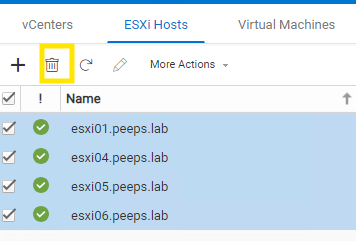
Po usunięciu dostępu do zasobów pamięci masowej przejdź do opcji Dostęp > do hostów VMware > ESXi
-
Wybierz wszystkie hosty i wybierz kosz do usunięcia.
-
-
Jeśli nie usunąłeś dostępu do wszystkich zasobów pamięci masowej, zostanie wyświetlony komunikat o błędzie
"Failed: The system could not delete the host because there are storage resources associated with it. (Error Code:0x6000115)"
-
-
Po usunięciu wszystkich hostów przejdź do opcji Access > VMware > vCenter
-
Wybierz vCenter, które chcesz usunąć, i kliknij ikonę Kosz
-
Po usunięciu starego vCenter można przystąpić do ponownego dodawania vCenter.
-
Przejdź do strony Uzyskaj dostęp > do VMware > vCenter
-
Wybierz ikonę "+", aby dodać vCenter
-
Dodaj vCenter przy użyciu adresu IP lub nazwy FQDN
-
UWAGA: niezależnie od tego, której opcji użyjesz w tym miejscu, nie można jej zaktualizować bez ponownego usunięcia vCenter i ponownego dodania go. Przykład: jeśli skonfigurujesz vCenter przy użyciu adresu IP, ale później zdecydujesz, że chcesz go zmienić tak, aby vCenter wyświetlało nazwę FQDN, musisz wykonać powyższe kroki, aby usunąć istniejący vCenter i dodać go ponownie przy użyciu nazwy FQDN
-
-
Wybierz hosty, które chcesz dodać do vCenter
-
Zarejestruj dostawcę VASA, jeśli korzystasz z VASA
-
Kliknij przycisk Zakończ
Po ponownym dodaniu vCenter i hostów nadszedł czas na ponowne przedstawienie zasobów pamięci masowej na hostach.
-
Przejdź do opcji Uzyskaj dostęp do > hostów VMware > ESXi
-
Wybierz hosta, którego chcesz zmodyfikować, a następnie wybierz ołówek edycyjny
-
Przejdź do karty LUN, aby dodać dostęp do jednostek LUN lub magazynów danych
-
Wybierz magazyny danych woluminów wirtualnych , aby dodać dostęp do woluminów vVOL
-
-
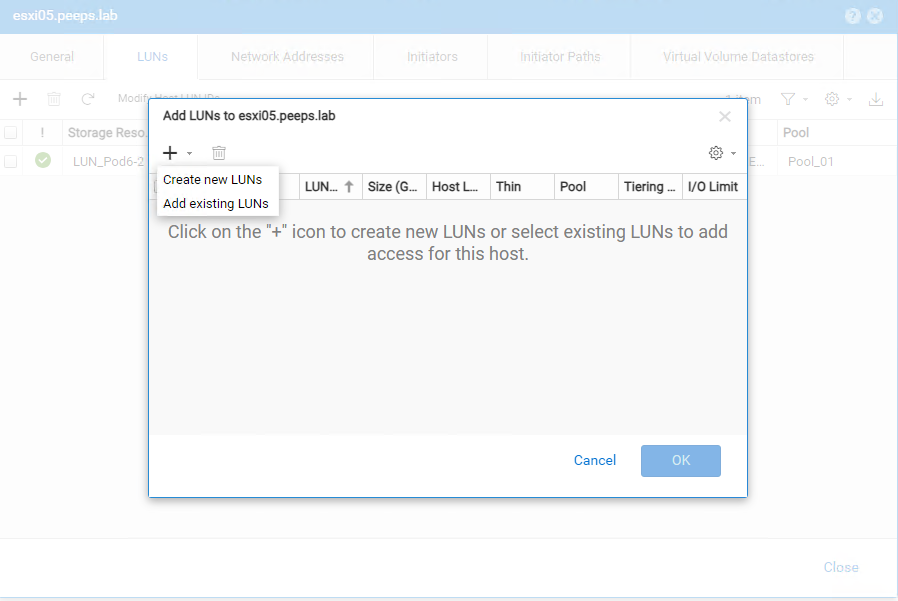
Wybierz ikonę "+" , aby dodać jednostki LUN
-
W oknie dodawania jednostek LUN ponownie naciśnij ikonę "+" i wybierz opcję Add existing LUNs , a następnie wybierz jednostki LUN, do których chcesz dodać dostęp.
Aby przedstawić magazyny danych hostowi
-
Przejdź do magazynów danych Storage > VMware >
-
Wybierz magazyn danych, który chcesz przedstawić (można to zrobić tylko pojedynczo) i wybierz ołówek Edytuj właściwości
-
W oknie Właściwości magazynu danych wybierz kartę Dostęp do hosta
-
Kliknij ikonę "+"
-
W oknie Select Host Access wybierz hosty, które mają mieć dostęp do magazynu danych
-
Powtórz tę czynność dla wszystkich innych magazynów danych, które musisz przedstawić w magazynie
Po przedstawieniu hostom wszystkich zasobów pamięci masowej sprawdź, czy wszystkie zasoby pamięci masowej (jednostki LUN, magazyny danych, woluminy vVol) są dostępne po stronie hosta.
Affected Products
Dell EMC Unity FamilyProducts
Dell EMC Unity FamilyArticle Properties
Article Number: 000052598
Article Type: Solution
Last Modified: 23 Sep 2024
Version: 3
Find answers to your questions from other Dell users
Support Services
Check if your device is covered by Support Services.