Dell Unity: Não é possível adicionar o vCenter ao Unisphere devido a um alerta "Já existe no Unisphere" (corrigível pelo usuário)
Summary: Não é possível adicionar o vCenter ao Unisphere devido ao alerta "Já existe no Unisphere"
This article applies to
This article does not apply to
This article is not tied to any specific product.
Not all product versions are identified in this article.
Symptoms
Alterações no ambiente antes de receber o erro:
Alerta recebido:
já existe no Unisphere
- O ambiente vCenter foi gerenciado por uma estação de trabalho Windows comprometida com malware.
- O cliente preparou um novo ambiente vCenter.
Alerta recebido:
já existe no Unisphere
Cause
O Dell Unity já tem um endereço IP do vCenter conectado ao Unisphere.
Possível causa:
Possível causa:
- Um novo vCenter foi criado e o endereço IP antigo do vCenter ainda está associado ao Unisphere.
Resolution
Código anterior à versão 5.3
-
Remova as credenciais atuais do vCenter do Dell Unity.
-
Acesso >> VMware vCenter selecione o vCenter e, em seguida, selecione o ícone de lixeira para remover
-
Os hosts serão movidos automaticamente para hosts de acesso >
-
-
Adicione o novo IP e autenticação do vCenter e selecione os hosts
-
Registrar o provedor de VASA se você estiver usando VASA
-
Todos os hosts que estavam em Access > Hosts agora devem ser listados em Access > VMware > ESXi Hosts
-
Verificar se os datastores e hosts estão acessíveis
5.3 Código e acima
A partir do código 5.3 e posterior, esse processo agora é disruptivo. Aconselha-se uma janela de manutenção/tempo de inatividade!
ConsulteDell Unity: Código de erro: 0x5c0010b corrigível
pelo usuárioA engenharia do Unity adicionou um aprimoramento ao código de software do OE 5.3, o que adiciona prevenção à remoção do vCenter quando ainda há hosts do ESXi em relatório no inventário. Esse aprimoramento evita que ocorra indisponibilidade de dados ao tentar remover o vCenter do Unisphere.
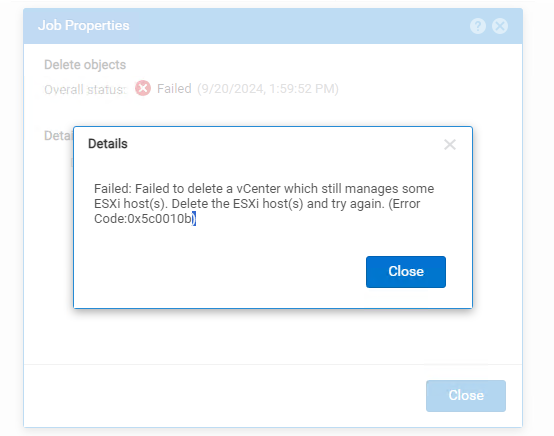
A tentativa de remover o vCenter resulta no seguinte erro
"Failed: Failed to delete a vCenter which still manages some ESXi host(s). Delete the ESXi host(s) and try again. (Error Code:0x5c0010b)":
Opção 1:
Se um cliente tiver um segundo vCenter, ele poderá fazer failover de seus hosts para o segundo vCenter e, em seguida, remover/adicionar novamente o vCenter conforme necessário.
Opção 2:
O resumo e a ordem das etapas são os seguintes:
-
Remover o acesso do host aos recursos de armazenamento
-
Remover hosts
-
Remover o vCenter
-
Adicionar novamente o vCenter
-
Adicionar hosts novamente
-
Apresentar recursos de armazenamento aos hosts
Remova o acesso do host aos recursos de armazenamento.
-
Acesse Hosts > do VMware > ESXi, selecione o host a ser modificado (isso só pode ser feito um de cada vez)
-
Selecione o host e clique no lápis de edição
-
Navegue até a guia LUNs para selecionar todas as LUNs e os datastores e clique no ícone de lixeira
-
se os vVols estiverem em uso, selecione a guia Datastores de Virtual Volume e faça o mesmo
-
Repita o processo para cada host individual
-

-
-
Depois que o acesso aos recursos de armazenamento for removido, navegue até Acessar > hosts do VMware > ESXi
-
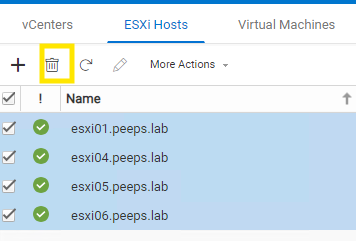
Selecione todos os hosts e selecione na lixeira a ser removida.
-
-
Se você não removeu o acesso a todos os recursos de armazenamento, receberá um erro
"Failed: The system could not delete the host because there are storage resources associated with it. (Error Code:0x6000115)"
-
-
Depois que todos os hosts tiverem sido removidos, navegue até Acessar > VMware > vCenters
-
Selecione o vCenter que deseja remover e selecione o ícone Lixeira
-
Depois que o vCenter antigo tiver sido removido, você poderá continuar com a adição do vCenter.
-
Navegue para acessar o > VMware > vCenters
-
Selecione o ícone "+" para adicionar o vCenter
-
Adicionar o vCenter usando endereço IP ou FQDN
-
NOTA: qualquer que seja a opção usada aqui, ela não poderá ser atualizada sem remover o vCenter novamente e adicioná-lo novamente. Exemplo: se você configurar o vCenter usando o endereço IP, mas posteriormente decidir alterá-lo para que o vCenter exiba o FQDN, será necessário seguir as etapas acima para remover o vCenter existente e adicioná-lo novamente usando o FQDN
-
-
Selecione os hosts que deseja adicionar com o vCenter
-
Registrar o provedor de VASA se você estiver usando VASA
-
Clique em Concluir
Depois que o vCenter e os hosts forem adicionados novamente, é hora de apresentar os recursos de armazenamento de volta aos hosts.
-
Navegue para acessar os > hosts do VMware > ESXi
-
Selecione o host que deseja modificar e selecione o lápis de edição
-
Navegue até a guia LUNs para adicionar acesso a LUNs ou Datastores
-
Selecione Virtual Volume Datastores para adicionar acesso a vVols
-
-
Selecione o ícone "+" para adicionar LUNs
-
Na janela Add LUNs, selecione o ícone "+" novamente e selecione a opção Add existing LUNs . Em seguida, selecione as LUNs às quais deseja adicionar acesso.

Para apresentar datastores ao host:
-
Navegue até Datastores VMware > de armazenamento >
-
Selecione o datastore que deseja apresentar (só pode ser feito um de cada vez) e selecione o lápis Editar propriedades
-
Na janela Datastore Properties, selecione a guia Host Access:
-
Clique no ícone "+"
-
Na janela Select Host Access, selecione os hosts que você deseja que tenham acesso ao datastore
-
Repita para todos os outros datastores que você precise apresentar ao armazenamento
Depois que todos os recursos de armazenamento forem apresentados aos hosts, verifique se o armazenamento (LUNs, datastores, vVols) pode ser acessado no lado do host.
Affected Products
Dell EMC Unity FamilyProducts
Dell EMC Unity FamilyArticle Properties
Article Number: 000052598
Article Type: Solution
Last Modified: 23 Sep 2024
Version: 3
Find answers to your questions from other Dell users
Support Services
Check if your device is covered by Support Services.