Dell Unity: vCenteriä ei voi lisätä Unisphereen hälytyksen "Already was in Unisphere" vuoksi (käyttäjän korjattavissa)
Summary: vCenteriä ei voida lisätä Unisphereen hälytyksen "Already is on Unisphere" vuoksi
This article applies to
This article does not apply to
This article is not tied to any specific product.
Not all product versions are identified in this article.
Symptoms
Ympäristön muutokset ennen virheen vastaanottamista:
Hälytys vastaanotettu:
Asennettu jo Unisphereen
- vCenter-ympäristöä hallitsi haittaohjelmien saastuttama Windows-työasema.
- Asiakas järjesti uuden vCenter-ympäristön.
Hälytys vastaanotettu:
Asennettu jo Unisphereen
Cause
Dell Unisphereen on jo liitetty vCenterin IP-osoite.
Mahdollinen syy:
Mahdollinen syy:
- Uusi vCenter luotiin ja vanha vCenterin IP-osoite on edelleen yhteydessä Unisphereen.
Resolution
Ennen 5.3 Koodi
-
Poista nykyiset vCenter-tunnistetiedot Dell Unitysta.
-
Pääsy > VMware > vCenter : valitse vCenter ja valitse poistettava roskakorikuvake
-
Isännät siirretään automaattisesti Access > Hosts -osioon
-
-
Lisää uusi vCenterin IP-osoite ja todennus ja valitse isännät
-
Rekisteröi VASA-palveluntarjoaja, jos käytät VASAa
-
Kaikki Access > Hosts -palvelussa aiemmin olleet isännät pitäisi nyt näkyä Access > VMware > ESXi -isäntien luettelossa
-
Varmista, että tietosäilöt ja isännät ovat käytettävissä
5.3 Koodi ja uudemmat
5.3-koodista alkaen ja sitä uudemmissa versioissa tämä prosessi on nyt häiritsevä. Huolto-/seisokkiaikaikkuna on suositeltavaa!
KatsoDell Unity: Error Code: 0x5c0010b käyttäjän korjattavissa
Unity Engineering lisäsi 5.3 OE -ohjelmistokoodiin parannuksen, joka estää vCenterin poistamisen, kun ESXi-isännät raportoivat edelleen luettelossa. Tämän parannuksen tarkoituksena on estää tietojen käytettävyysongelma, kun vCenteriä yritetään poistaa Unispheresta.
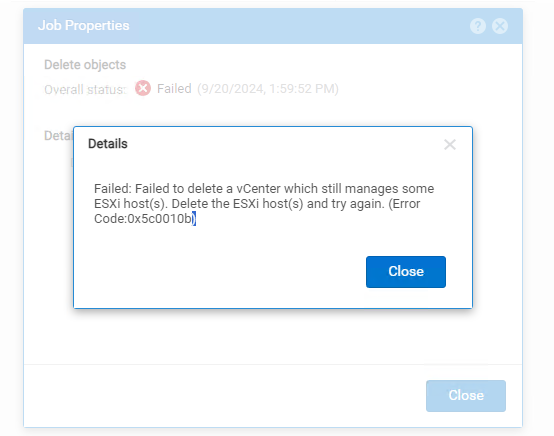
Jos vCenteriä yritetään poistaa, seurauksena on seuraava virhe
"Failed: Failed to delete a vCenter which still manages some ESXi host(s). Delete the ESXi host(s) and try again. (Error Code:0x5c0010b)":
Vaihtoehto 1:
Jos asiakkaalla on toinen vCenter, hän voi tarvittaessa poistaa vCenterin isännät vikasietoisesti toiseen vCenteriin ja poistaa sen tai lisätä sen uudelleen.
Vaihtoehto 2:
Vaiheiden yhteenveto ja järjestys on seuraava:
-
Poista isännän pääsy tallennusresursseihin
-
Poista isännät
-
Poista vCenter
-
Lisää vCenter uudelleen
-
Lisää isäntiä uudelleen
-
Esittele tallennusresurssit isännille
Poista isännän käyttöoikeus tallennusresursseihin.
-
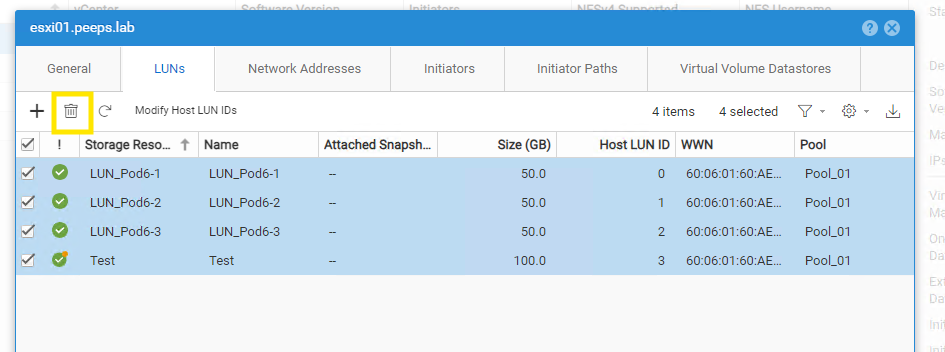
Siirry kohtaan VMware > ESXi -isäntien käyttö >ja valitse muokattava isäntä (tämän voi tehdä vain yksi kerrallaan)
-
Valitse isäntä ja napsauta muokkauskynää
-
Siirry LUNs-välilehteen, valitse kaikki LUN:t ja tietosäilöt ja napsauta roskakorikuvaketta
-
jos vVOL:t ovat käytössä, valitse Virtual Volume datastores -välilehti ja tee sama
-
Toista prosessi jokaiselle yksittäiselle isännälle
-
-
-
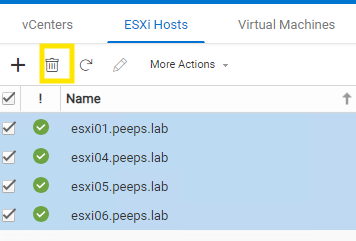
Kun tallennusresurssien käyttöoikeus on poistettu, siirry kohtaan VMware > ESXi -isäntien käyttäminen >
-
Valitse kaikki isännät ja valitse poistettava roskakori.
-
-
Jos et ole poistanut kaikkien tallennusresurssien käyttöoikeutta, näyttöön tulee virheilmoitus:
"Failed: The system could not delete the host because there are storage resources associated with it. (Error Code:0x6000115)"
-
-
Kun kaikki isännät on poistettu, siirry kohtaan VMware > vCenters >
-
Valitse poistettava vCenter ja valitse sitten Roskakori-kuvake
-
Kun vanha vCenter on poistettu, voit jatkaa vCenterin lisäämistä uudelleen.
-
Siirry VMware > vCentersiin >
-
Lisää vCenter valitsemalla +-kuvake
-
Lisää vCenter käyttämällä IP-osoitetta tai täydellistä toimialuenimeä
-
HUOMAUTUS: riippumatta siitä, mitä vaihtoehtoa käytät tässä, sitä ei voi päivittää poistamatta vCenteriä uudelleen ja lisäämättä sitä uudelleen. Esimerkki: jos määrität vCenterin IP-osoitteen avulla, mutta päätät myöhemmin muuttaa sen niin, että vCenter näyttää sen täydellisen toimialuetunnuksen, poista nykyinen vCenter ja lisää se uudelleen toimialueen täydellisen nimialueen avulla edellä olevien ohjeiden mukaisesti
-
-
Valitse isännät, jotka haluat lisätä vCenteriin
-
Rekisteröi VASA-palveluntarjoaja, jos käytät VASAa
-
Valitse Finish
Kun vCenter ja isännät on lisätty uudelleen, on aika esitellä tallennusresurssit takaisin isännille.
-
Siirry kohtaan VMware > ESXi -isäntien käyttäminen >
-
Valitse muokattava isäntä ja valitse muokkauskynä
-
Siirry LUNs-välilehteen ja lisää käyttöoikeus Lunsiin tai tietosäilöihin
-
Valitse Virtual Volume Datastores lisätäksesi käyttöoikeuden vVOL-tiedostoihin
-
-
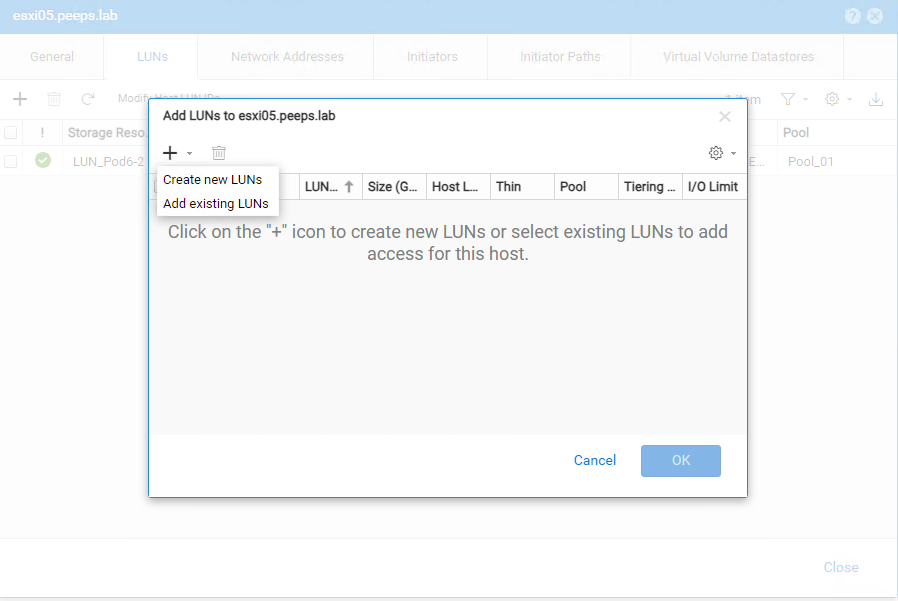
Lisää LUNit valitsemalla +- kuvake
-
Valitse Lisää LUN:t -ikkunassa "+"- kuvake uudelleen ja valitse Lisää olemassa olevat LUN:t -vaihtoehto ja valitse sitten Lunit, joihin haluat lisätä käyttöoikeuden.
Tietosäilöjen esittäminen isännälle
-
Siirry kohtaan Storage > VMware > Datastores
-
Valitse tietosäilö, jonka haluat esittää (voidaan tehdä vain yksi kerrallaan) ja valitse Muokkaa ominaisuuksia -kynä
-
Valitse Tietosäilön ominaisuudet -ikkunassa Host Access -välilehti
-
Napsauta + -kuvaketta
-
Valitse Valitse isäntäkäyttö -ikkunassa isännät, joiden haluat voivan käyttää tietosäilöä
-
Toista tämä kaikille muille tietosäilöille, jotka sinun on esitettävä tallennustilassa
Kun kaikki tallennusresurssit on esitelty isännille, varmista, että tallennustilaa (Luns, tietosäilöt, vVols) voi käyttää isäntäpuolelta.
Affected Products
Dell EMC Unity FamilyProducts
Dell EMC Unity FamilyArticle Properties
Article Number: 000052598
Article Type: Solution
Last Modified: 23 Sep 2024
Version: 3
Find answers to your questions from other Dell users
Support Services
Check if your device is covered by Support Services.