Dell Unity: Kan ikke legge til vCenter i Unisphere på grunn av varselet «Finnes allerede i Unisphere» (kan korrigeres av brukeren)
Summary: Kan ikke legge til vCenter i Unisphere på grunn av varselet «Finnes allerede i Unisphere»
This article applies to
This article does not apply to
This article is not tied to any specific product.
Not all product versions are identified in this article.
Symptoms
Endringer i miljøet før du får feilen:
Varsel mottatt:
finnes allerede i Unisphere
- vCenter-miljøet ble administrert av en skadelig Windows-arbeidsstasjon.
- Kunden opprettet et nytt vCenter-miljø.
Varsel mottatt:
finnes allerede i Unisphere
Cause
Dell Unity har allerede en vCenter IP-adresse knyttet til Unisphere.
Mulig årsak:
Mulig årsak:
- Et nytt vCenter ble opprettet, og den gamle vCenter-IP-adressen er fortsatt tilknyttet Unisphere.
Resolution
Før 5.3-kode
-
Fjern gjeldende vCenter-legitimasjon fra Dell Unity.
-
Tilgang > VMware > vCenter , velg vCenter, og velg deretter papirkurvikonet du vil fjerne
-
Verter flyttes automatisk til Access > Hosts
-
-
Legg til ny vCenter-IP og godkjenning, og velg vertene
-
Registrer VASA-leverandør hvis du bruker VASA
-
Alle verter som var i Access > Hosts, skal nå vises under Access > VMware > ESXi Hosts
-
Kontrollere at datalagre og verter er tilgjengelige
5.3 Kode og nyere
Fra og med 5.3-koden og over er denne prosessen nå forstyrrende. Vedlikehold / nedetidsvindu anbefales!
SeDell Unity: Feilkode: 0x5c0010b-Kan korrigeres
av brukerenUnity Engineering la til en forbedring av 5.3 OE-programvarekoden, noe som bidrar til å forhindre fjerning av vCenter når det er ESXi-verter som fortsatt rapporterer i beholdningen. Denne forbedringen skal hindre at datautilgjengelighet oppstår når du prøver å fjerne vCenter fra Unisphere.
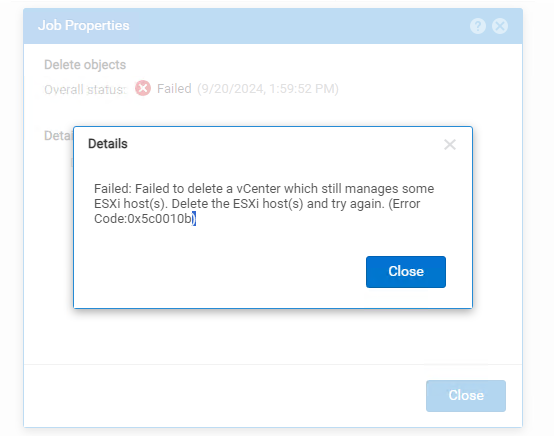
Forsøk på å fjerne vCenter resulterer i følgende feil
"Failed: Failed to delete a vCenter which still manages some ESXi host(s). Delete the ESXi host(s) and try again. (Error Code:0x5c0010b)":
Alternativ 1:
Hvis en kunde har en andre vCenter, kan de failover vertene sine til den andre vCenter, og deretter fjerne/legge til vCenter på nytt etter behov.
Alternativ 2:
Sammendraget og rekkefølgen på trinnene er som følger:
-
Fjern vertstilgang til lagringsressurser
-
Fjern verter
-
Fjern vCenter
-
Legg til vCenter på nytt
-
Legg til verter på nytt
-
Presenter lagringsressurser for verter
Fjern vertstilgang til lagringsressurser.
-
Gå til Access > VMware > ESXi Hosts, velg verten du vil endre (dette kan bare gjøres én om gangen)
-
Velg verten og klikk på redigeringsblyanten
-
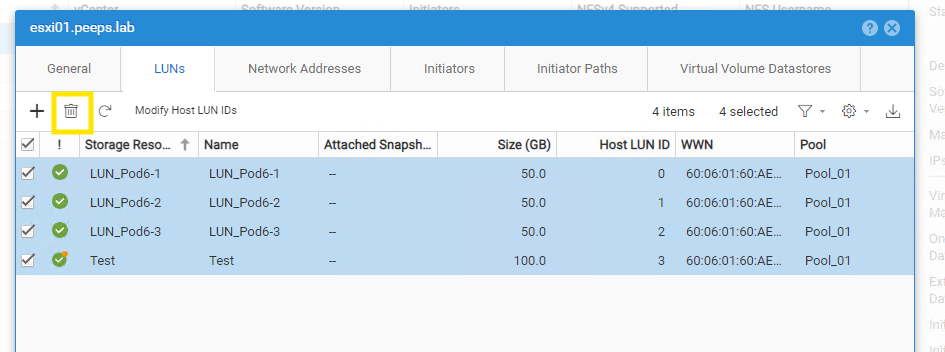
Naviger til LUN-fanen for å velge alle LUN-ene og datalagrene, og klikk på papirkurvikonet
-
Hvis vVOL-er er i bruk, velger du kategorien Datalagre for virtuelt volum og gjør det samme
-
Gjenta prosessen for hver enkelt vert
-
-
-
Når tilgang til lagringsressursene er fjernet, går du til Få tilgang > til VMware > ESXi-verter
-
Velg alle vertene, og velg papirkurven du vil fjerne.
-

-
Hvis du ikke har fjernet tilgangen til alle lagringsressursene, får du en feilmelding
"Failed: The system could not delete the host because there are storage resources associated with it. (Error Code:0x6000115)"
-
-
Når alle vertene er fjernet, går du til Access > VMware > vCenters
-
Velg vCenter-ikonet du vil fjerne, og velg papirkurvikonet
-
Når gamle vCenter er fjernet, kan du fortsette med å legge til vCenter på nytt.
-
Gå til Access > VMware > vCenters
-
Velg "+"-ikonet for å legge til vCenter
-
Legge til vCenter ved hjelp av IP-adresse eller FQDN
-
MERK: Uansett hvilket alternativ du bruker her, kan det ikke oppdateres uten å fjerne vCenter igjen og legge det til på nytt. Eksempel: Hvis du konfigurerer vCenter ved hjelp av IP-adressen, men senere bestemmer deg for at du vil endre den slik at vCenter viser FQDN i stedet, må du følge fremgangsmåten ovenfor for å fjerne eksisterende vCenter og legge til på nytt ved hjelp av FQDN
-
-
Velg verter du vil legge til med vCenter
-
Registrer VASA-leverandør hvis du bruker VASA
-
Klikk på Fullfør
Etter at vCenter og verter har blitt lagt til på nytt, er det på tide å presentere lagringsressurser tilbake til vertene.
-
Naviger til Access > VMware > ESXi Hosts
-
Velg verten du vil endre, og velg redigeringsblyanten
-
Gå til LUN-fanen for å legge til tilgang til Luns eller Datastores
-
Velg datalagre for virtuelt volum for å legge til tilgang til vVOL-er
-
-
Velg "+" -ikonet for å legge til LUN-er
-
I vinduet legg til LUN-er velger du "+" -ikonet igjen og velger alternativet Legg til eksisterende LUN-er , og deretter velger du Luns du vil legge til tilgang til.

Slik presenterer du datalagre som vert
-
Naviger til lagring > VMware > Datastores
-
Velg datalager du vil presentere (kan bare gjøres ett om gangen), og velg blyanten Rediger egenskaper
-
I vinduet Egenskaper for datalager velger du kategorien Vertstilgang
-
Klikk på "+" -ikonet
-
I vinduet Velg vertstilgang velger du vertene du vil skal ha tilgang til datalageret
-
Gjenta for eventuelle andre datalagre du må presentere for lagringen
Når alle lagringsressursene er presentert for vertene, må du kontrollere at lagring (Luns, Datastores, vVols) er tilgjengelig fra vertssiden.
Affected Products
Dell EMC Unity FamilyProducts
Dell EMC Unity FamilyArticle Properties
Article Number: 000052598
Article Type: Solution
Last Modified: 23 Sep 2024
Version: 3
Find answers to your questions from other Dell users
Support Services
Check if your device is covered by Support Services.