Dell Unity. Не удается добавить vCenter в Unisphere из-за оповещения «Уже существует в Unisphere» (исправляется пользователем)
Summary: Не удается добавить vCenter в Unisphere из-за оповещения «Уже существует в Unisphere»
This article applies to
This article does not apply to
This article is not tied to any specific product.
Not all product versions are identified in this article.
Symptoms
Изменения в среде до получения сообщения об ошибке:
Оповещение получено:
уже существует в Unisphere
- Управление средой vCenter осуществлялось с помощью зараженной вредоносным ПО рабочей станции Windows.
- Заказчик подготовил новую среду vCenter.
Оповещение получено:
уже существует в Unisphere
Cause
Dell Unity уже имеет IP-адрес vCenter, прикрепленный к Unisphere.
Возможная причина
Возможная причина
- Был создан новый vCenter, а старый IP-адрес vCenter по-прежнему связан с Unisphere.
Resolution
Код до версии 5.3
-
Удалите текущие учетные данные vCenter из Dell Unity.
-
Доступ >> VMware vCenter : выберите vCenter, а затем выберите значок корзины для удаления
-
Хосты будут автоматически перемещены в категорию хостов доступа >
-
-
Добавьте новый IP-адрес и аутентификацию vCenter и выберите хосты
-
Регистрация поставщика VASA, если вы используете VASA
-
Все хосты, которые были в хостах доступа>, теперь должны быть перечислены в разделе Доступ > к хостам VMware > ESXi.
-
Проверка доступности хранилищ данных и хостов
5.3 Код и выше
Начиная с версии кода 5.3 этот процесс прерывает работу. Рекомендуется перерыв на техническое обслуживание/простой!
См. Dell Unity. Код ошибки: 0x5c0010b — исправляется
пользователемСпециалисты инженерного отдела Unity добавили улучшение в программный код операционной среды 5.3, которое теперь предотвращает удаление vCenter, когда в инвентаризации все еще есть хосты ESXi. Это улучшение призвано предотвратить возникновение недоступности данных при попытке удалить vCenter из Unisphere.
Попытка удалить vCenter приводит к следующей ошибке
"Failed: Failed to delete a vCenter which still manages some ESXi host(s). Delete the ESXi host(s) and try again. (Error Code:0x5c0010b)":
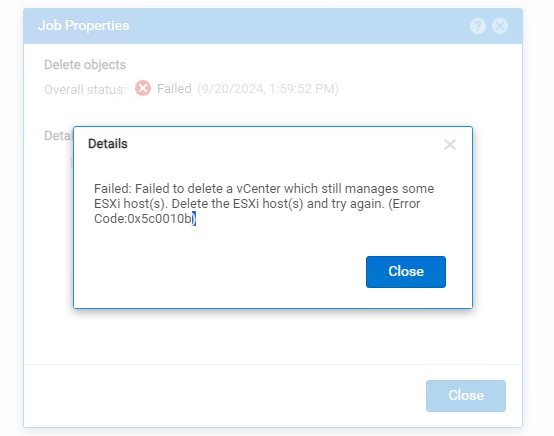
Вариант 1.
Если у заказчика есть второй vCenter, он может переключить свои хосты на второй vCenter, а затем удалить или повторно добавить vCenter по мере необходимости.
Вариант 2.
Краткое описание и порядок шагов выглядят следующим образом.
-
Удаление прав доступа хостов к ресурсам хранилища
-
Удалить хосты
-
Удалить vCenter
-
Повторно добавить vCenter
-
Повторное добавление хостов
-
Представление ресурсов хранилища хостам
Удалите права доступа хостов к ресурсам хранилища.
-
Перейдите в раздел Доступ к > хостам VMware > ESXi, выберите хосты, которые нужно изменить (это можно делать только по одному хосту за раз).
-
Выберите хост и нажмите на значок редактирования
-
Перейдите на вкладку LUN, чтобы выбрать все LUN и хранилища данных, и нажмите на значок корзины.
-
Если используются vVols, выберите вкладку Virtual Volume datastores и сделайте то же самое.
-
Повторите этот процесс для каждого отдельного хоста.
-

-
-
После удаления доступа к ресурсам хранилища перейдите в раздел Доступ > к хостам VMware > ESXi.
-
Выберите все хосты и выберите корзину для удаления.
-

-
Если вы не отключите доступ ко всем ресурсам хранилища, появится сообщение об ошибке
"Failed: The system could not delete the host because there are storage resources associated with it. (Error Code:0x6000115)"
-
-
После удаления всех хостов перейдите в раздел Доступ к > VMware > vCenter.
-
Выберите vCenter, который нужно удалить, и нажмите значок корзины
-
После удаления старого vCenter можно перейти к повторному добавлению vCenter.
-
Перейдите в раздел Доступ к > VMware > vCenter
-
Выберите значок «+», чтобы добавить vCenter
-
Добавьте vCenter, используя IP-адрес или полное доменное имя
-
ПРИМЕЧАНИЕ. Какой бы вариант вы здесь ни использовали, его нельзя обновить, не удалив vCenter повторно и не добавив его. Пример. Если вы настроили vCenter с помощью IP-адреса, но позже решили изменить его так, чтобы в vCenter отображалось полностью определенное доменное имя, необходимо выполнить описанные выше действия, чтобы удалить существующий vCenter и повторно добавить его с использованием FQDN
-
-
Выберите хосты, для которых требуется добавить vCenter
-
Регистрация поставщика VASA, если вы используете VASA
-
Нажмите Готово.
После повторного добавления vCenter и хостов можно представить ресурсы хранилища обратно хостам.
-
Перейдите к хостам > VMware > ESXi
-
Выберите хост, который вы хотите изменить, и выберите карандаш редактирования
-
Перейдите на вкладку LUN, чтобы добавить доступ к LUN или хранилищам данных
-
Выберите Virtual Volume Datastores, чтобы добавить доступ к vVols
-
-
Выберите значок «+», чтобы добавить LUN
-
В окне добавления LUN снова нажмите значок «+», затем выберите опцию Добавить существующие LUN, затем выберите LUN, к которым необходимо добавить доступ.

Представление хранилищ данных хосту:
-
Перейдите в раздел Хранилища > данных VMware >
-
Выберите хранилище данных, которое вы хотите представить (можно использовать только по одному), и нажмите карандаш Редактировать свойства
-
В окне Свойства хранилища данных откройте вкладку Права доступа
-
Нажмите на значок «+»
-
В окне «Select Host Access» выберите хосты, которым вы хотите предоставить доступ к хранилищу данных.
-
Повторите эти действия для всех других хранилищ данных, которые необходимо представить в хранилище.
После того как все ресурсы хранения данных будут представлены хостам, убедитесь, что все ресурсы хранения (LUN, хранилища данных, vVols) доступны на стороне хоста.
Affected Products
Dell EMC Unity FamilyProducts
Dell EMC Unity FamilyArticle Properties
Article Number: 000052598
Article Type: Solution
Last Modified: 23 Sep 2024
Version: 3
Find answers to your questions from other Dell users
Support Services
Check if your device is covered by Support Services.