Dell Unity: Не вдається додати vCenter до Unisphere через попередження "Вже існує в Unisphere" (User Correctable)
Summary: Не вдається додати vCenter до Unisphere через попередження "Вже існує в Unisphere"
This article applies to
This article does not apply to
This article is not tied to any specific product.
Not all product versions are identified in this article.
Symptoms
Зміни в середовищі до отримання помилки:
Сповіщення отримано:
Вже існує в Unisphere
- Середовищем vCenter керувала скомпрометована шкідливим програмним забезпеченням робоча станція Windows.
- Замовник поставив нове середовище vCenter.
Сповіщення отримано:
Вже існує в Unisphere
Cause
Dell Unity вже має IP-адресу vCenter, прикріплену до Unisphere.
Можлива причина:
Можлива причина:
- Було створено новий vCenter, а стара IP-адреса vCenter все ще пов'язана з Unisphere.
Resolution
До 5.3 Код
-
Видаліть поточні облікові дані vCenter із Dell Unity.
-
Доступ > VMware > vCenter виберіть vCenter, а потім натисніть значок кошика, щоб видалити
-
Хости будуть автоматично переміщені до хостів Access >
-
-
Додайте нову IP-адресу та аутентифікацію vCenter і виберіть хости
-
Зареєструйте постачальника VASA, якщо ви використовуєте VASA
-
Усі хости, які були в хостів Access, > тепер мають бути вказані в розділі Хости Access > VMware > ESXi
-
Перевірка доступності сховищ даних і хостів
5.3 Код і вище
Починаючи з коду 5.3 і вище, цей процес став руйнівним. Рекомендується вікно технічного обслуговування/простою!
ДивисьDell Unity: Код помилки: 0x5c0010b-Виправляється
користувачемUnity Engineering додала покращення програмного коду 5.3 OE, яке додає запобігання видаленню vCenter, коли в інвентарі все ще є хости ESXi. Це вдосконалення призначене для запобігання виникненню недоступності даних при спробі видалити vCenter з Unisphere.
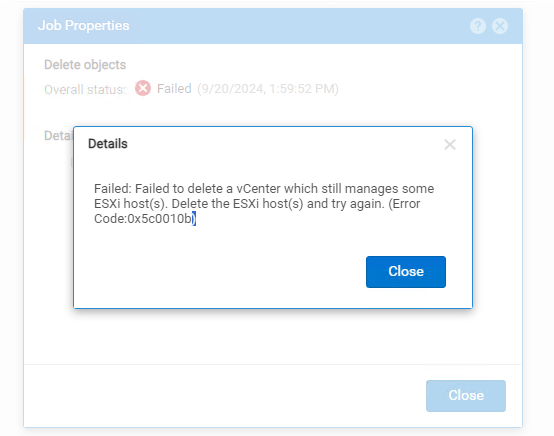
Спроба видалити vCenter призводить до такої помилки
"Failed: Failed to delete a vCenter which still manages some ESXi host(s). Delete the ESXi host(s) and try again. (Error Code:0x5c0010b)":
Варіант 1:
Якщо у клієнта є другий vCenter, вони можуть переключити свої хости на другий vCenter, а потім видалити/повторно додати vCenter за потреби.
Варіант 2:
Короткий зміст і порядок дій виглядає наступним чином:
-
Як скасувати доступ хоста до ресурсів сховища
-
Видалення хостів
-
Видалити vCenter
-
Повторне додавання vCenter
-
Повторне додавання хостів
-
Надання ресурсів сховища хостам
Скасуйте доступ хоста до ресурсів сховища.
-
Зайдіть в Access > VMware > ESXi Hosts, виберіть хост для модифікації (це можна зробити тільки по одному)
-
Виберіть хост і натисніть олівець для редагування
-
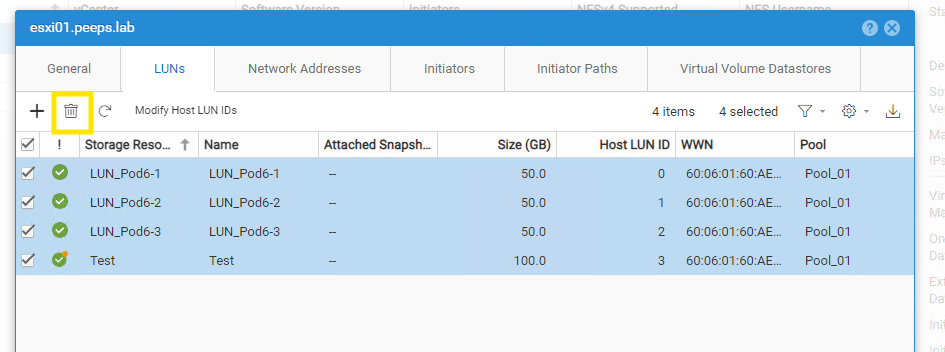
Перейдіть на вкладку LUNs, щоб вибрати всі LUN і сховища даних, і натисніть на значок кошика
-
якщо використовуються vVOL, виберіть вкладку «Сховища даних віртуального обсягу» та виконайте те саме
-
Повторіть процес для кожного окремого хоста
-
-
-
Після того, як доступ до ресурсів сховища буде видалено, перейдіть до Access > VMware > ESXi Hosts
-
Виберіть усіх хостів і виберіть у кошику для сміття, щоб видалити.
-

-
Якщо ви не видалили доступ до всіх ресурсів сховища, ви отримаєте повідомлення про помилку
"Failed: The system could not delete the host because there are storage resources associated with it. (Error Code:0x6000115)"
-
-
Після того, як всі хости будуть видалені, перейдіть до Access > VMware > vCenters
-
Виберіть vCenter, який ви хочете видалити, і натисніть значок Кошик
-
Після того, як старий vCenter було видалено, ви тепер можете продовжити повторне додавання vCenter.
-
Перейдіть до Access > VMware > vCenters
-
Виберіть піктограму "+", щоб додати vCenter
-
Додайте vCenter за допомогою IP-адреси або FQDN
-
ПРИМІТКА: яку б опцію ви тут не використовували, її не можна оновити без повторного видалення vCenter і повторного додавання. Приклад: якщо ви налаштовуєте vCenter за допомогою IP-адреси, але пізніше вирішуєте, що бажаєте її змінити, щоб vCenter відображав FQDN, вам потрібно буде виконати наведені вище дії, щоб видалити існуючий vCenter і знову додати за допомогою FQDN
-
-
Виберіть хостів, які ви хочете додати за допомогою vCenter
-
Зареєструйте постачальника VASA, якщо ви використовуєте VASA
-
Натисніть Готово
Після того, як vCenter і хости були повторно додані, настав час представити ресурси сховища назад хостам.
-
Перейдіть до Access > VMware > ESXi Hosts
-
Виберіть Хост, якого ви хочете змінити, і натисніть олівець для редагування
-
Перейдіть на вкладку LUNs, щоб додати доступ до Luns або сховищ даних
-
Виберіть «Сховища даних віртуальних томів », щоб додати доступ до vVOL
-
-
Виберіть піктограму «+», щоб додати ЛУН
-
У вікні додавання LUNs знову натисніть значок «+» і виберіть опцію «Додати існуючі LUNs», а потім виберіть луни, до яких ви хочете додати доступ.

Щоб представити сховища даних на хостинг
-
Перейдіть до сховища > VMware > Сховища даних
-
Виберіть сховище даних, яке ви хочете представити (можна зробити лише по одному за раз) і виберіть олівець Редагувати властивості
-
У вікні «Властивості сховища даних» виберіть вкладку «Доступ до хоста»
-
Натисніть на значок «+»
-
У вікні «Вибір доступу до хоста» виберіть хости, до сховища даних яких ви хочете отримати доступ
-
Повторіть ці дії для будь-яких інших сховищ даних, які вам потрібно представити у сховище
Після того, як всі ресурси сховища будуть представлені хостам, переконайтеся, що сховище (Luns, Datastores, vVols) доступні з боку хоста.
Affected Products
Dell EMC Unity FamilyProducts
Dell EMC Unity FamilyArticle Properties
Article Number: 000052598
Article Type: Solution
Last Modified: 23 Sep 2024
Version: 3
Find answers to your questions from other Dell users
Support Services
Check if your device is covered by Support Services.