Dell Command Update gebruiken om alle drivers, BIOS en firmware voor uw computer bij te werken
Summary: Informatie over het gebruik van het hulpprogramma Dell Command Update om driver-, BIOS- en firmware-updates uit te voeren op uw computer.
This article applies to
This article does not apply to
This article is not tied to any specific product.
Not all product versions are identified in this article.
Instructions
Dell Command Update (DCU) is een hulpprogramma van Dell waarmee u driver-, BIOS- en firmware-updates op uw computer kunt automatiseren. Met de Dell Command Update tool kunt u uw computer actueel houden zonder dat u elke benodigde driver of update hoeft te kennen. Het controleert uw computer en vergelijkt deze met de beschikbare updates op Dell Support voor uw specifieke computer.
Opmerking: Dell Command Update is compatibel met de Latitude E-serie, OptiPlex desktops 745 en nieuwer, Precision Workstations 390 en nieuwer, Precision Mobile M2400 en nieuwer, en de nieuwste Dell All-in-One desktops, Dell Plus laptops, Dell Pro laptops, Dell Pro desktops, Dell Slim desktops en Dell Tower desktops.
Inhoudsopgave
- Dell Command Update installeren
- Dell Command Update gebruiken
- Advanced Driver Restore voor herinstallatie van Windows
- Rapportage of exporteren van apparaatdriverversie
- Problemen met Dell Command Update oplossen
Dell Command Update installeren
- Download de nieuwste versie van de software via Support voor Dell Command Update - Drivers en downloads.
Opmerking: Gebruik de meest recente versie van Dell Command Update. De onderstaande afbeeldingen kunnen wijzen op eerdere versies, maar het installatieproces moet hetzelfde blijven.
- Dubbelklik op het bestand en klik vervolgens op de knop INSTALLEREN .
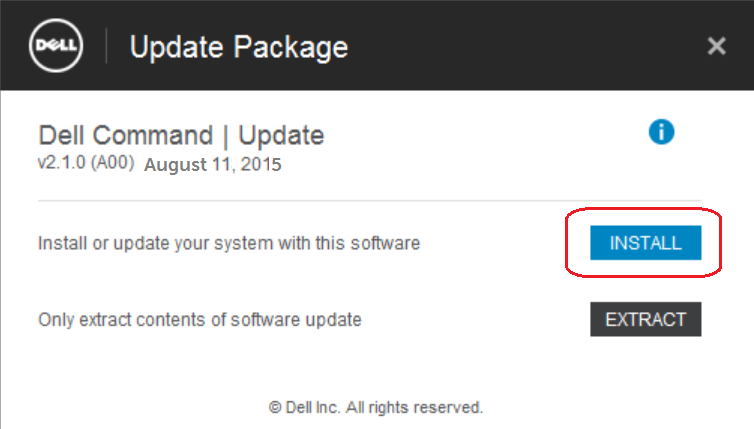
- Klik op JA bij de prompt User Account Control (UAC) en klik vervolgens op Volgende in het installatiescherm van Dell Command Update.
- Accepteer de licentieovereenkomst en klik vervolgens op Volgende.
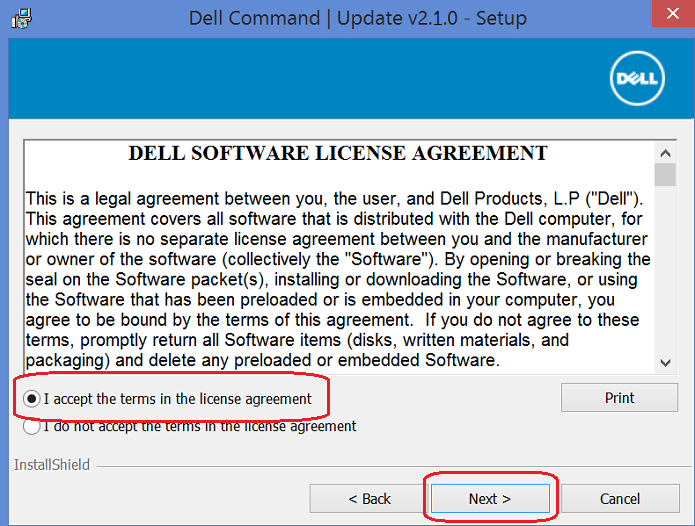
- Klik op de knop Installeren om door te gaan.
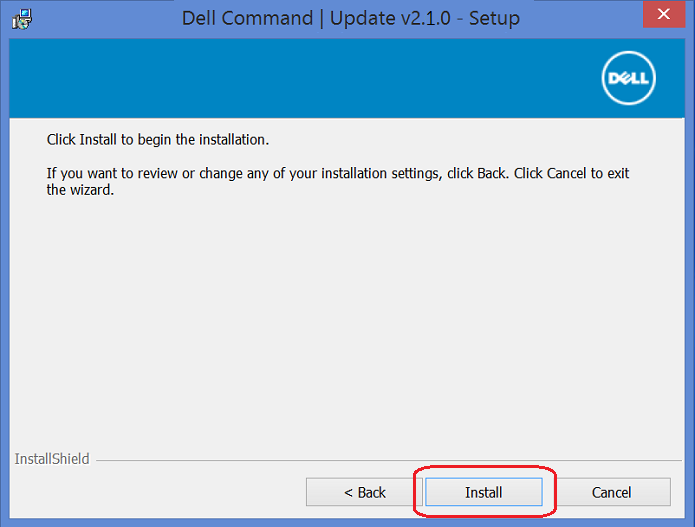
- Wanneer de installatiewizard is voltooid, klikt u op de knop Voltooien .
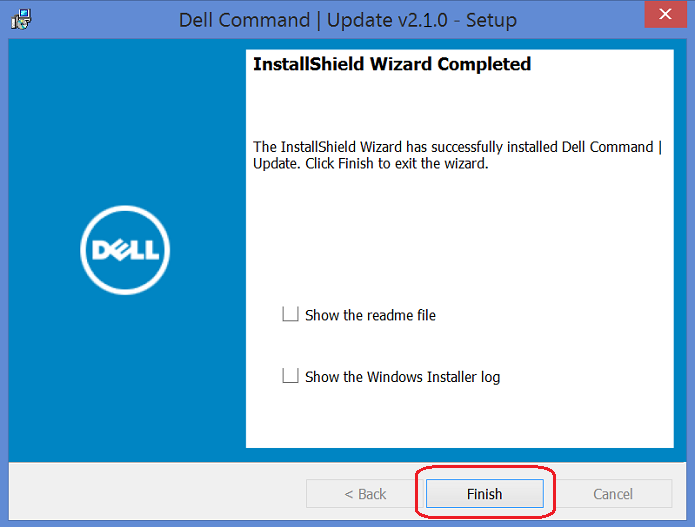
- Klik op Sluiten in het venster Update Package.

Dell Command Update gebruiken
- Open de Dell Command Update applicatie vanuit het menu Start.
- Dell Technologies raadt aan om Ja, automatisch uitvoeren met de standaardinstellingen te selecteren en vervolgens op de knop OK te klikken.

- Klik op de knop Controleren om DCU toe te staan uw computer te controleren en eventuele vereiste updates te identificeren.

- Uw computer heeft mogelijk meerdere updates. Selecteer de Aanbevolen updates, selecteer Systeem automatisch opnieuw opstarten (indien nodig) en klik vervolgens op de knop Installeren .
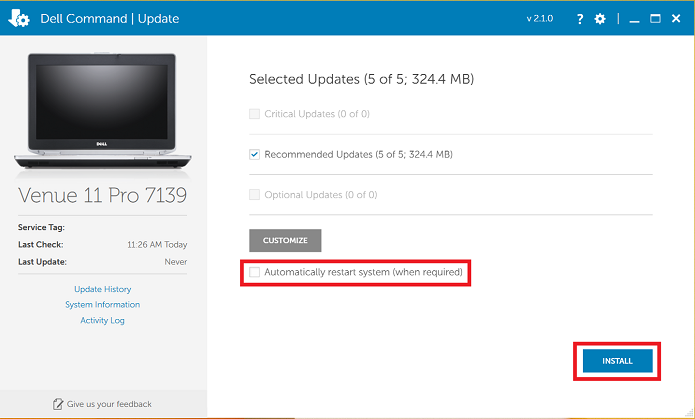
- Zodra alle updates zijn geïnstalleerd, klikt u op Sluiten.
 Opmerking: Tijdens installatie van de updates kan het systeem meerdere keren opnieuw worden opgestart.
 - Uw computer zou nu bijgewerkt moeten zijn. Optioneel kan aan de linkerkant van het hoofdscherm de Updategeschiedenis worden gecontroleerd om te controleren welke updates tot nu toe zijn geïnstalleerd.

- U kunt het instellingenpictogram (het kleine tandwielpictogram in de rechterbovenhoek) gebruiken om een schema in te stellen om de computer continu up-to-date te houden.

Advanced Driver Restore voor herinstallatie van Windows
Geavanceerd driverherstel biedt een installatie met één klik van het CAB-bestand van de basisdriver om apparaat-ID's voor alle interne apparaten te verstrekken. Als u klaar bent, kunt u opnieuw opstarten, DCU openen en een controle uitvoeren. Als alle apparaat-ID's op hun plaats zijn, worden de nieuwste stuurprogramma's opgehaald. Dell host alle CAB-bestanden bij Dell Command | Driverpakketten implementeren voor Enterprise Client besturingssysteem implementeren
- Open de Dell Command Update applicatie vanuit het menu Start en selecteer Klik hier om een volledige driverbibliotheek te downloaden en te installeren.

- Dell Command Update bereidt een driverherstel voor. Dit kan eventjes duren.
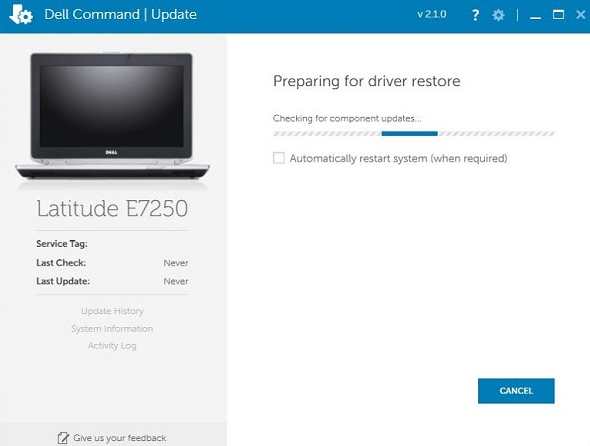
- U moet de bestuurderscabine voor de specifieke computer uitpakken op een USB-station of een andere locatie. Het CAB-bestand kan worden geladen om de Apparaatbeheerder een basislijn te geven en de computer voor te bereiden op een volledige updatecontrole door de locatie op te geven.

Rapportage of exporteren van apparaatdriverversie
- U kunt een volledig rapport van alle huidige drivers, firmware en BIOS-versies exporteren door Systeeminformatie aan de linkerkant van het hoofdscherm te selecteren en vervolgens Exporteren te selecteren.

- Optioneel kunt u het rapport converteren naar een Excel-bestand. Nadat het bestand naar een locatie is geëxporteerd, opent u Excel en gaat u naar dat bestand. Kies As an XML Table in de prompt die wordt geopend.

- Wanneer Excel zegt: "De opgegeven XML-bron verwijst niet naar een schema", klikt u op OK.
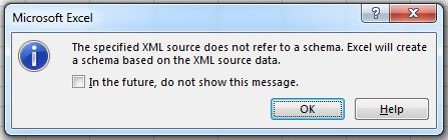
- De onderstaande voorbeeldafbeelding laat zien hoe het Excel-rapport eruit ziet. Dit kan handig zijn om te controleren of een driver is bijgewerkt naar de nieuwste versie.

Problemen met Dell Command Update oplossen
Als u problemen ondervindt bij het downloaden of installeren van drivers op uw computer met behulp van Dell Command Update, gebruikt u een van de volgende opties:
- Gebruik Dell SupportAssist om automatisch te controleren op bijgewerkte drivers en deze te installeren. Dell SupportAssist is nu vooraf geïnstalleerd op de meeste nieuwe Dell apparaten met Windows. U vindt het in het menu Start onder Alle programma's in de map Dell of Alienware . Informatie over het gebruik van Dell SupportAssist en een downloadkoppeling om het hulpprogramma te downloaden is beschikbaar op Dell SupportAssist.
- U kunt handmatig driverupdates voor uw computer zoeken en installeren via Dell Drivers en downloads. Ga naar de site Drivers en downloads en controleer of uw computermodel en besturingssysteem correct zijn en gebruik vervolgens de vervolgkeuzelijst Categorie om de nieuwste beschikbare drivers voor uw computer te vinden.
- Zie Dell drivers en firmware downloaden en installeren voor meer informatie over het downloaden en installeren van drivers en firmware.
- Ga voor meer informatie over het downloaden en installeren van BIOS-updates naar de download- en installatiehandleiding voor Dell BIOS- en UEFI-updates.
Additional Information
Aanbevolen artikelen
Hier zijn enkele aanbevolen artikelen met betrekking tot dit onderwerp die voor u interessant kunnen zijn.
Affected Products
Dell Command | UpdateArticle Properties
Article Number: 000108963
Article Type: How To
Last Modified: 15 Oct 2025
Version: 12
Find answers to your questions from other Dell users
Support Services
Check if your device is covered by Support Services.