PowerEdge: So importieren Sie ein extern erstelltes benutzerdefiniertes Zertifikat und einen privaten Schlüssel in den iDRAC
Summary: In diesem Artikel wird erläutert, wie Sie ein iDRAC-Zertifikat erstellen und importieren.
This article applies to
This article does not apply to
This article is not tied to any specific product.
Not all product versions are identified in this article.
Instructions
Hintergrund
Beginnend mit dem iDRAC6 war es möglich, ein Zertifikat zu erstellen, das die Public Key Infrastructure (PKI) nutzt, und Zertifikate in den iDRAC zu importieren. Es ermöglicht mehr Kontrolle über den Zertifikaterstellungsprozess und die Automatisierung dieser Prozesse. Schließlich kann dieser Prozess auch genutzt werden, um ein Platzhalterzertifikat zu erstellen und in den iDRAC zu importieren. Aus Sicherheitssicht ist die Verwendung von Platzhaltern keine Best Practice. Der Prozess zum Erstellen eines externen Zertifikats kann jedoch auch für ein Platzhalterzertifikat genutzt werden.
Inhaltsverzeichnis
- Zertifikaterstellung mit OpenSSL
- Erstellen von privaten Schlüsseln und Signieren von Zertifikaten
- Hochladen des Zertifikats in iDRAC
Um das SSL-Zertifikat zu importieren, benötigen Sie einen privaten Schlüssel und ein signiertes Zertifikat für diesen Schlüssel. Zertifikate können von Drittanbietern bereitgestellt oder automatisch erzeugt werden. Hier ist ein rudimentäres Beispiel für den Zertifikaterstellungsprozess mit OpenSSL in einer Windows-Umgebung:
Privater OpenSSL-Schlüssel und -Zertifikat zur Verwendung als Zertifizierungsstelle
Die Installation muss als Zertifizierungsstelle fungieren. Dies ermöglicht es uns, eine Zertifikatsanforderung auszustellen oder zu signieren. Die erforderlichen Schritte sind:
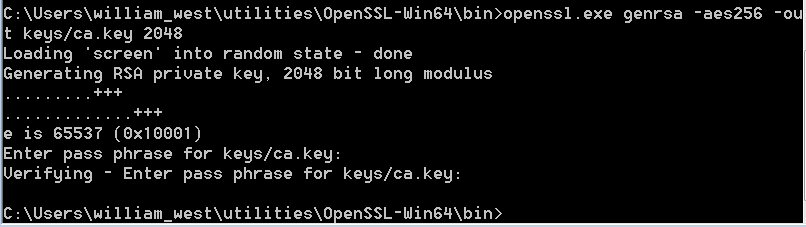
- Erstellen des privaten Schlüssels der Zertifizierungsstelle:
- Sie müssen ein Kennwort für den privaten Schlüssel angeben. Dies wird später benötigt, denken Sie also daran.
bin>openssl.exe genrsa -aes256 -out keys/ca.key 2048
- Erstellen des CA-Zertifikats mithilfe des erstellten Schlüssels:
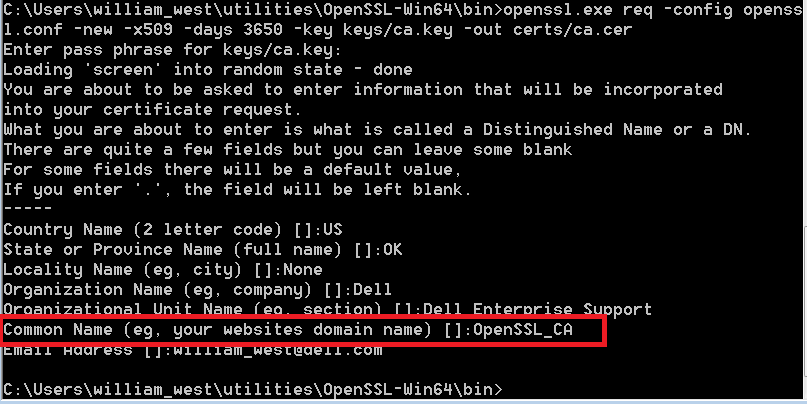
- Sie werden aufgefordert, Details zum Zertifikat einzugeben. Dazu gehören der „Common Name“ und die Standortdaten. Das wichtigste Feld ist hier der „Common Name“. Dies wird an die Identität der Zertifizierungsstelle weitergeleitet und im Zertifikat widergespiegelt. In der Regel muss dies mit dem Namen übereinstimmen, mit dem auf das System zugreift (z. B. DNS-Hostname). Dieses Feld ist im Screenshot unten hervorgehoben.
bin>openssl.exe req -config openssl.conf -new -x509 -days 3650 -key keys/ca.key -out certs/ca.cer
Nachdem nun ein privater Schlüssel und ein Zertifikat für die Verwendung als Zertifizierungsstelle verfügbar sind, kann ein privater Schlüssel sowie ein CSR für den iDRAC erstellt und dieser CSR dann mithilfe des CA-Zertifikats unterzeichnet werden.
Erstellen des privaten Schlüssels, der Zertifikatsignieranforderung und des Zertifikats für die iDRAC-Webdienste
Für den iDRAC benötigen wir einen Schlüssel und ein signiertes Zertifikat, um sie in die Webservices zu importieren. Für diese Ziele kann OpenSSL genutzt werden.
- Zuerst müssen wir einen privaten Schlüssel und eine Zertifikatsignieranforderung (CSR) erstellen, die wir dann mithilfe des CA-Zertifikats signieren können. Schlüssel und CSR können im selben Schritt erstellt werden:
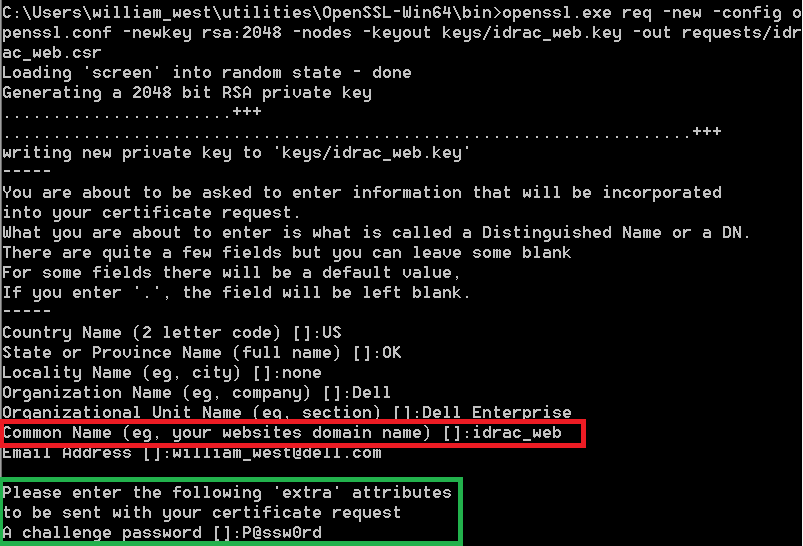
- Sie müssen die Zertifikatsdetails ausfüllen. Der allgemeine Name für dieses Zertifikat sollte mit dem Namen übereinstimmen, mit dem auf den iDRAC zugegriffen wird. Unten hervorgehoben
- Beachten Sie auch, dass Sie eine Passphrase für den privaten Schlüssel angeben müssen, der erstellt wird. Unten hervorgehoben
bin>openssl.exe req -new -config openssl.conf -newkey rsa:2048 -nodes -keyout idrac.key -out idrac.csr
- Als Nächstes muss die Zertifizierungsstelle das von uns erstellte Zertifikat signieren.
bin>openssl.exe ca -policy policy_anything -config openssl.conf -cert certs/ca.cer -in requests/idrac_web.csr -keyfile keys/ca.key -days 365 -out certs/idrac_web.cer

- Jetzt verfügen wir über die erforderlichen Komponenten, die auf den iDRAC hochgeladen werden können. Die erste davon ist der private Schlüssel (
idrac_web.key) und das zweite davon ist das signierte Zertifikat (idrac_web.cer).
Hochladen des Zertifikats in iDRAC
Sobald beides vorliegt, können der Schlüssel und das Zertifikat in den iDRAC hochgeladen werden.
Hinweis: Für die folgenden Schritte habe ich den privaten Schlüssel und das Zertifikat in das Stammverzeichnis des Laufwerks C kopiert, um den Zugriff zu erleichtern und die Länge der Befehle zu verkürzen.
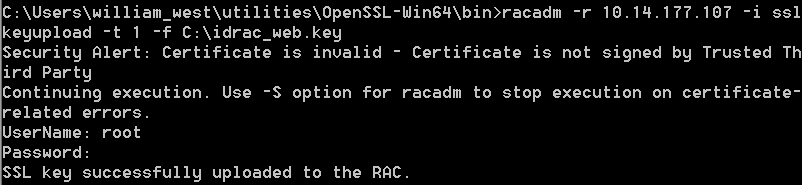
- Zuerst müssen wir das Zertifikat hochladen:
- Ich nutze die Remote-
racadmBefehl mit der interaktiven Option
- Ich nutze die Remote-
racadm -r 10.14.177.107 -i sslkeyupload -t 1 -f C:\idrac_web.key
- Nachdem der Schlüssel hochgeladen wurde, muss das Zertifikat hochgeladen werden. Der Befehl hierfür lautet:
racadm -r 10.14.177.107 -i sslcertupload -t 1 -f c:\idrac_web.cer
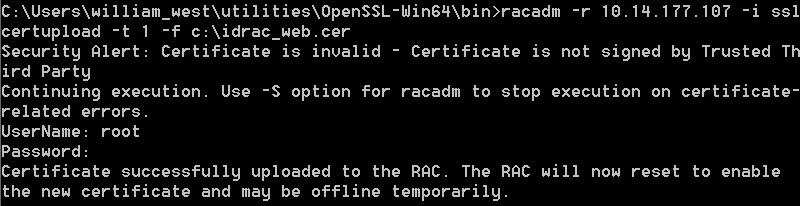
- Nachdem die Weboberfläche wieder verfügbar ist, müssen wir unser Zertifikat verifizieren. Das Zertifikat kann über die Weboberfläche eines beliebigen Browsers geprüft werden. Das Zertifikat sollte den konfigurierten „Common Name“ widerspiegeln und unter dem in der Zertifizierungsstelle konfigurierten „Common Name“ ausgegeben sein:

Additional Information
Informationen zu Problemen mit iDRAC6-, iDRAC7- und iDRAC8-Zertifikaten finden Sie in diesem Artikel:
IDRAC: iDRAC6, iDRAC7 oder iDRAC8 – standardmäßiges SSL-Webserverzertifikat ist abgelaufen
Affected Products
iDRAC6, iDRAC7, iDRAC8, iDRAC9, OEMR R210II, OEMR R210, OEMR R220, OEMR R230, OEMR R240, OEMR R250, OEMR XE R250, OEMR R260, OEMR XE R260, OEMR R310, OEMR R320, OEMR R330, OEMR R340, OEMR R350, OEMR XE R350, OEMR R360, OEMR XE R360, OEMR R410
, OEMR R420, OEMR R430, OEMR R440, PowerEdge XR2, OEMR R450, OEMR R510, OEMR R520, OEMR R530, OEMR R540, OEMR R550, OEMR R5500, OEMR R610, OEMR R620, OEMR R630, OEMR R640, OEMR XL R640, OEMR R6415, OEMR R650, OEMR R650xs, OEMR R6515, OEMR R6525, OEMR R660, OEMR XL R660, OEMR R660xs, OEMR R6615, OEMR R6625, OEMR R710, OEMR R720, OEMR R720xd, OEMR R730, OEMR R730xd, OEMR R740, OEMR XL R740, OEMR R740xd, OEMR XL R740xd, OEMR R740xd2, OEMR R7415, OEMR R7425, OEMR R750, OEMR R750xa, OEMR R750xs, OEMR R7515, OEMR R7525, OEMR R760, OEMR R760xa, OEMR R760XD2, OEMR XL R760, OEMR R760xs, OEMR R7615, OEMR R7625, OEMR R810, OEMR R820, OEMR R830, OEMR R840, OEMR R860, OEMR R910, OEMR R920, OEMR R930, OEMR R940, OEMR R940xa, OEMR R960, OEMR T130, OEMR T140, OEMR T150, OEMR T320, OEMR T330, OEMR T340, OEMR T350, OEMR T360, OEMR T420, OEMR T430, OEMR T440, OEMR T550, OEMR T560, OEMR T610, OEMR T620, OEMR T630, OEMR T640, OEMR XL T640, OEMR T710, OEMR XL R210, OEMR XL R210II, OEMR XL R220, OEMR XL R230, OEMR XL R240, OEMR XL R330, OEMR XL R340, OEMR XL R520, OEMR XL R610, OEMR V2 XL R610, OEMR XL R620, OEMR XL R630, OEMR XL R660xs, OEMR XL R6615, OEMR XL R6625, OEMR XL R710, OEMR XL V2 R710, OEMR XL R720, OEMR XL R720xd, OEMR XL R730, OEMR XL R730XD, OEMR XL R760xs, OEMR XL R7615, OEMR XL R7625, OEMR XR11, OEMR XR12, OEMR XR5610, OEMR XR7620, PowerEdge C4130, Poweredge C4140, PowerEdge c6320, PowerEdge c6320p, PowerEdge C6420, PowerEdge C6520, PowerEdge C6525, PowerEdge C6615, PowerEdge C6620, Poweredge FC430, Poweredge FC630, PowerEdge FC640, Poweredge FC830, PowerEdge HS5610, PowerEdge HS5620, PowerEdge M630, PowerEdge M630 (for PE VRTX), PowerEdge M640, PowerEdge M640 (for PE VRTX), PowerEdge M830, PowerEdge M830 (for PE VRTX), PowerEdge MX740C, PowerEdge MX750c, PowerEdge MX760c, PowerEdge MX840C, PowerEdge R230, PowerEdge R240, PowerEdge R250, PowerEdge R260, PowerEdge R330, PowerEdge R340, PowerEdge R350, PowerEdge R360, PowerEdge R430, PowerEdge R440, PowerEdge R450, PowerEdge R530, PowerEdge R530xd, PowerEdge R540, PowerEdge R550, PowerEdge R630, PowerEdge R640, PowerEdge R6415, PowerEdge R650, PowerEdge R650xs, PowerEdge R6515, PowerEdge R6525, PowerEdge R660, PowerEdge R660xs, PowerEdge R6615, PowerEdge R6625, PowerEdge R730, PowerEdge R730xd, PowerEdge R740, PowerEdge R740XD, PowerEdge R740XD2, PowerEdge R7415, PowerEdge R7425, PowerEdge R750, PowerEdge R750XA, PowerEdge R750xs, PowerEdge R7515, PowerEdge R7525, PowerEdge R760, PowerEdge R760XA, PowerEdge R760xd2, PowerEdge R760xs, PowerEdge R7615, PowerEdge R7625, PowerEdge R830, PowerEdge R840, PowerEdge R860, PowerEdge R930, PowerEdge R940, PowerEdge R940xa, PowerEdge R960, PowerEdge T130, PowerEdge T140, PowerEdge T150, PowerEdge T160, PowerEdge T330, PowerEdge T340, PowerEdge T350, PowerEdge T360, PowerEdge T430, PowerEdge T440, PowerEdge T550, PowerEdge T560, PowerEdge T630, PowerEdge T640, PowerEdge XE2420, PowerEdge XE7420, PowerEdge XE7440, PowerEdge XE8545, PowerEdge XE8640, PowerEdge XE9640, PowerEdge XE9680, PowerEdge XR11, PowerEdge XR12, PowerEdge XR5610, PowerEdge XR7620, PowerFlex appliance R650, PowerFlex appliance R6525, PowerFlex appliance R660, PowerFlex appliance R6625, Powerflex appliance R750, PowerFlex appliance R760, PowerFlex appliance R7625, PowerFlex custom node R650, PowerFlex custom node R6525, PowerFlex custom node R660, PowerFlex custom node R6625, PowerFlex custom node R750, PowerFlex custom node R760, PowerFlex custom node R7625, PowerFlex custom node R860, PowerFlex appliance R640, PowerFlex appliance R740XD, PowerFlex appliance R7525, PowerFlex appliance R840
...
Article Properties
Article Number: 000120158
Article Type: How To
Last Modified: 05 Feb 2025
Version: 7
Find answers to your questions from other Dell users
Support Services
Check if your device is covered by Support Services.