Windows Server: Come installare i servizi file e iSCSI e i servizi ruolo file server
Summary: Questo articolo è progettato per risolvere l'installazione dei servizi file e iSCSI e dei servizi ruolo file server in un server che esegue Windows Server Core.
This article applies to
This article does not apply to
This article is not tied to any specific product.
Not all product versions are identified in this article.
Instructions
Attenersi alla seguente procedura per installare il servizio ruolo File server in un server che esegue Windows Server Core.
- digitare
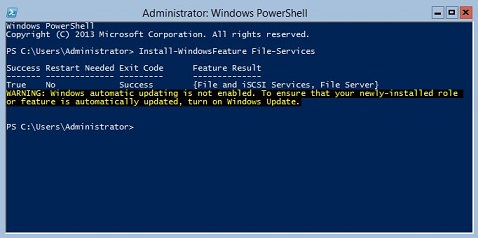
Start PowerShellnella finestra del prompt dei comandi per avviare Windows PowerShell. - Per eseguire l'installazione, digitare quanto segue:
Install-WindowsFeature File-Services
Ulteriori informazioni:
Queste informazioni si applicano a Windows Server 2012 e Windows Server 2012 R2.
Il ruolo File and Storage Services è costituito dai File and iSCSI Services e dagli Storage Services.
Servizi file e iSCSI è un raggruppamento di servizi ruolo ed è costituito dai seguenti servizi ruolo:
- File Server
- BranchCache per i servizi di rete
- Deduplica dei dati
- Namespace DFS (Distributed File System)
- Replica DFS
- Gestione risorse file server
- Servizio File Server VSS Agent
- Server di destinazione iSCSI
- Provider di storage di destinazione iSCSI
- Server per NFS
- Cartelle di lavoro
I servizi file e storage vengono installati per impostazione predefinita.
Il servizio ruolo File server viene installato dopo l'esecuzione del cmdlet.
Install-WindowsFeature File-ServicesCiascuno dei servizi File e iSCSI Services deve essere installato separatamente.
Per la gestione delle condivisioni SMB (Server Message Block) in un server che esegue Windows Server Core, sono disponibili i cmdlet seguenti:
Aggiunge una voce di controllo degli accessi negata per un trustee al descrittore di sicurezza della condivisione SMB
Block-SmbShareAccessChiude forzatamente un file aperto da uno dei client del server SMB.
Close-SmbOpenFileTermina forzatamente la sessione SMB.
Close-SmbSessionDisabilita un'autorizzazione di delega vincolata per un client e un server SMB
Disable-SmbDelegationAbilita un'autorizzazione di delega vincolata per un client e un server SMB
Enable-SmbDelegationOttiene l'elenco dei limiti di larghezza di banda SMB per ogni categoria di traffico.
Get-SmbBandwidthLimitRecupera la configurazione del client SMB
Get-SmbClientConfigurationRecupera le interfacce di rete utilizzate dal client SMB.
Get-SmbClientNetworkInterfaceRecupera le connessioni stabilite dal client SMB ai server SMB
Get-SmbConnectionOttiene le autorizzazioni di delega vincolata per un client SMB
Get-SmbDelegationRecupera le mappature delle directory del client SMB create per un server
Get-SmbMappingRecupera le connessioni SMB effettuate tra le interfacce di rete del client SMB e le interfacce di rete del server SMB.
Get-SmbMultichannelConnectionRecupera i vincoli che definiscono il modo in cui il client SMB utilizza le interfacce di rete per connettersi ai server
Get-SmbMultichannelConstraintRecupera le informazioni di base sui file aperti per conto dei client del server SMB
Get-SmbOpenFileRecupera la configurazione del server SMB
Get-SmbServerConfigurationRecupera le interfacce di rete utilizzate dal server SMB.
Get-SmbServerNetworkInterfaceRecupera le informazioni sulle sessioni SMB stabilite tra il server SMB e i client associati
Get-SmbSessionRecupera le condivisioni SMB sul computer.
Get-SmbShareRecupera l'elenco di controllo degli accessi (ACL) della condivisione SMB
Get-SmbShareAccessAggiunge una voce di controllo degli accessi (ACE) consentita per un trustee al descrittore di sicurezza della condivisione SMB
Grant-SmbShareAccessCrea un nuovo mapping SMB
New-SmbMappingCrea un nuovo vincolo multicanale SMB per il server specificato
New-SmbMultichannelConstraintCrea una nuova condivisione SMB
New-SmbShareRimuove i limiti di larghezza di banda SMB
Remove-SmbBandwidthLimitRimuove il mapping SMB a una condivisione SMB
Remove-SmbMappingRimuove uno o più vincoli multicanale SMB specificati, che determinano le interfacce di rete da utilizzare per la connessione a server specifici
Remove-SmbMultichannelConstraintElimina le condivisioni SMB specificate
Remove-SmbShareRimuove tutte le voci di controllo degli accessi (ACE) consentite per un trustee dal descrittore di sicurezza della condivisione SMB
Revoke-SmbShareAccessAggiunge un limite di larghezza di banda SMB
Set-SmbBandwidthLimitImposta la configurazione del client SMB
Set-SmbClientConfigurationImposta l'ACL per la cartella del file system in modo che corrisponda all'ACL utilizzato da una condivisione SMB
Set-SmbPathAclImposta la configurazione del server SMB
Set-SmbServerConfigurationModifica le proprietà della condivisione SMB
Set-SmbShareRimuove tutte le ACE negate per il trustee dal descrittore di sicurezza della condivisione SMB
Unblock-SmbShareAccessForza il client SMB ad aggiornare le informazioni relative al multicanale
Update-SmbMultichannelConnection
Ulteriori informazioni sui servizi file e iSCSI sono disponibili su TechNet.

Additional Information
Videos
Affected Products
Microsoft Windows 2012 Server, Microsoft Windows 2012 Server R2Products
PowerEdge C4130, Poweredge C4140, PowerEdge c6300, PowerEdge c6320, PowerEdge c6320p, PowerEdge C6400, PowerEdge C6420, PowerEdge C6520, PowerEdge C6525, Poweredge FC430, Poweredge FC630, PowerEdge FC640, Poweredge FC830, PowerEdge FD332
, PowerEdge FM120x4 (for PE FX2/FX2s), PowerEdge M630, PowerEdge M630 (for PE VRTX), PowerEdge M640, PowerEdge M640 (for PE VRTX), PowerEdge M830, PowerEdge M830 (for PE VRTX), PowerEdge MX5016s, PowerEdge MX740C, PowerEdge MX750c, PowerEdge MX840C, PowerEdge R230, PowerEdge R240, PowerEdge R250, PowerEdge R330, PowerEdge R340, PowerEdge R350, PowerEdge R430, PowerEdge R440, PowerEdge R450, PowerEdge R530, PowerEdge R530xd, PowerEdge R540, PowerEdge R550, PowerEdge R630, PowerEdge R640, PowerEdge R6415, PowerEdge R650, PowerEdge R650xs, PowerEdge R6515, PowerEdge R6525, PowerEdge R730, PowerEdge R730xd, PowerEdge R740, PowerEdge R740XD, PowerEdge R740XD2, PowerEdge R7415, PowerEdge R7425, PowerEdge R750, PowerEdge R750XA, PowerEdge R750xs, PowerEdge R7515, PowerEdge R7525, PowerEdge R830, PowerEdge R840, PowerEdge R930, PowerEdge R940, PowerEdge R940xa, PowerEdge T130, PowerEdge T140, PowerEdge T150, PowerEdge T30, PowerEdge T330, PowerEdge T340, PowerEdge T350, PowerEdge T40, PowerEdge T430, PowerEdge T440, PowerEdge T550, PowerEdge T630, PowerEdge T640
...
Article Properties
Article Number: 000121413
Article Type: How To
Last Modified: 05 Sep 2025
Version: 10
Find answers to your questions from other Dell users
Support Services
Check if your device is covered by Support Services.