Windows Server: 파일 및 iSCSI 서비스와 파일 서버 역할 서비스를 설치하는 방법
Summary: 이 문서는 Windows Server Core를 실행하는 서버에 파일 및 iSCSI 서비스 및 파일 서버 역할 서비스를 설치하는 방법을 다루기 위해 설계되었습니다.
This article applies to
This article does not apply to
This article is not tied to any specific product.
Not all product versions are identified in this article.
Instructions
Windows Server Core를 실행하는 서버에 파일 서버 역할 서비스를 설치하려면 다음 단계를 수행합니다.
- 다음을
Start PowerShell을 클릭하여 Windows PowerShell을 시작합니다. - 설치를 수행하려면 다음을 입력합니다.
Install-WindowsFeature File-Services
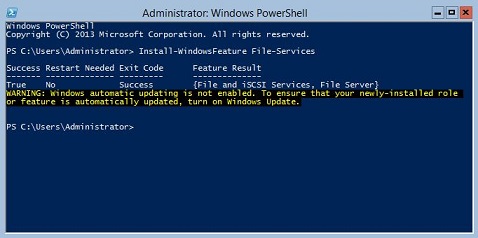
추가 정보:
이 정보는 Windows Server 2012 및 Windows Server 2012 R2에 적용됩니다.
파일 및 스토리지 서비스 역할은 파일 및 iSCSI 서비스와 스토리지 서비스로 구성됩니다.
파일 및 iSCSI 서비스는 역할 서비스의 그룹이며 다음과 같은 역할 서비스로 구성됩니다.
- 파일 서버
- 네트워크 서비스용 BranchCache
- 데이터 중복 제거
- DFS(분산 파일 시스템) 네임스페이스
- DFS 복제
- 파일 서버 리소스 관리자
- 파일 서버 VSS 에이전트 서비스
- iSCSI 타겟 서버
- iSCSI 타겟 스토리지 공급자
- NFS용 서버
- 작업 폴더
파일 및 스토리지 서비스는 기본적으로 설치됩니다.
파일 서버 역할 서비스는 cmdlet을 수행한 후에 설치됩니다.
Install-WindowsFeature File-Services각 파일 및 iSCSI 서비스 역할 서비스는 별도로 설치해야 합니다.
Windows Server Core를 실행하는 서버에서 SMB(Server Message Block) 공유 를 관리하는 데 사용할 수 있는 cmdlet은 다음과 같습니다.
SMB 공유의 보안 설명자에 트러스티의 액세스 제어 거부 항목을 추가합니다
Block-SmbShareAccessSMB 서버의 클라이언트 중 하나에서 열려 있는 파일을 강제로 닫습니다.
Close-SmbOpenFileSMB 세션을 강제로 종료합니다.
Close-SmbSessionSMB 클라이언트 및 서버에 대해 제한된 위임 권한 부여를 해제합니다.
Disable-SmbDelegationSMB 클라이언트 및 서버에 대해 제한된 위임 권한 부여를 활성화합니다.
Enable-SmbDelegation각 트래픽 범주에 대한 SMB 대역폭 제한 목록을 가져옵니다.
Get-SmbBandwidthLimitSMB 클라이언트 구성을 검색합니다
Get-SmbClientConfigurationSMB 클라이언트에서 사용하는 네트워크 인터페이스를 검색합니다.
Get-SmbClientNetworkInterfaceSMB 클라이언트에서 SMB 서버로 설정된 연결을 검색합니다
Get-SmbConnectionSMB 클라이언트에 대해 제한된 위임 권한 부여를 가져옵니다.
Get-SmbDelegation서버에 대해 생성된 SMB 클라이언트 디렉토리 매핑을 검색합니다
Get-SmbMappingSMB 클라이언트 네트워크 인터페이스와 SMB 서버 네트워크 인터페이스 간에 설정된 SMB 연결을 검색합니다.
Get-SmbMultichannelConnectionSMB 클라이언트가 네트워크 인터페이스를 사용하여 서버에 연결하는 방법을 정의하는 제약 조건을 검색합니다
Get-SmbMultichannelConstraintSMB 서버의 클라이언트를 대신하여 열려 있는 파일에 대한 기본 정보를 검색합니다
Get-SmbOpenFileSMB 서버 구성을 검색합니다
Get-SmbServerConfigurationSMB 서버에서 사용하는 네트워크 인터페이스를 검색합니다.
Get-SmbServerNetworkInterfaceSMB 서버와 연결된 클라이언트 간에 설정된 SMB 세션에 대한 정보를 검색합니다
Get-SmbSession컴퓨터에서 SMB 공유를 검색합니다.
Get-SmbShareSMB 공유의 ACL(Access Control List)을 검색합니다
Get-SmbShareAccessSMB 공유의 보안 설명자에 트러스티의 ACE(액세스 제어 항목 허용)를 추가합니다
Grant-SmbShareAccess새 SMB 매핑 생성
New-SmbMapping지정된 서버에 대한 새 SMB 다중 채널 제약 조건을 만듭니다
New-SmbMultichannelConstraint새 SMB 공유 생성
New-SmbShareSMB 대역폭 제한 제거
Remove-SmbBandwidthLimitSMB 공유에 대한 SMB 매핑을 제거합니다.
Remove-SmbMapping특정 서버에 연결할 때 사용할 네트워크 인터페이스를 결정하는 하나 이상의 지정된 SMB 다중 채널 제약 조건을 제거합니다
Remove-SmbMultichannelConstraint지정된 SMB 공유 삭제
Remove-SmbShareSMB 공유의 보안 설명자에서 트러스티에 대해 허용된 모든 ACE(Access Control Entry)를 제거합니다
Revoke-SmbShareAccessSMB 대역폭 제한 추가
Set-SmbBandwidthLimitSMB 클라이언트 구성을 설정합니다
Set-SmbClientConfigurationSMB 공유에 사용되는 ACL과 일치하도록 파일 시스템 폴더의 ACL을 설정합니다
Set-SmbPathAclSMB 서버 구성을 설정합니다.
Set-SmbServerConfigurationSMB 공유의 속성을 수정합니다.
Set-SmbShareSMB 공유의 보안 설명자에서 트러스티에 대해 거부된 모든 ACE를 제거합니다.
Unblock-SmbShareAccessSMB 클라이언트가 다중 채널 관련 정보를 업데이트하도록 강제합니다
Update-SmbMultichannelConnection
파일 및 iSCSI 서비스에 대한 자세한 내용은 TechNet에서 찾을 수 있습니다.

Additional Information
Videos
Affected Products
Microsoft Windows 2012 Server, Microsoft Windows 2012 Server R2Products
PowerEdge C4130, Poweredge C4140, PowerEdge c6300, PowerEdge c6320, PowerEdge c6320p, PowerEdge C6400, PowerEdge C6420, PowerEdge C6520, PowerEdge C6525, Poweredge FC430, Poweredge FC630, PowerEdge FC640, Poweredge FC830, PowerEdge FD332
, PowerEdge FM120x4 (for PE FX2/FX2s), PowerEdge M630, PowerEdge M630 (for PE VRTX), PowerEdge M640, PowerEdge M640 (for PE VRTX), PowerEdge M830, PowerEdge M830 (for PE VRTX), PowerEdge MX5016s, PowerEdge MX740C, PowerEdge MX750c, PowerEdge MX840C, PowerEdge R230, PowerEdge R240, PowerEdge R250, PowerEdge R330, PowerEdge R340, PowerEdge R350, PowerEdge R430, PowerEdge R440, PowerEdge R450, PowerEdge R530, PowerEdge R530xd, PowerEdge R540, PowerEdge R550, PowerEdge R630, PowerEdge R640, PowerEdge R6415, PowerEdge R650, PowerEdge R650xs, PowerEdge R6515, PowerEdge R6525, PowerEdge R730, PowerEdge R730xd, PowerEdge R740, PowerEdge R740XD, PowerEdge R740XD2, PowerEdge R7415, PowerEdge R7425, PowerEdge R750, PowerEdge R750XA, PowerEdge R750xs, PowerEdge R7515, PowerEdge R7525, PowerEdge R830, PowerEdge R840, PowerEdge R930, PowerEdge R940, PowerEdge R940xa, PowerEdge T130, PowerEdge T140, PowerEdge T150, PowerEdge T30, PowerEdge T330, PowerEdge T340, PowerEdge T350, PowerEdge T40, PowerEdge T430, PowerEdge T440, PowerEdge T550, PowerEdge T630, PowerEdge T640
...
Article Properties
Article Number: 000121413
Article Type: How To
Last Modified: 05 Sep 2025
Version: 10
Find answers to your questions from other Dell users
Support Services
Check if your device is covered by Support Services.