Sådan konfigureres Persistent Memory/NVDIMM på Windows Server 2019 Guest OS
Summary: Artiklen indeholder gode oplysninger om, hvordan du konfigurerer Permanent hukommelse/NVDIMM på Windows Server 2019 Guest OS.
This article applies to
This article does not apply to
This article is not tied to any specific product.
Not all product versions are identified in this article.
Instructions
I den forrige artikel, "Konfiguration af NVDIMM-N på PowerEdge-servere med Windows Server 2019", fik du mere at vide om, hvordan NVDIMM-N fungerer, og hvordan du konfigurerer permanent hukommelse på Windows Server 2019. Denne artikel beskriver, hvordan du konfigurerer NVDIMM/PMEM på Windows Server 2019 Guest OS (VM). Eksempel på, hvordan du konfigurerer NVDIMM på WS2019 Guest OS.
----------------Konfiguration
----------------
server: R740xd fuldt opdateret (BIOS, firmware, drivere og OS)
----------------Konfiguration
----------------
server: R740xd fuldt opdateret (BIOS, firmware, drivere og OS)
- 2 x CPU'er (Intel(R) Xeon(R) Gold 6126T CPU @ 2,60GHz)
- 2 x NVDIMM-N (16 GB DDR4, 2666 MHz) + 12 x almindelige RDIMM'er (også 16 GB, DDR4, 2666 MHz)
- BOSS (Boot Optimization Storage Solution) – 2 x M.2 SATA SSD i HW RAID, der bruges til OS-installationen
 DellEMC anbefaler, at BIOS, firmware, drivere og operativsystem opdateres som en del af din planlagte opdateringscyklus. BIOS, firmware, driver og OS-opdateringer er beregnet til at forbedre systemets pålidelighed, stabilitet og sikkerhed.
-------------------------------------------------------------Understøttelse af hukommelse i storageklassen til VM'er – begrænsninger
------------------------------------------------------------- - Ingen VM-migreringer
- Ingen ændring af størrelsen på runtime
- Ingen thin provisioning eller snapshots
- Implementeret via PowerShell
------------------------------------------------------
Konfiguration af NVDIMM/PMEM i en Windows VM
------------------------------------------------------1. Aktivér Permanent hukommelse i R740xd BIOS.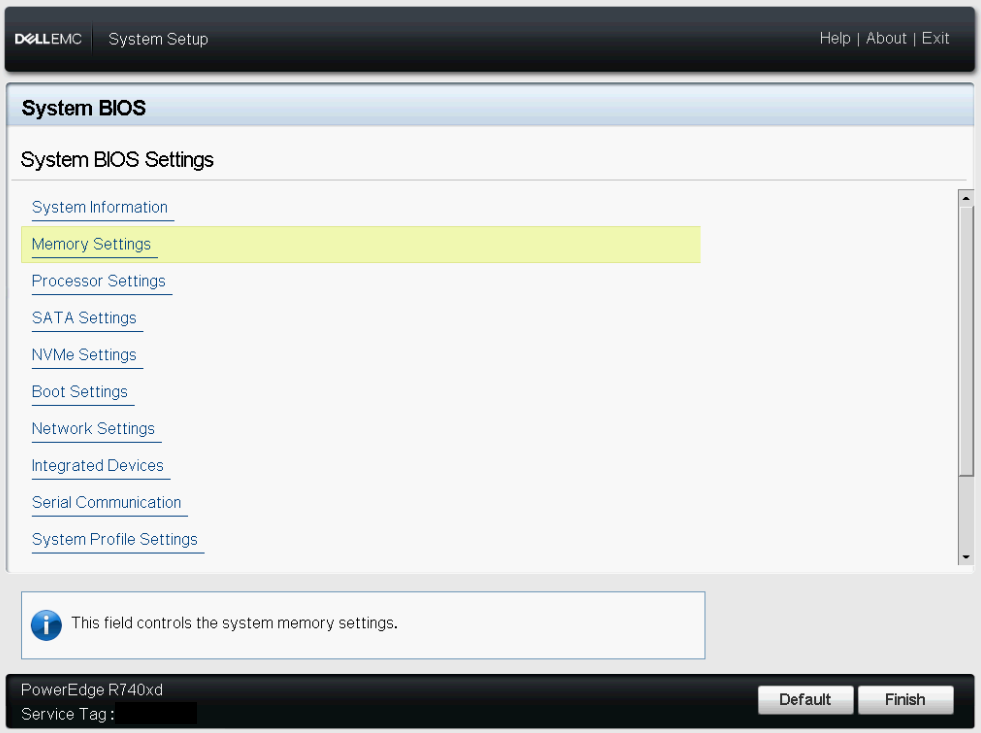
Figur 1. BIOS-hukommelsesindstillinger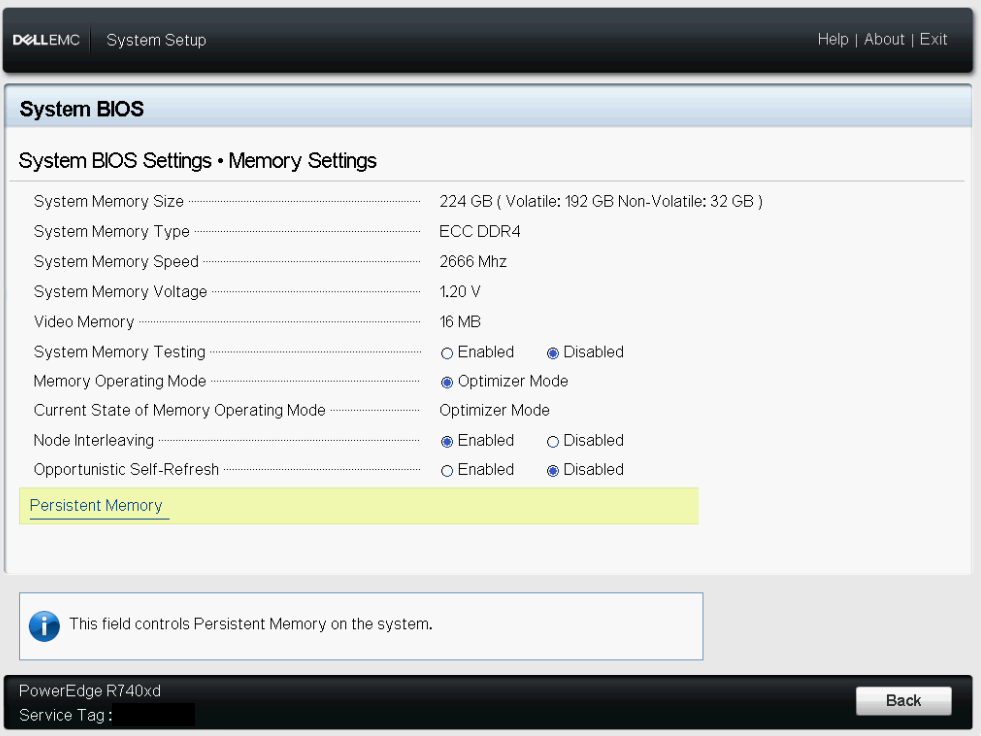
Figur 2. Hukommelsesindstillinger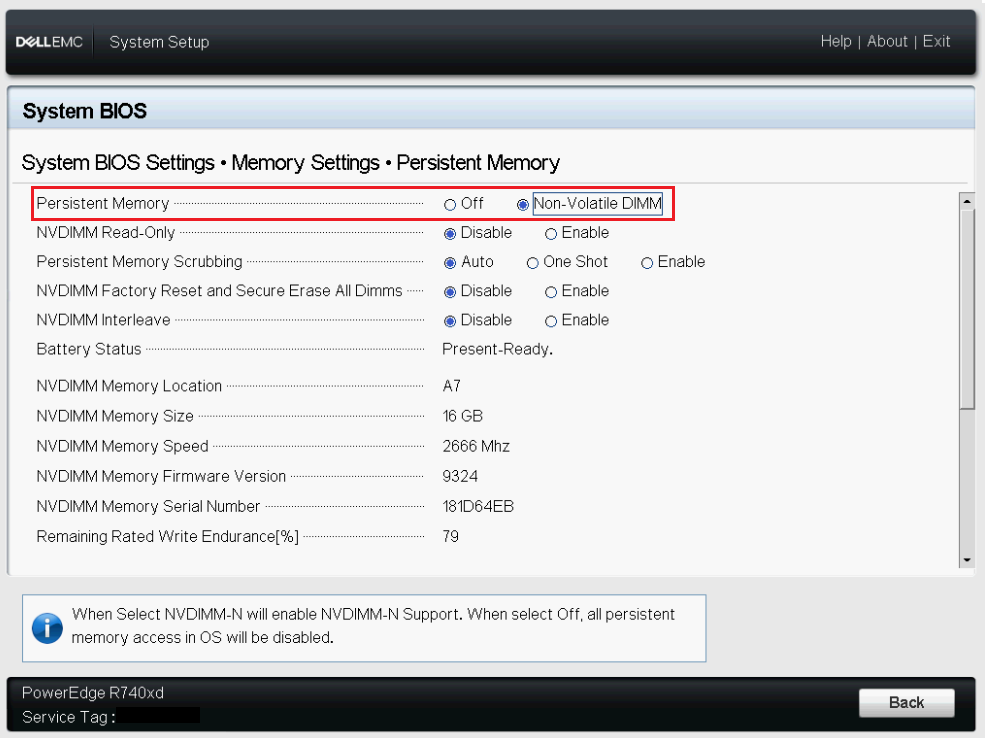
Figur 3. Menuen Permanent
hukommelse2. Installer Windows Server 2019.
3. Installer Hyper-V-rollen.
4. Kontrollér, om SCM-disken er blevet registreret af Hypervisor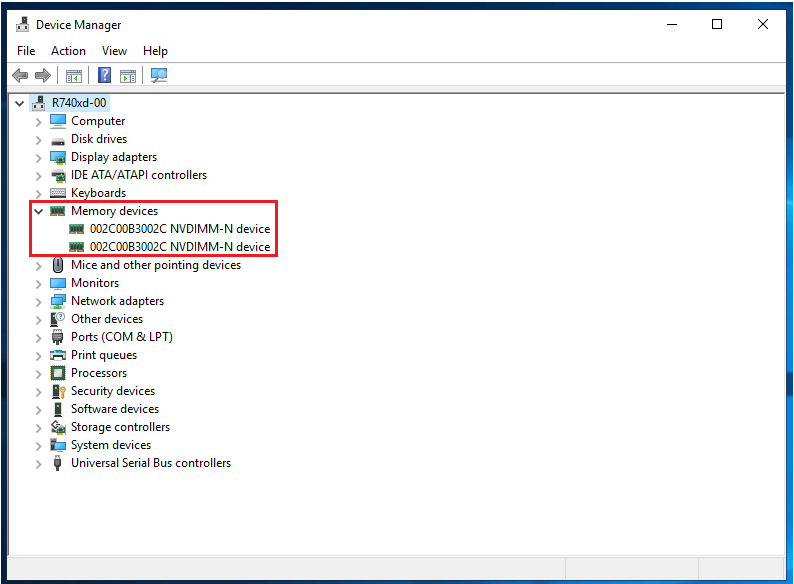
.Figur 4. Hukommelsesenheder i Enhedshåndtering
Figur 5. PMEM-enheder, der er angivet på PowerShell
Figur 6. Fysiske diske
5. Opret en PMEM-disk.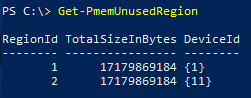
Figur 7. PMEM ubrugte områder
Figur 8. Oprettelse af nye PMEM-diske
Figur 9. PMEM-diske på Get-Physical Disk-output
6. Initialiser de nye PMEM-diske, opret nye diskenheder, og formater dem derefter. Brug parameteren -DAX $True for korrekt at aktivere SCM til Hyper-V-udnyttelse. Du kan ikke præsentere NVDIMM for VM'er, hvis indstillingen -DAX ikke findes.
Figur 10. Identificer kun
PMEM-diskeFigur 11. Initialiser disk, opret ny diskenhed, og formatér diskenheden
7. Bekræft, at DAX er aktiveret.
Figur 12. DAX-tilstand aktiveret
8. Opret en ny virtuel Gen2-maskine, og installer derefter Windows Server 2019.
9. Luk VM'en ned.
10. Føj PMEM-controller til VM'en.
Figur 13. Tilføjelse af VM PMEM-controller
11. Opret .vhdpmem-fil (nyt filtypenavn). Du skal angive parameteren -Fixed. vhdpmem-disken fungerer ikke med dynamisk VHD-konfiguration.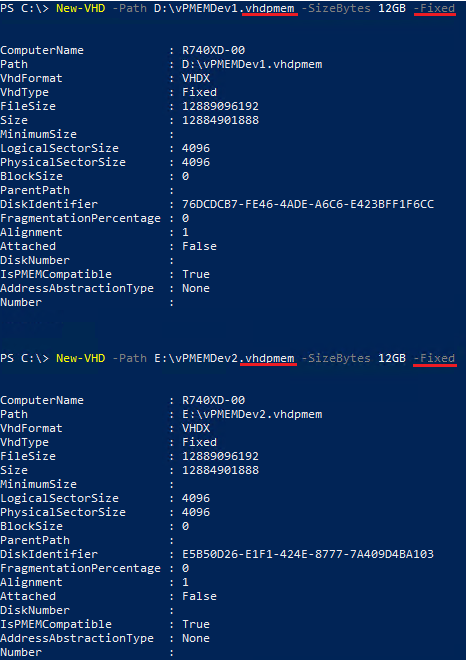
Figur 14. Oprettelse af ny VHDPMEM VHD
12. Tilslut VHDPMEM til VM'en.
Figur 15. Tilknytning af VHDPMEM-disk til VM
13. Start VM'en.
14. Opret forbindelse til VM'en (PowerShell, konsol eller RDP), og kontrollér, om PMEM-diske er tilgængelige.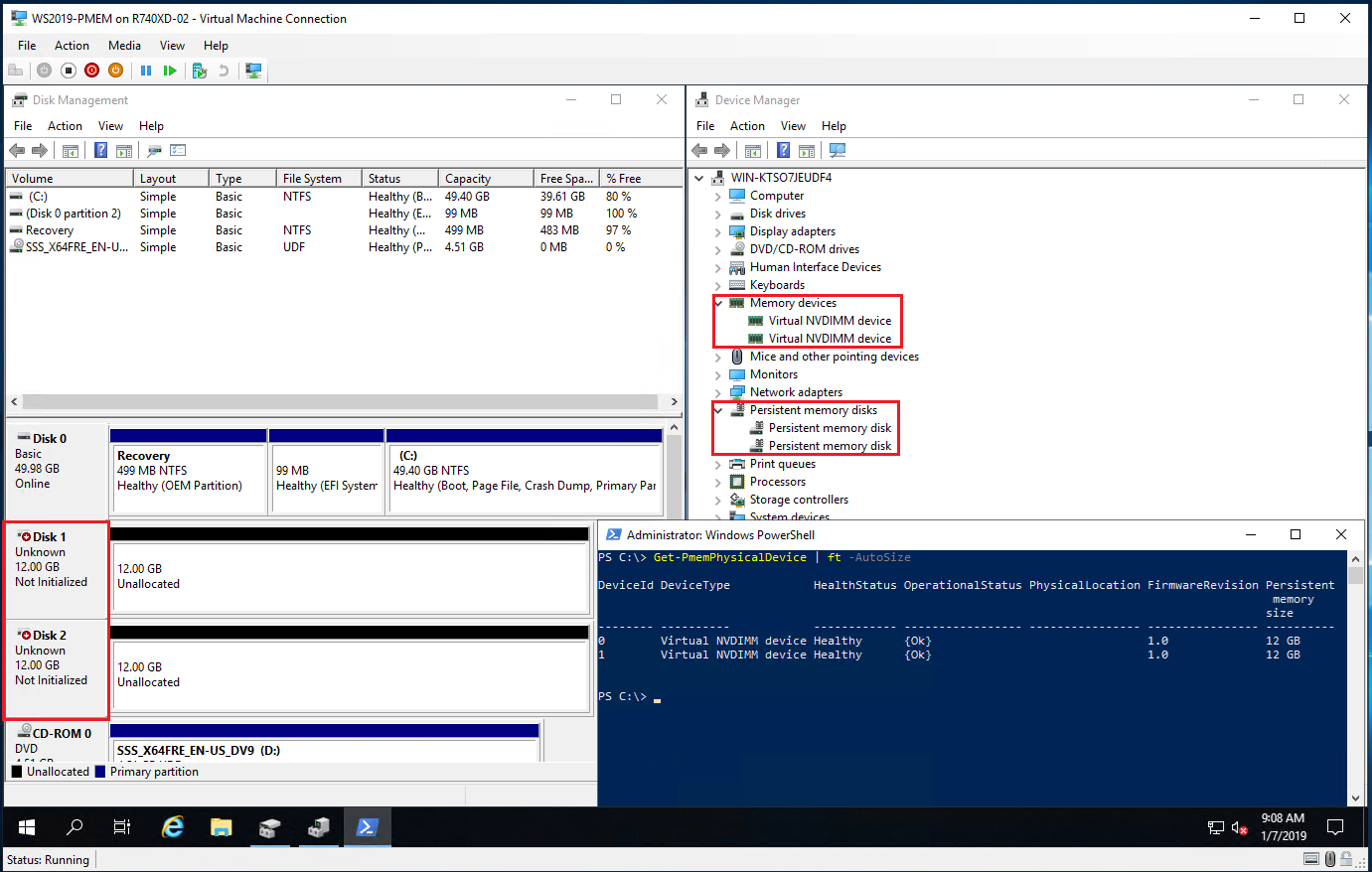
Figur 16. PMEM i VM
15. Initialiser disk, opret ny diskenhed, og formater den. For SQL-fyre (SQL 2016 eller nyere), hvis du vil drage fordel af NVDIMM'er, skal du formatere diskenheden som DAX inde i VM'en (brug parameteren -IsDAX $True).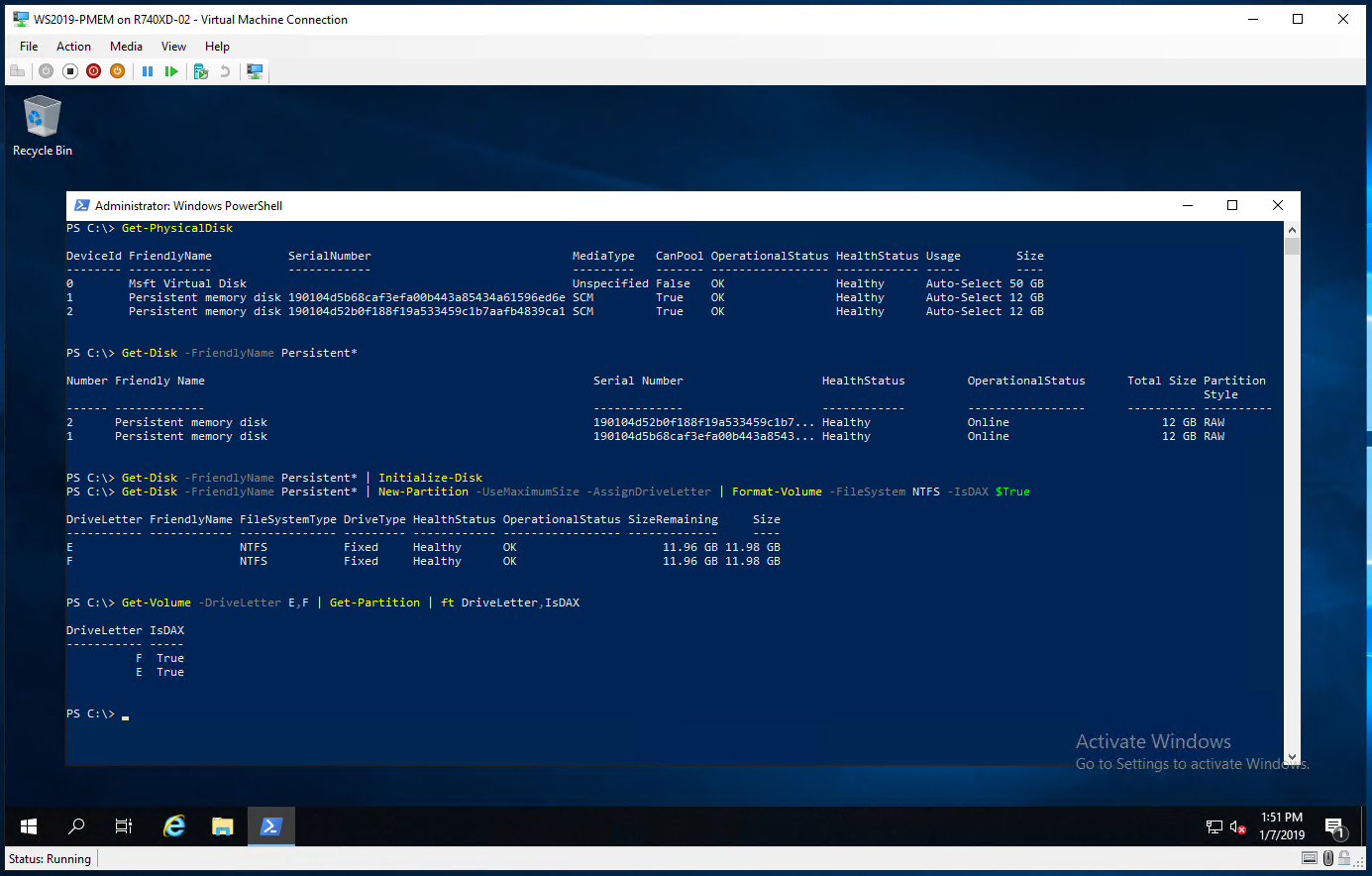
Figur 17. PMEM på VM – Initialiser disk, opret diskenhed, og formatér diskenhed
-----------------------------------Se Powershell-cmdlets
-----------------------------------
#Get oplysninger om
fysiske enheder i PMEM Get-PmemPhysicalDevice
#Get oplysninger om
fysisk disk Get-PhysicalDisk
#Get PMEM ubrugt område, og opret ny PMEM-disk
Get-PmemUnusedRegion | New-PmemDisk -Atomicity BlockTranslationTable
#Get PMEM-diskoplysninger, initialiser disk, opret ny partition og formater diskenheden i DAX-tilstand
get-disk -friendlyname persistent* | Initialiser-Disk
Hent disk -FriendlyName Vedholdende* | Ny-partition -UseMaximumSize -AssignDriveLetter | Format-Volume -FileSystem NTFS -isDAX $True
#Verify hvis DAX er aktiveret
, Get-Volume -DriverLetter x,x | Get-Partition | FT DriverLetter,IsDAX
#Get VM, føj PMEM-controller til VM'en, og kontrollér PMEM-controlleroplysninger
Get-VM
Add-VMPmemController -VMName xxxxxx
Get-VMPmemController -VMName xxxxxx
#Create VDHPMEM-fil
New-VHD -Path X:\xxxxx.vhdpmem -SizeBytes xxGB -Fixed
#Attach VHDPMEM-fil til VM'en, hent VM-diskoplysninger
Add-VMHardDiskDrive -VMName xxx -ControllerType PMEM -Sti X:\xxxxx.vhdpmem
Get-VMHardDiskDrive -VMName xxxxxx
Denne artikel er skrevet af Fabiano Teixeira.
Har du kommentarer, spørgsmål eller forslag? Kontakt os på WinServerBlogs@dell.com
Affected Products
Storage Software, PowerEdge C6600, PowerEdge C6615, PowerEdge C6620, PowerEdge HS5610, PowerEdge HS5620, PowerEdge MX760c, PowerEdge R260, PowerEdge R360, PowerEdge R660, PowerEdge R660xs, PowerEdge R6615, PowerEdge R6625, PowerEdge R760
, PowerEdge R760XA, PowerEdge R760xd2, PowerEdge R760xs, PowerEdge R7615, PowerEdge R7625, PowerEdge R860, PowerEdge R960, PowerEdge T160, PowerEdge T360, PowerEdge T560, PowerEdge XE8640, PowerEdge XE9640, PowerEdge XE9680, PowerEdge XR5610, PowerEdge XR7620, PowerEdge XR8000r, PowerEdge XR8610t, PowerEdge XR8620t
...
Article Properties
Article Number: 000122093
Article Type: How To
Last Modified: 25 Aug 2025
Version: 5
Find answers to your questions from other Dell users
Support Services
Check if your device is covered by Support Services.