PowerEdge: Konfiguration af NVDIMM-N med Windows Server 2019
Summary: Denne artikel indeholder gode oplysninger om, hvordan permanent hukommelse (NVDIMM) fungerer, og hvordan du konfigurerer NVDIMM på en PowerEdge-server med Windows Server 2019.
This article applies to
This article does not apply to
This article is not tied to any specific product.
Not all product versions are identified in this article.
Instructions
Denne artikel forklarer permanent hukommelse (NVDIMM) og dens konfiguration på en PowerEdge-server med Windows Server 2019. NVDIMM bevarer data under strømafbrydelse. Dell EMC introducerede understøttelse af NVDIMM-N fra deres 14. generation af PowerEdge-servere. Microsoft tilbyder NVDIMM-N-understøttelse. NVDIMM-N i Windows Server 2016 og 2019 passer i en standard DIMM-slot, der placerer data tættere på processoren, reducerer ventetid og øger ydeevnen med nye funktioner
NVDIMM-N i Windows Server 2016 og 2019 bruger en standard DIMM-slot, der placerer data tættere på processoren, reducerer latenstid og maksimerer ydeevnen med nye funktioner"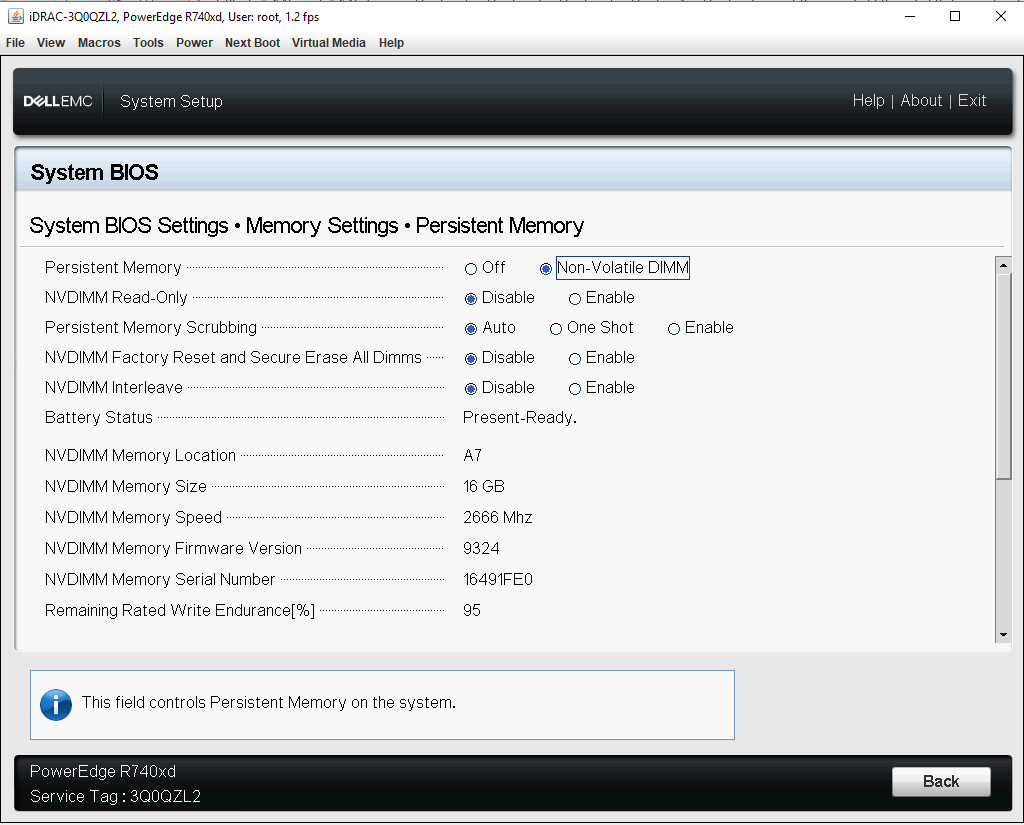
Figur 1 - BIOS-hukommelse - Vedvarende hukommelseskonfiguration
Bemærk: NVDIMM skal have firmwareversion 9324 eller nyere. DellEMC anbefaler, at du opdaterer BIOS, firmware, drivere og operativsystem som en del af dine planlagte opdateringer. Opdateringer til BIOS, firmware, drivere og operativsystemer (OS) er beregnet til at forbedre systemets pålidelighed, stabilitet og sikkerhed.
Oversigt over NVDIMM-driverarkitektur:
Der er to typer enhedsobjekter relateret til vedvarende hukommelse på Windows - fysiske NVDIMM'er og logiske vedvarende hukommelsesdiske. I Enhedshåndtering vises fysiske NVDIMM'er under "Hukommelsesenheder", mens logiske diske vises under "Vedvarende hukommelsesdiske". Skærmbilledet nedenfor viser et system med 2 NVDIMM'er:

Figur 2 - Enhedshåndtering
Den nvdimm.sys driver styrer alle NVDIMM-N-enheder, mens den pmem.sys driver styrer de logiske diske. Begge drivere er de samme for alle typer permanent hukommelse, såsom NVDIMM-N og AEP'er.
scmbus.sys opretter begge typer enhedsobjekter, busdriveren til vedvarende hukommelse. Du kan finde busdriverobjektet i Enhedshåndtering under "Systemenheder".
NVDIMM-N-funktionsmåde, når batteriet ikke er korrekt, eller det er konfigureret som "skrivebeskyttet" i BIOS:
Når et batteri ikke fungerer, eller NVDIMM-N er konfigureret som "skrivebeskyttet" i BIOS, gør operativsystemet ikke PMEM-disken skrivebeskyttet og stopper ikke igangværende skrivehandlinger. Som standard tillader Windows læse-/skriveadgang til disken, men alle skrevne data går tabt efter en genstart.
Hvis brugeren skal oprette NVDIMM som skrivebeskyttet, når batteriet ikke er korrekt, eller det er konfigureret som "Read Only" i BIOS, skal nedenstående indstilling udføres i registreringsdatabasen for OS:
"HKLM \ System \ CurrentControlSet \ Services \ pmem \ ReadOnlyOnPersistenceLoss (REG_DWORD): ikke-nul for at gøre det skrivebeskyttet ved tab af applikationsmodstandsdygtighed"
Nye funktioner med WS 2019
1. Etiketunderstøttelse og administration af
navneområdeMed WS 2019 understøtter OS etiket- og navneområdestyring. Når NVDIMM vises for operativsystem første gang eller efter fabriksnulstilling/sikker sletning, oprettes navneområdet ikke som standard. Brugere skal oprette navneområdet, før de bruger det som lagerenhed. Brugeren kan bruge nedenstående kommandoer til at administrere navneområdet for NVDIMM.

Figur 3 – Tilgængelige PMEM PowerShell-cmdlet'er
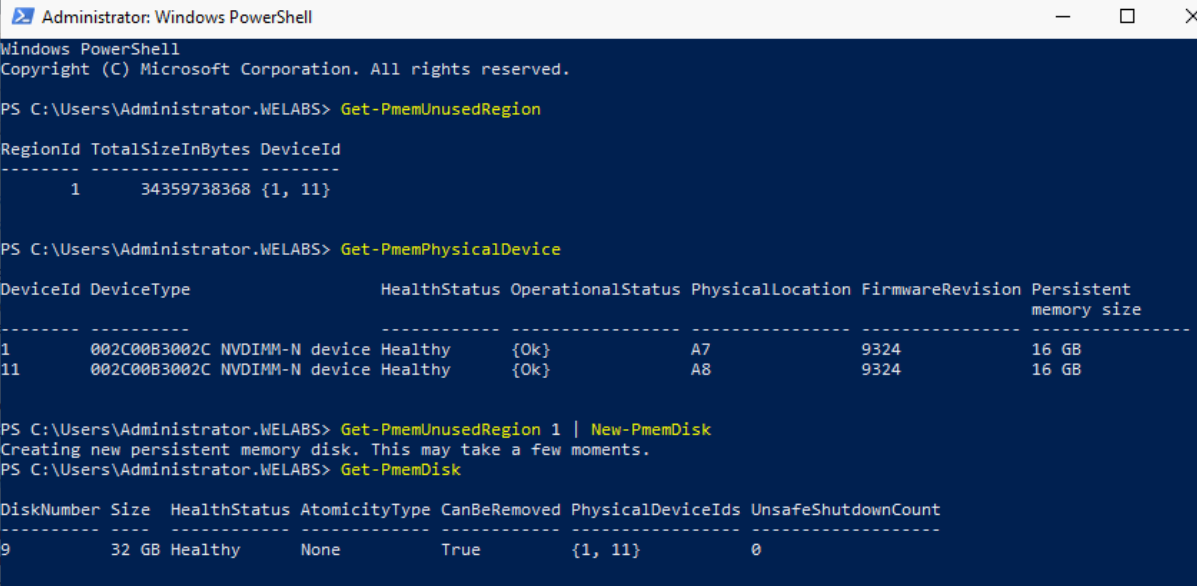
Eksempler:

Figur 4 - Angiv ubrugte PMEM-områder, fysiske PMEM-enheder og PMEM-diske
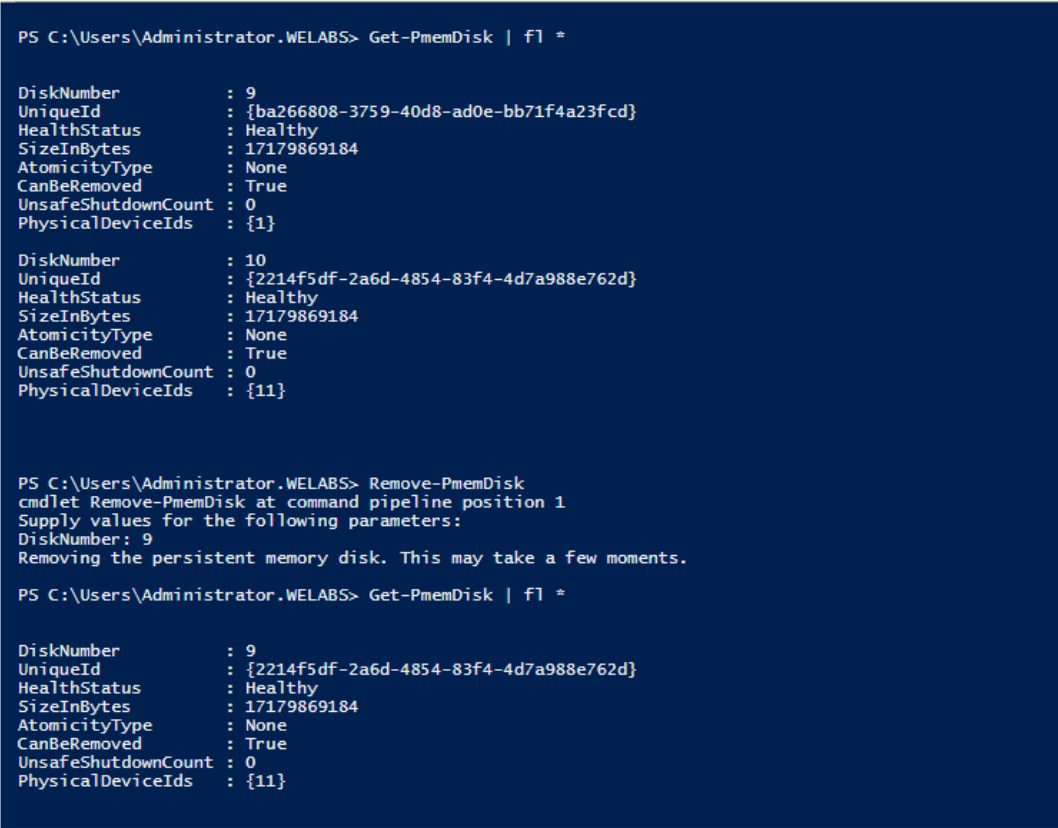
Figur 5 - Vis/fjern PMEM-disk
---------------------------------PowerShell-cmdlet'er
---------------------------------
#Get-PmemDisk
- Returner en eller flere logiske vedvarende hukommelsesdiske
- Det returnerede objekt har oplysninger om størrelse, atomicitetstype, tilstandsstatus og underliggende fysiske enheder
#Get-PmemPhysicalDevice
- Returnere en eller flere fysiske vedvarende hukommelsesenheder (NVDIMM'er)
- Det returnerede objekt har oplysninger om størrelser, RFIC, enhedens placering og tilstands- eller driftsstatus
#New-PmemDisk
- Opretter en ny disk ud af et givet ubrugt område
- Skriver etiketterne ud for at oprette navneområdet og genopbygger derefter SCM-stakkene for at få vist den nye logiske enhed
- Valgfrie parametre:
- FriendlyName giver den vedvarende hukommelsesdisk et fuldt navn. Standardindstillingen er "PmemDisk <N>"
- Med AtomicityType kan du indstille BTT. Standardværdien er "no".
#Remove-PmemDisk
- Fjerner den givne vedvarende hukommelsesdisk Den accepterer output fra Get-PmemDisk
- Sletter navneområdets etiketter og genopbygger derefter SCM-stakkene for at fjerne den logiske enhed
- Kræver brugerbekræftelse, som kan tilsidesættes med -Force
#Get-PmemUnusedRegion
- Returnerer de samlede pmem-områder, der er tilgængelige til klargøring af en logisk enhed
- Det returnerede objekt har et entydigt område-id, samlet størrelse og en liste over fysiske enheder, der bidrager til det ubrugte område
#Initialize-PmemPhysicalDevice
- Skriver nuller til etiketlagerområdet, skriver nye etiketindeksblokke og genopbygger derefter SCM-stakkene [Storage class memory], så de afspejler ændringerne
- Kræver brugerbekræftelse, som kan tilsidesættes med -Force
- Denne cmdlet er beregnet som en "big hammer" genopretningsmekanisme. Det anbefales ikke til normal brug
2. NVDIMM-N-nodeindfletning
WS 2019 indeholder NVDIMM-N-nodeindfletningsfunktion, som yderligere forbedrer ydeevnen for NVDIMM-N med forskellige applikationer. Aktivér "NVDIMM Interleave" i systemets BIOS under Hukommelsesindstillinger. Sørg for, at hver CPU har et lige antal (≥ 2) NVDIMM-N-moduler til rådighed.
Efter aktivering af dette operativsystem ser det en anden fysisk enhed, men det viser en enkelt logisk disk under "Vedvarende hukommelsesdiske"  Figur 6 - NVDIMM - PMEM Interleaving i Enhedshåndtering
 Figur 7
3. NVDIMM-N kan nu eksponeres for Hyper-V VM'er.
Med WS2019 kan NVDIMM eksponeres direkte for Hyper-V VM er. Få flere detaljer her.
Affected Products
Microsoft Windows Server 2016, Microsoft Windows Server 2019Products
PowerEdge XR2, Poweredge C4140, PowerEdge C6400, PowerEdge C6420, PowerEdge R240, PowerEdge R340, PowerEdge R440, PowerEdge R540, PowerEdge R640, PowerEdge R6415, PowerEdge R740, PowerEdge R740XD, PowerEdge R740XD2, PowerEdge R7415, PowerEdge R7425
, PowerEdge R840, PowerEdge R940, PowerEdge R940xa, PowerEdge T140, PowerEdge T340, PowerEdge T40, PowerEdge T440, PowerEdge T640, PowerEdge XE2420, PowerEdge XE7100, PowerEdge XE7420, PowerEdge XE7440
...
Article Properties
Article Number: 000122099
Article Type: How To
Last Modified: 02 Jun 2025
Version: 4
Find answers to your questions from other Dell users
Support Services
Check if your device is covered by Support Services.