OptiPlex 3050 AIO: Vejledning til fjernelse af dele for CRU 'er (enheder, der kan udskiftes af kunden)
Summary: Denne artikel er en vejledning til fjernelse af dele på OptiPlex 3050 AIO-computeren, som Dell mener, at en kunde selv kan fjerne.
This article applies to
This article does not apply to
This article is not tied to any specific product.
Not all product versions are identified in this article.
Symptoms
Disse vejledninger fører dig trin for trin gennem en sikker fjernelse af CRU-dele (enheder, der kan udskiftes af kunden) på en OptiPlex 3050 AIO-computer. (CRU'er er de dele af computeren, der ikke kræver en tekniker til fjernelse eller udskiftning.) Vejledningerne indeholder billeder, der viser, hvad det omfatter.
Indholdsfortegnelse:
Vejledning til fjernelse
Hvis disse vejledninger ikke dækker det, du vil gøre, skal du se din computermanual.
Artiklen nedenfor indeholder oplysninger om sikker praksis, som du bør tage i betragtning, før du arbejder med elektrisk udstyr.
Cause
Ikke relevant.
Resolution
Instruktioner til fjernelse
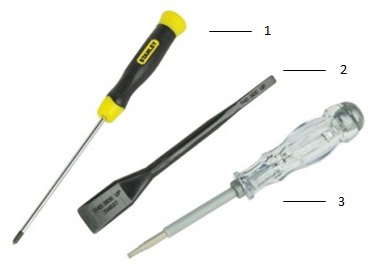
| 1 | Lille Phillips-skruetrækker | 2 | Plastiksyl |
| 3 | Lille skruetrækker med fladt hoved |
Bemærk: Vær opmærksom på, at hvis du bruger en stor stjerneskruetrækker eller en skruetrækker med lige kærv, kan det medføre skader på skruerne. Dette ville det umulig at fjerne dem uden særlige redskaber, der ikke er tilgængelige for vores teknikere på stedet.
-
Instruktioner inden fjernelse af foden:
-
Under installation eller fjernelse af hardware skal du altid sikre, at alle data er blevet korrekt sikkerhedskopieret.
-
Frakobl eventuelle telefon-, netværks- eller USB-kabler fra computeren.
-
Frakobl computeren og alle tilsluttede enheder fra de stikkontakter, de er sluttet til.
-
-
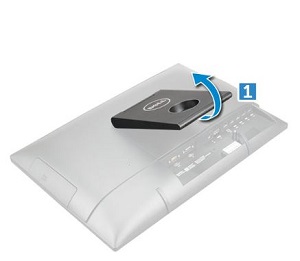
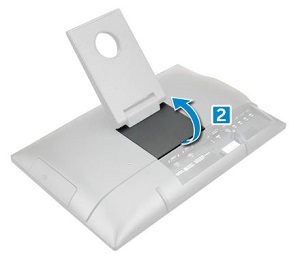
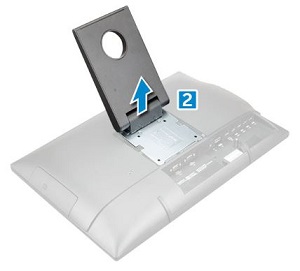
For at fjerne foden skal du placere computeren på skærmen. (Kontroller, at der ikke er noget under skærmen). Løft dækslet opad i dets hængsel for at få adgang til foddækslet. [1] Hold fast på foden, mens du løfter dækslet væk fra computeren. [2]
-
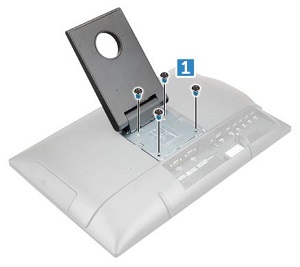
Fjern de fire (4) skruer, der fastgør foden til computeren. [1] Tryk på foden, indtil den slipper fra fastgørelsestapperne, og løft den væk fra computeren. [2]
-
Instruktioner inden fjernelse af det optiske diskdrev (ODD, DVD, CD-ROM):
-
Under installation eller fjernelse af hardware skal du altid sikre, at alle data er blevet korrekt sikkerhedskopieret.
-
Frakobl eventuelle telefon-, netværks- eller USB-kabler fra computeren.
-
Frakobl computeren og alle tilsluttede enheder fra de stikkontakter, de er sluttet til.
-
Afmonter foden.
-
-
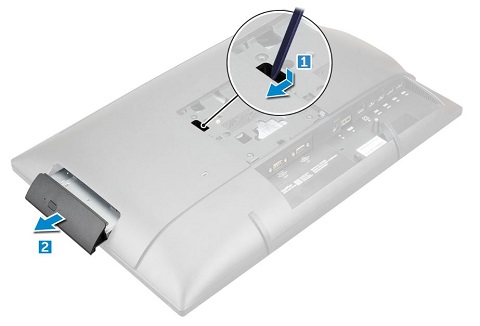
For at fjerne det optiske drev skal du trykke ned på fastgørelsestappen med en plastiksyl til venstre for det sted, hvor foden er placeret. [1] Fjern drevet fra computeren. [2]
-
Instruktioner inden fjernelse af bagdækslet:
-
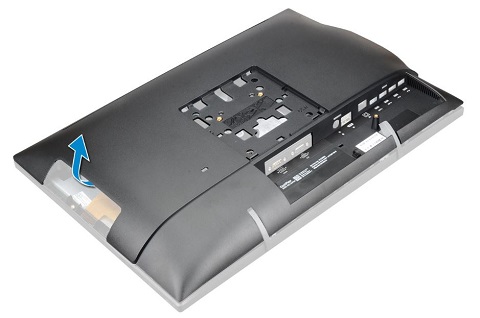
For at fjerne bagdækslet skal du bruge en plastiksyl eller lignende værktøj til at lirke dækslet op rundt om ODD-slotten. Løft dækslet væk fra computeren, startende fra venstre side.
-
Instruktioner inden fjernelse af indtrængningskontakten:
-
Under installation eller fjernelse af hardware skal du altid sikre, at alle data er blevet korrekt sikkerhedskopieret.
-
Frakobl eventuelle telefon-, netværks- eller USB-kabler fra computeren.
-
Frakobl computeren og alle tilsluttede enheder fra de stikkontakter, de er sluttet til.
-
Fjern foden, ODD ogbagdækslet.
-
-
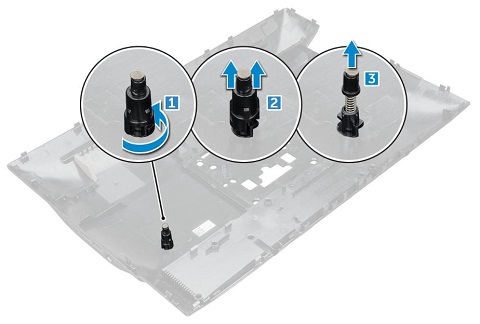
For at fjerne indtrængningskontakten fra bagdækslet skal du dreje kontaktens holder med uret, indtil dækslet låses op. [1] Løft holderen op og væk fra kontakten. [2] Løft nu kontakten væk. [3]
-
Instruktioner inden fjernelse af systemkortafskærmningens dæksel:
-
Under installation eller fjernelse af hardware skal du altid sikre, at alle data er blevet korrekt sikkerhedskopieret.
-
Frakobl eventuelle telefon-, netværks- eller USB-kabler fra computeren.
-
Frakobl computeren og alle tilsluttede enheder fra de stikkontakter, de er sluttet til.
-
Fjern foden, ODD ogbagdækslet.
-
-
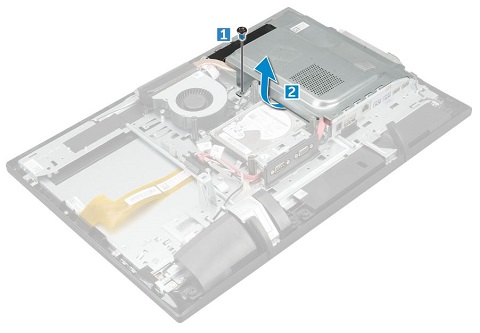
Fjern systemkortets afskærmning ved at fjerne den ene skrue, der fastgør afskærmningen til computeren. [1]
-
Løft afskærmningen op og væk fra computeren. [2]
-
Instruktioner inden fjernelse af harddiskdrevet (HDD):
-
Under installation eller fjernelse af hardware skal du altid sikre, at alle data er blevet korrekt sikkerhedskopieret.
-
Frakobl eventuelle telefon-, netværks- eller USB-kabler fra computeren.
-
Frakobl computeren og alle tilsluttede enheder fra de stikkontakter, de er sluttet til.
-
Afmonter foden, ODD, bagdækslet og systemkortafskærmningen.
-
-
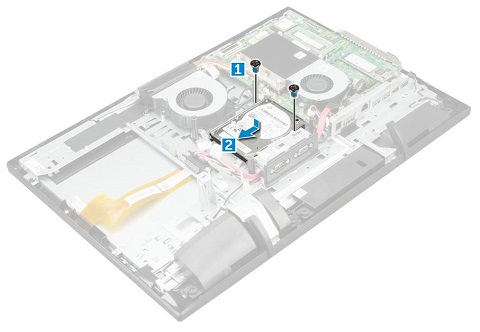
Fjern harddisken ved at fjerne de to (2) skruer, der fastgør harddisken til computeren. [1] Skub harddisken mod venstre, og løft den væk fra computeren. [2]
-
Instruktioner inden fjernelse af hukommelsen:
-
Under installation eller fjernelse af hardware skal du altid sikre, at alle data er blevet korrekt sikkerhedskopieret.
-
Frakobl eventuelle telefon-, netværks- eller USB-kabler fra computeren.
-
Frakobl computeren og alle tilsluttede enheder fra de stikkontakter, de er sluttet til.
-
Afmonter foden, ODD, bagdækslet og systemkortafskærmningen.
-
-
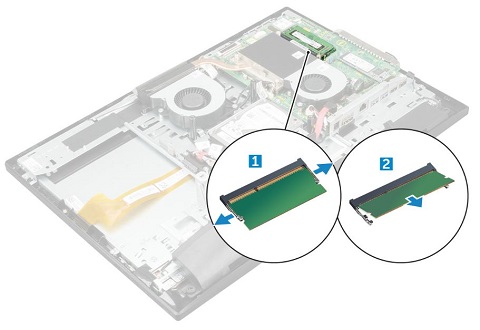
For at fjerne hukommelsesmodulet skal du lirke fastgørelsesklemmerne væk fra modulet, indtil det springer op i en vinkel fra stikket [1].
-
Træk og løft modulet ud og væk fra stikket. [2]
Bemærk: Gentag trin 2 og 3, hvis der er monteret yderligere DIMM-hukommelsesmoduler i computeren.
-
Instruktioner inden fjernelse af SSD-harddisken (Solid State Drive):
-
Under installation eller fjernelse af hardware skal du altid sikre, at alle data er blevet korrekt sikkerhedskopieret.
-
Frakobl eventuelle telefon-, netværks- eller USB-kabler fra computeren.
-
Frakobl computeren og alle tilsluttede enheder fra de stikkontakter, de er sluttet til.
-
Afmonter foden, ODD, bagdækslet og systemkortafskærmningen.
-
-
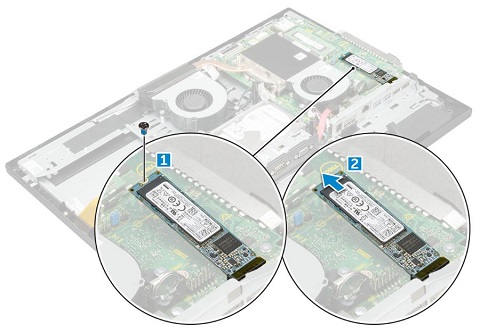
For at fjerne SSD skal du fjerne den ene skrue, der fastgør kortet til computeren. [1]
-
Løft kortet op og væk fra stikket. [2]
-
Instruktioner inden fjernelse af knapcellebatteriet:
-
Under installation eller fjernelse af hardware skal du altid sikre, at alle data er blevet korrekt sikkerhedskopieret.
-
Frakobl eventuelle telefon-, netværks- eller USB-kabler fra computeren.
-
Frakobl computeren og alle tilsluttede enheder fra de stikkontakter, de er sluttet til.
-
Afmonter foden, ODD, bagdækslet og systemkortafskærmningen.
-
-
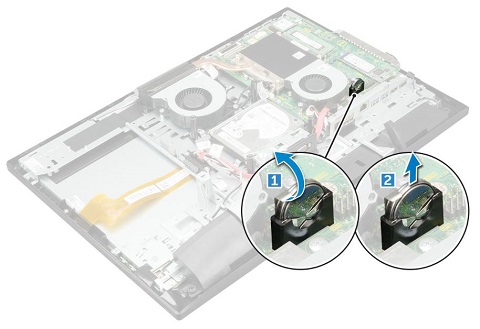
For at fjerne møntcellebatteriet skal du trykke på batteriets fastgørelseslås [1] og løfte batteriet ud af stikket. [2]
-
Instruktioner inden fjernelse af højttalere:
-
Under installation eller fjernelse af hardware skal du altid sikre, at alle data er blevet korrekt sikkerhedskopieret.
-
Frakobl eventuelle telefon-, netværks- eller USB-kabler fra computeren.
-
Frakobl computeren og alle tilsluttede enheder fra de stikkontakter, de er sluttet til.
-
Afmonter foden, ODD, bagdækslet og systemkortafskærmningen.
-
-
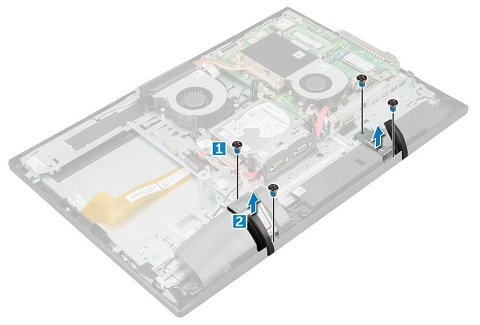
Fjern højttalerdækslet ved at fjerne de fire (4) skruer, der fastgør dækslet til computeren. [1] Løft dækslet væk fra computeren. [2]
-
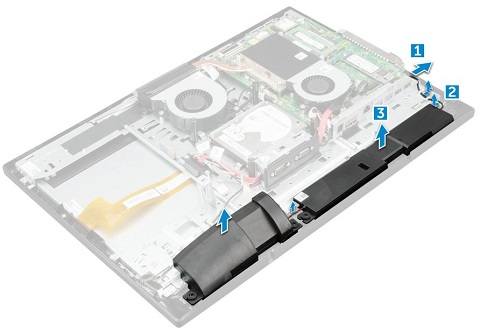
For at fjerne højtalerne skal du frakoble højtalerkablet fra computeren [1] og fjerne kablet fra fastgørelsesklemmerne. [2]
-
Løft højttalermodulerne væk fra computeren. [3]
-
Instruktioner inden afmontering af trådløst Wi-Fi-kort (WLAN):
-
Under installation eller fjernelse af hardware skal du altid sikre, at alle data er blevet korrekt sikkerhedskopieret.
-
Frakobl eventuelle telefon-, netværks- eller USB-kabler fra computeren.
-
Frakobl computeren og alle tilsluttede enheder fra de stikkontakter, de er sluttet til.
-
Afmonter foden, ODD, bagdækslet og systemkortafskærmningen.
-
-
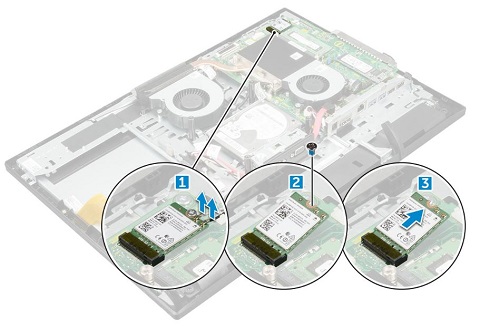
For at fjerne WLAN-kortet skal du frakoble antennekablerne fra kortet. (Disse er trykstik, som kan løftes ud vha. tommelfingerneglen eller en plastiksyl.) [1]
-
Fjern den ene skrue, der fastgør kortet til computeren. [2]
-
Løft kortets frie ende op i en vinkel, og løft det ud af stikket på computeren. [3]
-
Instruktioner inden fjernelse af systemets blæser:
-
Under installation eller fjernelse af hardware skal du altid sikre, at alle data er blevet korrekt sikkerhedskopieret.
-
Frakobl eventuelle telefon-, netværks- eller USB-kabler fra computeren.
-
Frakobl computeren og alle tilsluttede enheder fra de stikkontakter, de er sluttet til.
-
Afmonter foden, ODD, bagdækslet og systemkortafskærmningen.
-
-
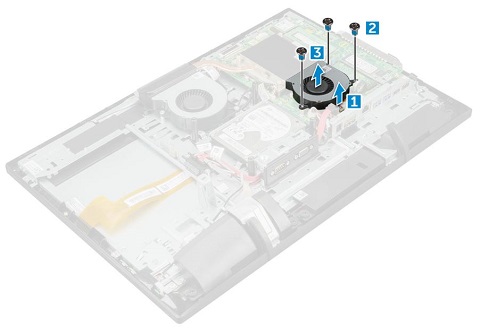
Frakobl blæserkablet for at fjerne computerblæseren. [1] Fjern de tre (3) skruer, der fastgør blæseren til computeren. [2]
-
Løft systemblæseren op og væk fra computeren. [3]
| Hvis du har brug for yderligere hjælp, skal du kontakte teknisk support. | ||
| Kontakt os | ||
Affected Products
OptiPlex 3050 All-In-OneArticle Properties
Article Number: 000123073
Article Type: Solution
Last Modified: 12 Jun 2025
Version: 9
Find answers to your questions from other Dell users
Support Services
Check if your device is covered by Support Services.