Het MAC-adres van een NIC in Windows zoeken met behulp van de CMD-prompt
Summary: Identificeer snel het MAC-adres van uw netwerkadapter in Windows. Verken de opdrachtprompt- en ipconfig-methoden om de unieke identifier voor netwerkbeheer te vinden.
This article applies to
This article does not apply to
This article is not tied to any specific product.
Not all product versions are identified in this article.
Symptoms
In dit artikel wordt beschreven hoe u het MAC-adres (Media Access Control) van een netwerkadapter in Windows opzoekt.
Inhoudsopgave:
- MAC-adres (Media Access Control)
- Het MAC-adres (Media Access Control) van een netwerkadapter zoeken in Windows
- Veelgestelde vragen
MAC-adres (Media Access Control)
Een netwerkadapter, ook wel Network Interface Card of NIC genoemd, is uitgerust met een unieke identificatiecode die bekend staat als het MAC-adres (Media Access Control). Routers en switches gebruiken het om de toegang tot een netwerk te beheren. U kunt het in enkele situaties nuttig vinden om het MAC-adres van een netwerkkaart in Windows te achterhalen. In de instructies in dit artikel wordt uitgelegd hoe u dit doen.
Het MAC-adres van een NIC zoeken in Windows
Voer de volgende stappen uit om het MAC-adres van een netwerkkaart in Windows te vinden:
- Open een opdrachtprompt. (Klik op Start, Uitvoeren, typ CMD, klik met de rechtermuisknop op CMD.exe in het menu en klik op Als administrator uitvoeren)
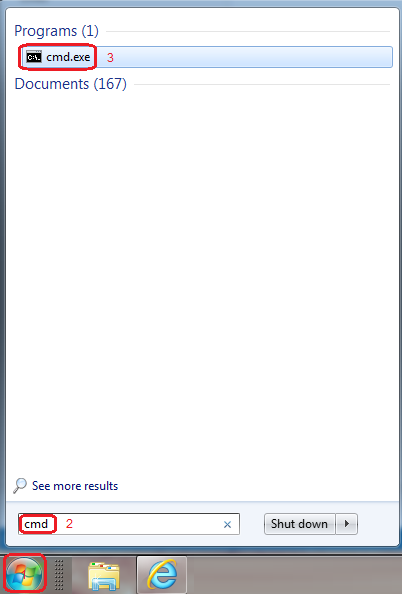
Figuur 1: CMD-venster - Bij de prompt in het geopende opdrachtvenster: Typ getmac /v Het MAC-adres met het label "Physical Address" wordt weergegeven in de vorm xx-xx-xx-xx-xx-xx:
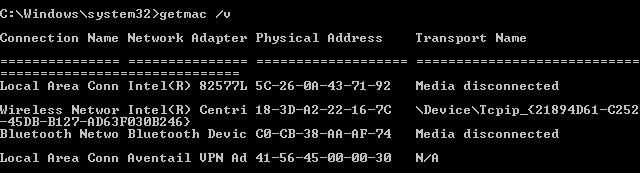
Afbeelding 2: CMD getmac /v-opdracht - Het is ook mogelijk om het MAC-adres van een netwerkkaart te bepalen met de opdracht ipconfig /all. Dat levert ook een grote hoeveelheid andere informatie op:
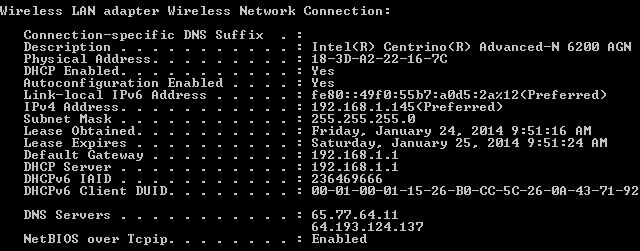
Afbeelding 3: Opdracht cmd ipconfig /all - Wanneer u klaar bent, typt u Afsluiten en drukt u op Enter om het opdrachtvenster te sluiten.
Veelgestelde vragen
- V: Hoe vind ik mijn NIC MAC-adres?
A: Zie het gedeelte Adres voor toegangscontrole voor media voor instructies. - V: Wat is het MAC-adres in netwerken?
A: Het MAC-adres is een unieke set van 12 alfanumerieke tekens die worden gebruikt om individuele elektronische apparaten in een netwerk te identificeren. - V: Heeft elke NIC een eigen MAC-adres?
A: Ja, elke NIC heeft zijn eigen MAC-adres. - V: Hoe groot is het MAC-adres van een NIC?
A: Een MAC-adres bestaat uit 48-bits of 12 alfanumerieke tekens die zijn uitgedrukt in een hexadecimale indeling. - V: Hoe vind ik mijn NIC MAC-adres met behulp van CMD?
A: Zie het gedeelte Adres voor toegangscontrole voor media voor instructies. - V: Wat is het verschil tussen een NIC- en MAC-adres?
A: Een NIC is een hardwareapparaat dat de interface vormt tussen een computer of netwerkapparaat en het netwerk zelf. Het MAC-adres identificeert de NIC op een netwerk op unieke wijze.
OPMERKING: Veel systemen hebben zowel bekabelde als draadloze netwerkinterfaces, en elke netwerkadapter heeft een uniek MAC-adres. Zorg ervoor dat u de adressen van alle adapters in het systeem noteert. Ook is het MAC-adres gebonden aan de NIC; Dit verandert als de netwerkadapter wordt vervangen.
Nuttige koppelingen
- Gedetailleerde instructies over hoe u de Dell Support website kunt gebruiken om de drivers voor uw Dell pc te identificeren en te installeren
- Als met de bovenstaande stappen het probleem niet is opgelost, neemt u contact op met Dell Technische Support voor hulp
Cause
-
Resolution
-
Affected Products
ServersArticle Properties
Article Number: 000123355
Article Type: Solution
Last Modified: 16 May 2024
Version: 8
Find answers to your questions from other Dell users
Support Services
Check if your device is covered by Support Services.