Verkkokortin MAC-osoitteen paikantaminen Windowsissa CMD-kehotteen avulla
Summary: Selvitä verkkosovittimen MAC-osoite nopeasti Windowsissa. Tutustu komentokehote- ja ipconfig-menetelmiin ja etsi yksilöllinen tunnus verkonhallintaa varten.
This article applies to
This article does not apply to
This article is not tied to any specific product.
Not all product versions are identified in this article.
Symptoms
Tässä artikkelissa kerrotaan, miten verkkosovittimen Media Access Control (MAC) -osoite etsitään Windows-käyttöjärjestelmässä.
Sisällysluettelo:
- Media Access Control (MAC) -osoite
- Verkkosovittimen MAC-osoitteen paikallistaminen Windows-käyttöjärjestelmässä
- Usein kysyttyjä kysymyksiä
Media Access Control (MAC) -osoite
Verkkosovitin, jota kutsutaan myös nimellä Network Interface Card tai NIC, on varustettu yksilöllisellä tunnisteella, joka tunnetaan nimellä Media Access Control (MAC) -osoite. Reitittimet ja kytkimet käyttävät sitä verkon käytön hallintaan. Verkkosovittimen MAC-osoitteen selvittäminen Windows-käyttöjärjestelmässä voi olla joskus hyödyllistä. Tässä artikkelissa annetaan ohjeet tähän toimenpiteeseen.
Verkkokortin MAC-osoitteen paikantaminen Windowsissa
Verkkosovittimen MAC-osoite paikallistetaan Windows-käyttöjärjestelmässä seuraavasti:
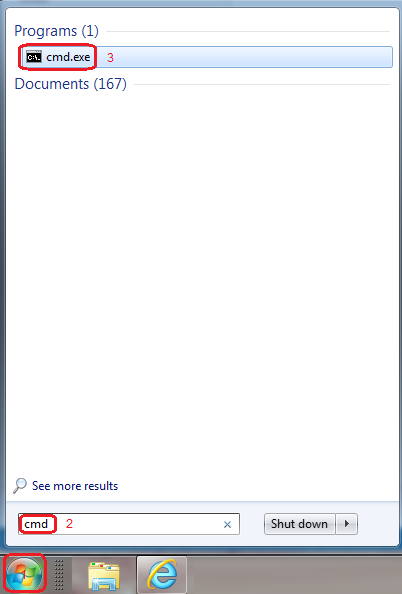
- Avaa komentokehote. (Napsauta Käynnistä, Suorita, kirjoita CMD, napsauta hiiren kakkospainikkeella valikon CMD.exe ja napsauta Suorita järjestelmänvalvojana)
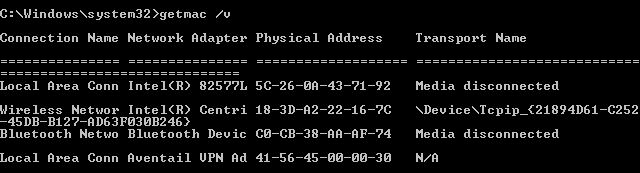
Kuva 1: CMD-ikkuna - Avaa komentoikkunan kehotteessa: Kirjoita getmac /v MAC-osoite, jossa on merkintä "Physical Address", näkyy muodossa xx-xx-xx-xx-xx-xx:
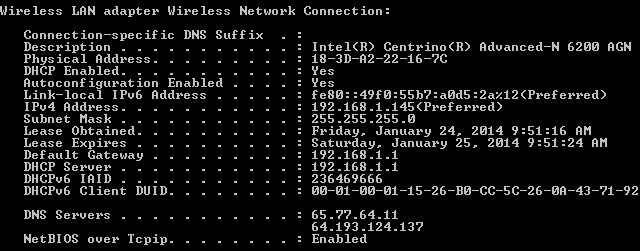
Kuva 2: CMD getmac /v -komento - Verkkosovittimen MAC-osoite voidaan selvittää myös komennolla ipconfig /all, Mikä palauttaa myös suuren määrän muita tietoja:
Kuva 3: CMD ipconfig /all -komento - Kun olet valmis, kirjoita Exit ja sulje komentoikkuna painamalla Enter-näppäintä.
Usein kysyttyjä kysymyksiä
- K: Miten löydän NIC MAC -osoitteen?
V: Katso ohjeet Media Access Control Address -osiosta. - K: Mikä on MAC-osoite verkostoitumisessa?
V: MAC osoittaa yksilöllisen 12 aakkosnumeerisen merkin joukon, jota käytetään verkon yksittäisten elektronisten laitteiden tunnistamiseen. - K: Onko jokaisella verkkokortilla oma MAC-osoite?
V: Kyllä, jokaisella verkkokortilla on oma MAC-osoitteensa. - K: Mikä on verkkokortin MAC-osoitteen koko?
V: MAC-osoite koostuu 48-bittisestä tai 12 aakkosnumeerisesta merkistä heksadesimaalimuodossa ilmaistuna. - K: Kuinka löydän NIC MAC -osoitteeni CMD: n avulla?
V: Katso ohjeet Media Access Control Address -osiosta. - K: Miten NIC- ja MAC-osoite eroavat toisistaan?
V: NIC on laite, joka on tietokoneen tai verkkolaitteen ja itse verkon välinen liitäntä. MAC-osoite yksilöi verkon verkkokortin.
HUOMAUTUS: Monissa järjestelmissä on sekä langallinen että langaton verkkoliitäntä, ja jokaisella verkkosovittimella on yksilöllinen MAC-osoite. Merkitse muistiin kaikkien järjestelmän sovitinten osoitteet. Lisäksi MAC-osoite on sidottu verkkokorttiin; Se muuttuu, jos verkkosovitin vaihdetaan.
Hyödyllisiä linkkejä
- Yksityiskohtaiset ohjeet Dell-tietokoneen ajureiden tunnistamiseen ja asentamiseen Dellin tukisivustosta
- Jos ongelma ei ratkea edellä kuvattujen ohjeiden avulla, ota yhteyttä Dellin tekniseen tukeen
Cause
-
Resolution
-
Affected Products
ServersArticle Properties
Article Number: 000123355
Article Type: Solution
Last Modified: 16 May 2024
Version: 8
Find answers to your questions from other Dell users
Support Services
Check if your device is covered by Support Services.