Vyhledání adresy MAC síťové karty v systému Windows pomocí nástroje příkazového řádku CMD
Summary: Rychle identifikujte adresu MAC síťového adaptéru v systému Windows. Prozkoumejte metody příkazového řádku a ipconfig a vyhledejte jedinečný identifikátor pro správu sítě.
This article applies to
This article does not apply to
This article is not tied to any specific product.
Not all product versions are identified in this article.
Symptoms
V tomto článku je popsáno, jak vyhledat adresu MAC (Media Access Control) síťového adaptéru v systému Windows.
Obsah:
- Adresa Media Access Control
- Vyhledání adresy MAC síťového adaptéru v systému Windows
- Často kladené dotazy
Adresa Media Access Control
Síťový adaptér, nazývaný také Network Interface Card nebo NIC, je vybaven jedinečným identifikátorem známým jako adresa Media Access Control (MAC). Směrovače a přepínače jej používají k řízení přístupu k síti. Zjištění adresy MAC síťového adaptéru v systému Windows může být užitečné v mnoha situacích. V tomto článku jsou popsány pokyny, jak to provést.
Vyhledání adresy MAC síťové karty v systému Windows
Chcete-li vyhledat adresu MAC síťového adaptéru v systému Windows, postupujte takto:
- Spusťte příkazový řádek. (Klikněte na tlačítko Start, zadejte příkaz CMD, klikněte pravým tlačítkem myši na CMD.exe v nabídce a klikněte na příkaz Spustit jako správce.)
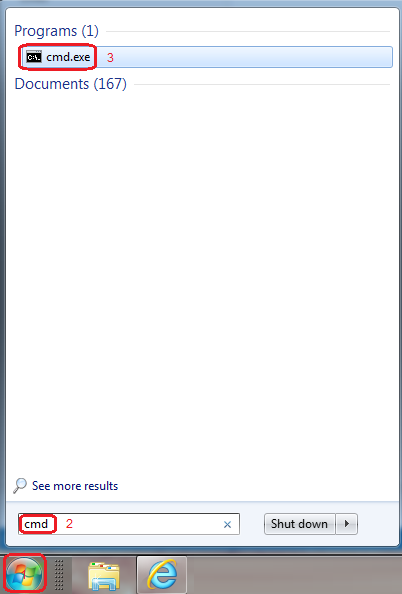
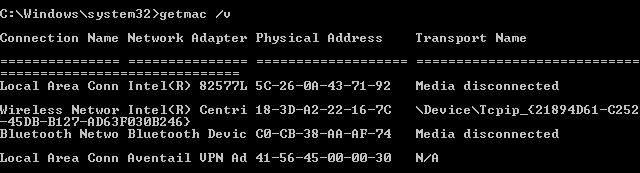
Obrázek 1: Okno CMD - Na příkazovém řádku v okně open command: Zadejte příkaz getmac /v Adresa MAC označená jako "Fyzická adresa" se zobrazí ve tvaru xx-xx-xx-xx-xx-xx-xx:
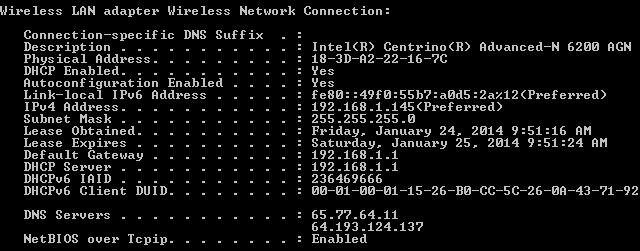
Obrázek 2: Příkaz CMD getmac /v - Adresu MAC síťové karty je také možné určit příkazem ipconfig /all . Což také vrátí velké množství dalších informací:
Obrázek 3: Příkaz CMD ipconfig /all - Po dokončení zadejte příkaz Exit a stisknutím klávesy enter zavřete okno.
Často kladené dotazy
- Dotaz: Jak zjistím adresu MAC své síťové karty?
Odpověď: Pokyny naleznete v části Adresa pro řízení přístupu k médiím . - Dotaz: Jaká je MAC adresa v síti?
Odpověď: MAC adresa je jedinečná sada 12 alfanumerických znaků, které se používají k identifikaci jednotlivých elektronických zařízení v síti. - Dotaz: Má každá síťová karta svou vlastní MAC adresu?
Odpověď: Ano, každá síťová karta má vlastní adresu MAC. - Dotaz: Jaká je velikost adresy MAC síťové karty?
Odpověď: Adresa MAC se skládá ze 48bitů nebo 12 alfanumerických znaků vyjádřených v hexadecimálním formátu. - Dotaz: Jak najdu adresu NIC MAC pomocí CMD?
Odpověď: Pokyny naleznete v části Adresa pro řízení přístupu k médiím . - Dotaz: Jaký je rozdíl mezi síťovou kartou a adresou MAC?
Odpověď: Síťová karta je hardwarové zařízení, které je rozhraním mezi počítačem nebo síťovým zařízením a samotnou sítí. Adresa MAC jednoznačně identifikuje síťovou kartu v síti.
POZNÁMKA: Mnoho systémů má kabelová i bezdrátová síťová rozhraní a každý síťový adaptér má jedinečnou adresu MAC. Poznamenejte si adresy všech adaptérů v systému. Adresa MAC je také vázána na síťovou kartu. Při výměně síťového adaptéru se změní.
Užitečné odkazy
- Podrobné pokyny, jak pomocí webu podpory společnosti Dell identifikovat a nainstalovat ovladače pro počítač Dell.
- Pokud výše uvedené kroky problém nevyřeší, požádejte o pomoc technickou podporu společnosti Dell
Cause
-
Resolution
-
Affected Products
ServersArticle Properties
Article Number: 000123355
Article Type: Solution
Last Modified: 16 May 2024
Version: 8
Find answers to your questions from other Dell users
Support Services
Check if your device is covered by Support Services.