Dell Encryption Enterprise for Macin asennuksen poistaminen
Summary: Lue lisätietoja Dell Encryption Enterprise for Mac- ja Dell Data Protection Enterprise Edition for Mac -versioiden asennuksen poistamisesta näiden ohjeiden mukaisesti.
This article applies to
This article does not apply to
This article is not tied to any specific product.
Not all product versions are identified in this article.
Instructions
Huomautus:
- Dell Encryption Enterprise for Macin ylläpito päättyy helmikuussa 2021. Dell ei enää päivitä tätä tuotetta ja sitä käsitteleviä artikkeleja. Lisätietoja on Dell Data Security -tuotteen elinkaari (tuen päättyminen ja käytöstä poistuminen) -käytännössä. Jos sinulla on kysyttävää vaihtoehtoisista artikkelista, ota yhteys myyntitiimiin tai lähetä sähköpostia osoitteeseen endpointsecurity@dell.com.
- Lisätietoja nykyisistä tuotteista on sivulla Endpoint Security.
Tässä artikkelissa on ohjeet Dell Encryption Enterprise for Mac -tietokoneen (aiemmin Dell Data Protection | Enterprise Edition for Mac).
Dell Encryption Enterprise for Macin asennus voidaan poistaa päätepisteestä seuraaviin kohteisiin:
- käyttöoikeusongelmien korjaaminen
- tuotteen vianmääritys
- käyttöjärjestelmän yhteensopimattomuuden selvittäminen
Tuotteet, joita asia koskee:
- Dell Encryption Enterprise for Mac
- Dell Data Protection | Enterprise Edition for Mac
Versiot, joita asia koskee:
- 8.0.x ja uudemmat
Käyttöjärjestelmät, joita asia koskee:
- Mac
Tietokoneen salaus on purettava, ennen kuin Dell Encryption Enterprise for Mac -asennus poistetaan.
Dell Encryption Enterprise for Macin asennuksen voi poistaa seuraavista tavoista:
Katso lisätietoja valitsemalla haluamasi tapa.
Käyttöliittymä
Tuotteen asennuksen poistaminen käyttöliittymän kautta vaihtelee sen mukaan, onko asennettuna versio 8.15.0 tai uudempi vai onko asennettuna versiot 8.0.0–8.13.2 . Napsauta asianmukaista tuoteversiota, jotta voit poistaa Enterprise for Mac -sovelluksen. Lisätietoja on artikkelissa Dell Encryption Enterprise for Mac -version tunnistaminen.
8.15.0 tai uudempi
Huomautus: Dell Encryption Enterprise for Mac on ladattava ennen asennuksen poiston aloittamista.
- Kaksoisnapsauta
Dell-Encryption-Enterprise-X.X.dmgasentajan asentamiseksi.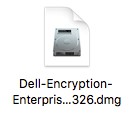 Huomautus:
X.X= Asennusohjelman versio, muuttuva - Kaksoisnapsauta levykuvassa Utilities.
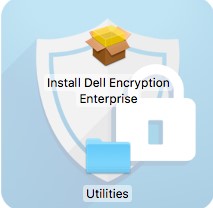
- Kaksoisnapsauta Poista Dell Encryption Enterprise -asennusta.
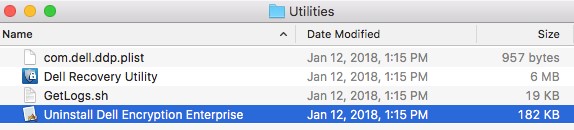
- Vaihtoehtoisesti voit valita Poista FUSE ja sitten Poista asennus.
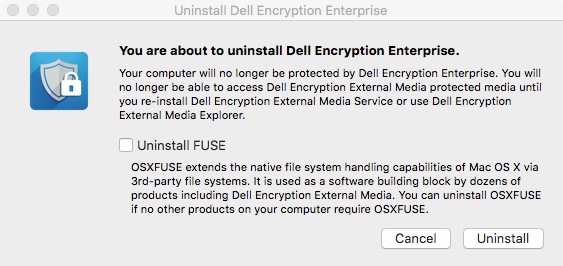
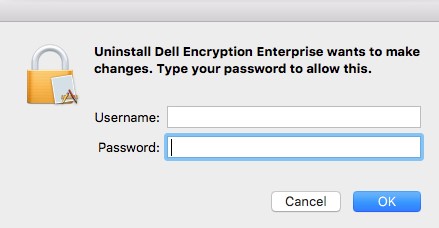
- Kirjoita administrator account Username ja Password. Kun tiedot on täytetty, valitse OK.
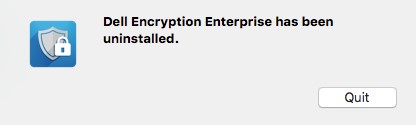
- Kun poistat asennuksen, valitse Lopeta.
8.0.0–8.13.2
Huomautus: Dell Encryption Enterprise for Mac on ladattava ennen asennuksen poiston aloittamista.
- Kaksoisnapsauta
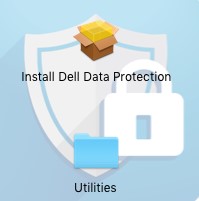
Dell-Data-Protection-X.X.dmgasentajan asentamiseksi. Huomautus:
X.X= Asennusohjelman versio, muuttuva - Kaksoisnapsauta levykuvassa Utilities.
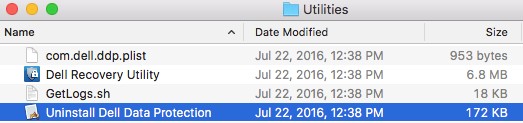
- Kaksoisnapsauta Poista Dell Data Protection -kohtaa.
- Vaihtoehtoisesti voit valita Poista FUSE ja sitten Poista asennus.

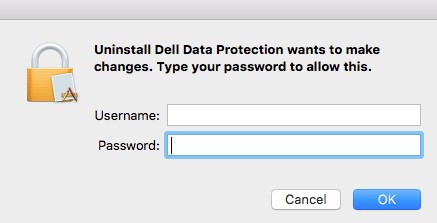
- Kirjoita administrator account Username ja Password. Kun tiedot on täytetty, valitse OK.
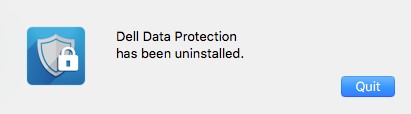
- Kun poistat asennuksen, valitse Lopeta.
Pääte
Tuotteen asennuksen poistaminen käyttöliittymän kautta vaihtelee sen mukaan, onko asennettuna versio 8.15.0 tai uudempi vai onko asennettu versio 8.13.2 tai aiempi . Napsauta asianmukaista tuoteversiota, jotta voit poistaa Enterprise for Mac -sovelluksen. Lisätietoja on artikkelissa Dell Encryption Enterprise for Mac -version tunnistaminen.
8.15.0 tai uudempi
- Valitse omenavalikosta Siirry ja Lisäohjelmat.

- Kaksoisnapsauta Lisäohjelmat-valikon kohtaa Pääte.
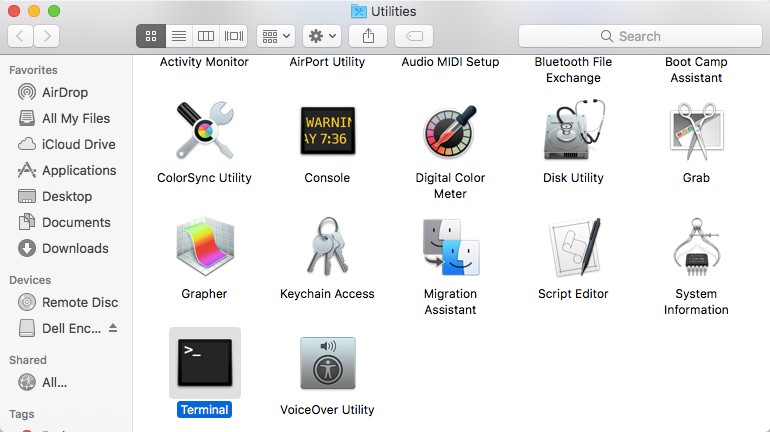
- Kirjoita Päätteeseen
sudo /Library/Dell/Dell\ Encryption\ Enterprise/Dell\ Encryption\ Enterprise.app/Contents/Resources/Scripts/uninstall.shja paina sitten Enter-näppäintä. - Anna sudo-oikeuksilla varustetun tilin tunnistetiedot ja paina sitten Enter-näppäintä.

8.13.2 ja aiemmat versiot
Huomautus: Dell Encryption Enterprise for Mac on ladattava ennen asennuksen poiston aloittamista.
- Valitse omenavalikosta Siirry ja Lisäohjelmat.

- Kaksoisnapsauta Lisäohjelmat-valikon kohtaa Pääte.
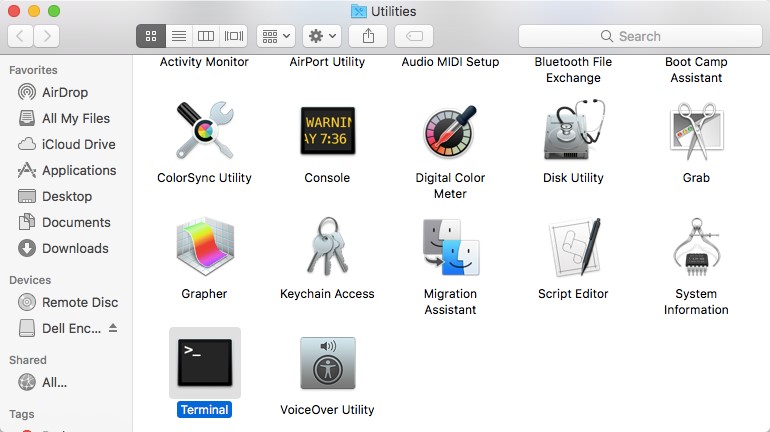
- Kirjoita Päätteeseen
sudo /Library/Extensions/DellDataProtection.kext/Contents/Resources/Scripts/uninstall.shja paina sitten Enter-näppäintä.
- Anna sudo-oikeuksilla varustetun tilin tunnistetiedot ja paina sitten Enter-näppäintä.
Jos haluat ottaa yhteyttä tukeen, katso luettelo Dell Data Securityn kansainvälisen tuen puhelinnumeroista.
TechDirectissä voit luoda teknisen tukipyynnön verkossa.
Lisätietoja ja resursseja on Dell Security Community Forum -keskustelufoorumilla.
Additional Information
Videos
Affected Products
Dell EncryptionArticle Properties
Article Number: 000123776
Article Type: How To
Last Modified: 22 May 2025
Version: 19
Find answers to your questions from other Dell users
Support Services
Check if your device is covered by Support Services.