Dezinstalacja oprogramowania Dell Encryption Enterprise dla komputerów Mac
Summary: Dowiedz się, jak odinstalować oprogramowanie Dell Encryption Enterprise dla komputerów Mac i Dell Data Protection Enterprise Edition dla komputerów Mac, postępując zgodnie z poniższymi instrukcjami. ...
This article applies to
This article does not apply to
This article is not tied to any specific product.
Not all product versions are identified in this article.
Instructions
Uwaga:
- od lutego 2021 r. oprogramowanie Dell Encryption Enterprise for Mac osiągnęło koniec konserwacji. Ten produkt i związane z nim artykuły nie są już aktualizowane przez Dell. Aby uzyskać więcej informacji, zapoznaj się z artykułem Zasady dotyczące cyklu życia produktu (koniec wsparcia technicznego i koniec żywotności) dla programu Dell Data Security. Jeśli masz pytania dotyczące innych artykułów, skontaktuj się z działem sprzedaży lub napisz wiadomość na adres endpointsecurity@dell.com.
- Aby uzyskać dodatkowe informacje na temat obecnych produktów, zapoznaj się z artykułem Endpoint Security.
Artykuł opisuje etapy dezinstalacji oprogramowania Dell Encryption Enterprise for Mac (wcześniej Dell Data Protection | Enterprise Edition for Mac).
Oprogramowanie Dell Encryption Enterprise dla komputerów Mac można odinstalować z punktu końcowego w celu:
- Naprawa niezgodności dotyczących licencjonowania
- Rozwiązywanie problemów z produktem
- Rozwiązywanie kwestii niezgodności systemu operacyjnego
Dotyczy produktów:
- Dell Encryption Enterprise for Mac
- Dell Data Protection | Enterprise Edition for Mac
Dotyczy wersji:
- wersja v8.0.x i nowsza
Dotyczy systemów operacyjnych:
- Mac
Przed odinstalowaniem programu Dell Encryption Enterprise dla komputerów Mac należy odszyfrować komputer.
Oprogramowanie Dell Encryption Enterprise dla systemu Mac można odinstalować za pomocą:
Aby uzyskać więcej informacji, kliknij wybraną metodę.
Interfejs użytkownika
Odinstalowywanie produktu za pomocą interfejsu użytkownika różni się w zależności od tego, czy zainstalowano wersję 8.15.0 i nowszą , czy zainstalowano wersje od 8.0.0 do 8.13.2 . Kliknij odpowiednią wersję produktu, aby zapoznać się z instrukcjami dotyczącymi odinstalowania oprogramowania Enterprise dla komputerów Mac. Aby uzyskać więcej informacji, zapoznaj się z artykułem Identyfikowanie wersji oprogramowania Dell Encryption Enterprise dla komputerów Mac.
Wersja 8.15.0 lub nowsza
Uwaga: przed rozpoczęciem odinstalowania należy pobrać oprogramowanie Dell Encryption Enterprise dla komputerów Mac.
- Kliknij dwukrotnie
Dell-Encryption-Enterprise-X.X.dmg, aby zamontować instalator. Uwaga:
X.X= Zmienna wersji instalatora - Na obrazie dysku kliknij dwukrotnie pozycję Narzędzia.

- Kliknij dwukrotnie pozycję Odinstaluj Dell Encryption Enterprise.

- Możesz też zaznaczyć opcję Odinstaluj FUSE, a następnie kliknąć przycisk Odinstaluj.

- Podaj nazwę użytkownika i hasło konta administratora. Po wypełnieniu kliknij przycisk OK.

- Po odinstalowaniu kliknij przycisk Zakończ.

Wersje od 8.0.0 do 8.13.2
Uwaga: przed rozpoczęciem odinstalowania należy pobrać oprogramowanie Dell Encryption Enterprise dla komputerów Mac.
- Kliknij dwukrotnie
Dell-Data-Protection-X.X.dmg, aby zamontować instalator. Uwaga:
X.X= Zmienna wersji instalatora - Na obrazie dysku kliknij dwukrotnie pozycję Narzędzia.
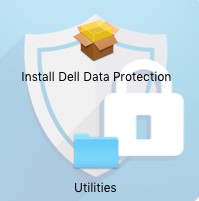
- Kliknij dwukrotnie pozycję Odinstaluj program Dell Data Protection.

- Możesz też zaznaczyć opcję Odinstaluj FUSE, a następnie kliknąć przycisk Odinstaluj.

- Podaj nazwę użytkownika i hasło konta administratora. Po wypełnieniu kliknij przycisk OK.

- Po odinstalowaniu kliknij przycisk Zakończ.

Terminal
Odinstalowywanie produktu za pomocą interfejsu użytkownika różni się w zależności od tego, czy zainstalowano wersję 8.15.0 i nowszą , czy 8.13.2 i starsze . Kliknij odpowiednią wersję produktu, aby zapoznać się z instrukcjami dotyczącymi odinstalowania oprogramowania Enterprise dla komputerów Mac. Aby uzyskać więcej informacji, zapoznaj się z artykułem Identyfikowanie wersji oprogramowania Dell Encryption Enterprise dla komputerów Mac.
Wersja 8.15.0 lub nowsza
- W menu Apple kliknij pozycję Idź i wybierz opcję Narzędzia.

- W menu Narzędzia kliknij dwukrotnie ikonę Terminal.

- W terminalu wpisz
sudo /Library/Dell/Dell\ Encryption\ Enterprise/Dell\ Encryption\ Enterprise.app/Contents/Resources/Scripts/uninstall.shi naciśnij klawisz Enter. - Wpisz poświadczenia dla konta z prawami sudo i naciśnij klawisz Enter.

Wersja 8.13.2 lub starsza
Uwaga: Przed rozpoczęciem odinstalowania należy pobrać oprogramowanie Dell Encryption Enterprise dla komputerów Mac.
- W menu Apple kliknij pozycję Idź i wybierz opcję Narzędzia.

- W menu Narzędzia kliknij dwukrotnie ikonę Terminal.

- W terminalu wpisz
sudo /Library/Extensions/DellDataProtection.kext/Contents/Resources/Scripts/uninstall.shi naciśnij klawisz Enter.
- Wpisz poświadczenia dla konta z prawami sudo i naciśnij klawisz Enter.
Aby skontaktować się z pomocą techniczną, przejdź do sekcji Numery telefonów międzynarodowej pomocy technicznej Dell Data Security.
Przejdź do TechDirect, aby wygenerować zgłoszenie online do pomocy technicznej.
Aby uzyskać dodatkowe informacje i zasoby, dołącz do Forum społeczności Dell Security.
Additional Information
Videos
Affected Products
Dell EncryptionArticle Properties
Article Number: 000123776
Article Type: How To
Last Modified: 22 May 2025
Version: 19
Find answers to your questions from other Dell users
Support Services
Check if your device is covered by Support Services.