Użytkowanie stacji dokującej Dell Dual Video USB D1000 i rozwiązywanie problemów z nią związanych
Summary: Konfiguracja, użytkowanie stacji dokującej Dell Dual Video USB D1000 i rozwiązywanie problemów z nią związanych. Informacje na temat sterowników, konfiguracji wielu monitorów i instrukcje rozwiązywania typowych problemów. ...
This article applies to
This article does not apply to
This article is not tied to any specific product.
Not all product versions are identified in this article.
Symptoms
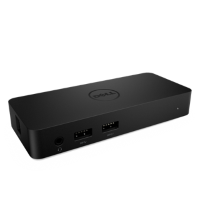
Stacja dokująca Dell Dual Video USB D1000 to urządzenie, które pozwala połączyć z notebookiem wszystkie urządzenia elektroniczne za pomocą pojedynczego kabla USB 3.0. Po podłączeniu obsługiwanego notebooka do stacji dokującej można uzyskiwać dostęp do wszystkich urządzeń peryferyjnych, takich jak mysz, klawiatura, głośniki stereo i monitory o dużych ekranach bez konieczności podłączania każdego z nich do laptopa.
Stacja dokująca Dell Dual Video USB D1000 obsługuje technologię DisplayLink, która umożliwia korzystanie z funkcji dokowania przez USB. Dzięki uniwersalnej stacji dokującej przez USB do komputera można podłączyć wiele monitorów, dźwięk, Ethernet i inne urządzenia peryferyjne USB.
Pomoc dotyczącą danych technicznych, konfiguracji, podłączania monitora zewnętrznego, rozwiązywania typowych problemów itp. znajdziesz w rozwijanej sekcji poniżej.
| Połączenia PC |
|
|---|---|
| Gniazda wideo |
|
| Porty audio |
|
| Porty sieciowe |
|
| Porty USB |
|
| Podłączanie |
|
|---|---|
| Procesor |
|
| Karta graficzna lub procesor graficzny |
|
| System operacyjny |
|
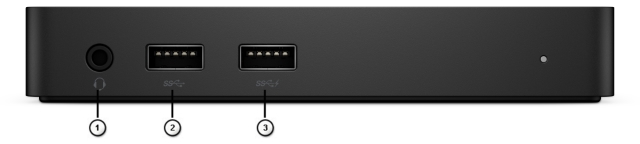
Rysunek 1: Przednie porty stacji dokującej Dell Dual Video USB D1000
| 1 | Gniazdo słuchawkowe/mikrofonowe |
| 2 | USB 3.0 |
| 3 | Port USB 3.0 z technologią BC 1.1 |

Rysunek 2: Tylne porty stacji dokującej Dell Dual Video USB D1000
| 1 | Power DC-In |
| 2 | VGA |
| 3 | HDMI |
| 4 | Złącze DisplayPort |
| 5 | Gigabit Ethernet |
| 6 | USB 3.0 |
Stacja dokująca Dell Dual Video USB D1000 obsługuje technologię DisplayLink, która umożliwia korzystanie z funkcji dokowania przez USB. Dzięki uniwersalnej stacji dokującej przez USB do komputera można podłączyć wiele monitorów, dźwięk, Ethernet i inne urządzenia peryferyjne USB.
 Uwaga: w celu zapewnienia optymalnej wydajności, przed zainstalowaniem sterownika DisplayLink do stacji dokującej firma Dell zaleca aktualizację systemu BIOS i sterownika chipsetu.
- Pobierz i zainstaluj najnowszy sterownik DisplayLink ze strony Sterowniki i pliki do pobrania firmy Dell.
- Postępuj zgodnie z instrukcjami na ekranie aż do zakończenia instalacji
- Uruchom ponownie komputer
- Podłącz do stacji dokującej wszystkie urządzenia zewnętrzne
- Podłącz stację dokującą do komputera.
 Uwaga: najnowsze sterowniki DisplayLink do obsługiwanych systemów operacyjnych można znaleźć na stronie displaylink.com/downloads
System operacyjny Microsoft Windows zawiera tylko sterowniki graficzne VGA. W związku z tym, jeśli chcesz uzyskać optymalną wydajność grafiki, zalecamy zainstalować sterowniki graficzne Dell pobrane z sekcji „Grafika” w witrynie Sterowniki i pliki do pobrania.
Podłącz monitor do stacji dokującej za pomocą kabla VGA, HDMI lub DisplayPort dołączonego do monitora. Stacja dokująca Dell Dual Video USB D1000 obsługuje do 2 monitorów podłączonych do komputera za pomocą kabla USB 3.0. W poniższej tabeli rozdzielczości ekranu znajdziesz więcej informacji na temat obsługiwanych rozdzielczości wielu monitorów podłączanych do stacji dokującej.
Aby dowiedzieć się więcej na temat konfiguracji wielu monitorów i rozwiązywania problemów z nimi związanych, zapoznaj się z tymi artykułami bazy wiedzy Dell: Konfiguracja wielu monitorów i Rozwiązywanie problemów z wieloma monitorami.
Rozdzielczość wyświetlacza
Stacja dokująca Dell Dual Video USB D1000 maksymalnie obsługuje rozdzielczość 2560 × 1600 przy 60 Hz (tylko w przypadku podłączenia za pośrednictwem złącza DisplayPort). Stacja dokująca obsługuje do dwóch wyświetlaczy podłączonych za pośrednictwem złącza VGA, HDMI lub DisplayPort i obsługuje następujące rozdzielczości:
| Dwa monitory | Złącze DisplayPort | HDMI | VGA |
|---|---|---|---|
| DisplayPort + HDMI + VGA | 2048 × 1152 60 Hz | 2048 × 1152 60 Hz | Brak obrazu wyjściowego |
| DisplayPort + HDMI | 2048 × 1152 60 Hz | 2048 × 1152 60 Hz | Brak obrazu wyjściowego |
| DisplayPort + VGA | 2048 × 1152 60 Hz | Brak obrazu wyjściowego | 2048 × 1152 60 Hz |
| HDMI + VGA | Brak obrazu wyjściowego | 2048 × 1152 60 Hz | 2048 × 1152 60 Hz |
| Złącze DisplayPort | 2560 × 1600 60 Hz | Brak obrazu wyjściowego | Brak obrazu wyjściowego |
| HDMI | Brak obrazu wyjściowego | 2560 × 1440 50 Hz | Brak obrazu wyjściowego |
| VGA | Brak obrazu wyjściowego | Brak obrazu wyjściowego | 2048 × 1152 60 Hz |
| Objaw | Sugerowane rozwiązanie |
|---|---|
| Na monitorze podłączonym do stacji dokującej nie ma obrazu |
|
| Obraz na podłączonym monitorze jest zniekształcony lub nieprawidłowy |
|
| Obraz na podłączonym monitorze nie jest wyświetlany w trybie rozszerzonym | Ustawienia możesz zmienić na dwa sposoby:
|
| Gniazda audio nie działają. |
|
| Porty USB stacji dokującej nie działają. |
|
| Zawartość HDCP nie jest wyświetlana na podłączonym monitorze |
|
| Nie można zainstalować sterownika DisplayLink | Pobierz najnowszy sterownik, używając jednego z dwóch sposobów:
|
| Notebooka nie uruchamia się, gdy podłączona jest do niego stacja dokująca |
|
| Brak napędu CD i brak dostępu do Internetu w celu uzyskania sterownika |
|
| Podczas pierwszej próby wejścia do Internetu pojawia się komunikat o błędzie |
|
| Problem z zasilaczem |
|
| Problemy z dźwiękiem, gdy do stacji dokującej podłączony jest głośnik |
|
| Nie można uzyskać dostępu do Internetu, gdy do stacji dokującej podłączony jest kabel Ethernet |
|
| Urządzenia USB nie działają, gdy są podłączone do stacji dokującej |
|

Affected Products
Dell Dual Video USB3.0 Docking Station D1000Article Properties
Article Number: 000123878
Article Type: Solution
Last Modified: 01 Apr 2025
Version: 7
Find answers to your questions from other Dell users
Support Services
Check if your device is covered by Support Services.