PowerEdge: iDRAC6, iDRAC7, iDRAC8 ve iDRAC9'da Sanal Ortam İşlevini kullanma
Summary: Bu makalede, Integrated Dell Remote Access Controller (iDRAC) 6, 7, 8 veya 9 un sanal ortam işlevinin nasıl kullanılacağı ve ayarlanacağı gösterilmektedir.
This article applies to
This article does not apply to
This article is not tied to any specific product.
Not all product versions are identified in this article.
Instructions
Sanal ortam işlevi, yazılım görüntü dosyalarının (ISO dosyaları) uzaktan kullanımına izin verir. ISO dosyaları, işletim sistemlerini yüklemek veya sunucuları güncellemek için kullanılabilir. Bu makalede, Integrated Dell Remote Access Controller (iDRAC) 6, 7, 8 ve 9 sanal ortam işlevinin kullanımı hakkında bilgiler verilmiştir.
Sanal ortam işlevini kullanmanın avantajları şunlardır:
- Sunucunuza uyan önyüklenebilir görüntüyü (ISO dosyası) kullanarak tüm sunucu bellenimini güncelleştirme.
- Sunucunuza doğrudan ISO'dan bir işletim sistemi yükleme. Daha fazla bilgi için Dell PowerEdge Sunucusuna İşletim Sistemi Yükleme makalesini okuyun.
- Sunucudan video çıkışı görüntüleme ve aynı odadaymışsınız gibi yerel fare ve klavyeyi kullanma.
Bu ve Enterprise iDRAC üzerinden kullanılabilen diğer işlevlere dair daha fazla bilgi için iDRAC kılavuzlarına başvurun.
Not: Bu işleve erişmek için Enterprise veya üstü lisans (iDRAC7, iDRAC8 ve iDRAC9) ya da Enterprise modülü (iDRAC6) gereklidir.
Not: iDRAC7 bellenim sürümü 1.30.30 ile arayüz eskiden (iDRAC6 stili) yeni (iDRAC8 stili) olarak değiştirildi
Tüm ekran görüntüleri bir JAVA veya ActiveX konsolu kullanılarak yakalanır. HTML5 denetimleri ekran görüntülerinden farklıdır.
Talimatlar, kullanılan iDRAC modeline bağlı olarak farklılık gösterir. Daha fazla bilgi için kullanılan iDRAC a tıklayın.
- iDRAC9
- iDRAC8 ve iDRAC7 (bellenim sürümü 1.30.30 ve üzeri)
- iDRAC6 ve iDRAC7 (bellenim sürümü 1.00.00 - 1.20.20)
iDRAC9
Bilgi için bu videoyu izleyin:
iDRAC9'da Sanal Ortam Kullanma
Süre: 00:00:59 (ss:dd:ss)
Mümkün olduğunda, bu video oynatıcıdaki CC simgesi kullanılarak altyazı (altyazılar) dil ayarları seçilebilir.
iDRAC9'da sanal ortam işlevini kullanmak için şu talimatları izleyin:
- Sanal ortamı bağlamak istediğiniz sunucunun IP adresini ve iDRAC oturum açma bilgilerini edinin.
Not: iDRAC'ınız önceden kullanılmamışsa öncelikle bunu yapılandırmanız gerekir. iDRAC'ı yapılandırma hakkında daha fazla bilgi için bkz. Integrated Dell Remote Access Controller 9 (iDRAC9) Lifecycle Controller ağ ayarlarını yapılandırma (İngilizce).
- Tercih ettiğiniz tarayıcıda IP'yi kullanarak iDRAC'ta oturum açın.
- iDRAC web arayüzünden Launch Virtual Console (Sanal Konsolu Başlat) öğesine tıklayın.
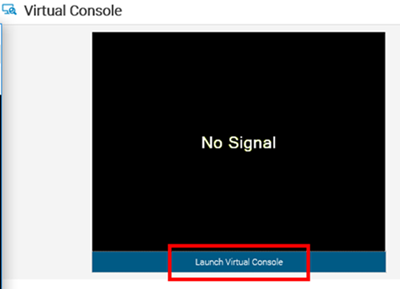
Şekil 1: iDRAC9 Kullanıcı Arayüzü - Launch Virtual Console (Sanal Konsolu Başlat).
- İşlevi etkinleştirmek için Connect Virtual Media (Sanal Ortama Bağlan) öğesine tıklayın (Şekil 2).

Şekil 2: iDRAC9 Kullanıcı Arayüzü - Connect Virtual Media (Sanal Ortama Bağlan).
- Virtual Media (Sanal Ortam) öğesine tıklayın ve geçişini yapmak istediğiniz aygıta gidin. Bu örnekte (Şekil 3), bir görüntü (ISO dosyası) kullanmak amacıyla Map CD/DVD (CD/DVD Eşle) görüntüsü seçildi.
- ISO konumuna gidin, ISO'yu seçin ve Map Device (Aygıtı Eşle) öğesine tıklayın.

Şekil 3: iDRAC9 - Sanal Ortam Kullanıcı Arayüzü
- Boot (Önyükle) öğesine tıklayın.
- Virtual CD/DVD/ISO (Sanal CD/DVD/ISO) seçeneğini belirleyin.

Şekil 4: iDRAC9 - Önyükleme Denetimleri.
- Yes (Evet) seçeneğine tıklayarak önyükleme eylemini onaylayın.
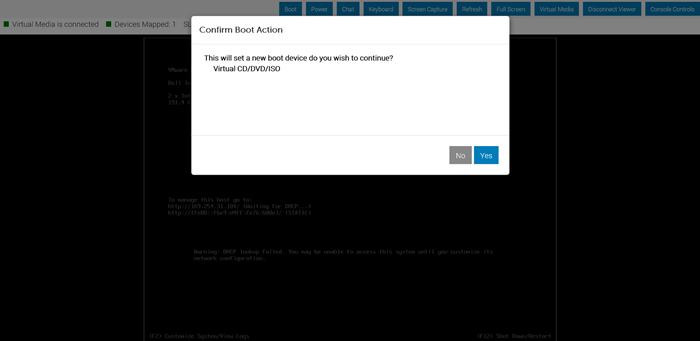
Şekil 5: iDRAC9 - Önyükleme Denetimleri.
- Sistem yeniden başlatılır ve Virtual CD boot Requested by iDRAC (iDRAC tarafından sanal CD önyüklemesi isteniyor) mesajı görüntülenir. Daha sonra, yükleme arayüzü görüntülenir.

Şekil 6: iDRAC9 - Donanım Önyükleme Ekranı.
iDRAC8 ve iDRAC7 (bellenim sürümü 1.30.30 ve üzeri)
Talimatlar için bu videoyu izleyin:
iDRAC'ta Sanal Ortam oluşturma, bağlama ve sorun giderme
Süre: 00:05:23 (ss:dd:ss)
Mümkün olduğunda, bu video oynatıcıdaki CC simgesi kullanılarak altyazı (altyazılar) dil ayarları seçilebilir.
iDRAC8 ve iDRAC7'de (bellenim sürümleri 1.30.30 ve üzeri) sanal ortam işlevini kullanmak için şu talimatları izleyin:
- Sistem istemlerini normal şekilde uygulayın.
- Yüklemeyi bitirdikten sonra Dell Technologies sanal ortam bağlantısını kesmenizi önerir.
- iDRAC web arabiriminden Virtual Console'u (Sanal Konsol) açın. Virtual Media (Sanal Ortam) öğesine tıklayın ve işlevi etkinleştirmek için Connect Virtual Media (Sanal Ortama Bağlan) öğesine tıklayın.

Şekil 7: iDRAC8 - Connect Virtual Media (Sanal Ortama Bağlan).
Sonraki adımlar, Map a CD/DVD (CD/DVD Eşle) veya Map a Removable Disk (USB Key Mapping) (Çıkarılabilir Disk Eşle ([USB Anahtarı Eşleme]) eylemlerinden hangilerini istediğinize bağlı olarak değişir. Daha fazla bilgi için ilgili seçeneğe tıklayın.
Map a CD/DVD (CD/DVD Eşle).
- Virtual Media (Sanal Ortam) öğesine tıklayın ve geçirmek istediğiniz aygıtı seçin. Bu örnekte, bir görüntü (ISO dosyası) kullanmak için Map CD/DVD (CD/DVD Eşle) öğesi seçilidir.
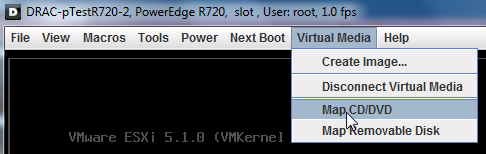
Şekil 8: iDRAC8 - Ortam Seçme
- Browse (Gözat) öğesine tıklayarak geçişini yapmak istediğiniz yerel sistemin sürücüsünü veya görüntü dosyasını seçin.

Şekil 9: iDRAC8 - Kaynak seçme.
- Bir görüntünün geçişini yapmak istiyorsanız dosyayı seçin ve Open (Aç) öğesine tıklayın.

Şekil 10: iDRAC8 dosyasını seçin.
- Kaynağı seçme işlemini tamamlamak için Map Device (Aygıtı Eşle) öğesine tıklayın. Seçili aygıt artık işletim sisteminde görüntülenir ve destekleniyorsa önyükleme kaynağı olarak kullanılabilir.

Şekil11: iDRAC8 - Kaynak aygıtı eşleme
- Seçili aygıttan önyükleme yapmak için Next Boot (Sonraki Önyükleme) öğesine tıklayabilir ve Virtual CD/DVD/ISO (Sanal CD/DVD/ISO) öğesini seçebilirsiniz. Yeniden başlatma sonrasında sunucu, otomatik olarak bu kaynaktan başlar.

Şekil 12: iDRAC8 - Sonraki Önyükleme Seçimi.
Çıkarılabilir Disk Eşleme (USB Anahtar Eşleme)
Not: USB sürücü eşleme, Java bağlantı modu kullanmayı gerektirir.
Bir Çıkarılabilir Disk eşleyerek, uzak sunucuya bir USB sürücüsünü takabilir ve dosyaları kullanabilirsiniz.
- Virtual Media (Sanal Ortam) öğesine tıklayın ve geçişini yapmak istediğiniz aygıtı seçin. Örnek görüntüde (Şekil 13), Map Removable Disk (Çıkarılabilir Diski Eşle) seçilmiştir.

Şekil 13: iDRAC8 - Ortam Seçme
- Yerel USB diskinin sürücüsünü ve Map Device (Aygıtı Eşle) öğesini seçin.

Şekil 14: iDRAC8 - USB Sürücüsü Seçme
USB sürücüsü eşlendikten sonra sürücü, sunucunun aygıt listesinde görüntülenir.

Şekil 15: iDRAC8 - Sunucu Aygıt Listesi
iDRAC6 ve iDRAC7 (bellenim sürümü 1.00.00 - 1.20.20)
iDRAC6 veya iDRAC7'de (bellenim sürümü 1.00.00 ile 1.20.20 arasında) sanal ortam işlevini kullanmak için şu talimatları izleyin:
- iDRAC web arabiriminden Virtual Console'u (Sanal Konsol) açın.

Şekil 16: iDRAC6 ve iDRAC7 Sanal Konsolu
- Virtual Media (Sanal Ortam) öğesine tıklayın ve Launch Virtual Media (Sanal Ortamı Başlat) öğesini seçin.

Şekil 17: iDRAC6 ve iDRAC7 - Launch Virtual Media (Sanal Ortamı Başlat)
- Şimdi yönetim penceresini göreceksiniz. Görüntü seçme penceresini açmak için Add Image (Görüntü Ekle) öğesine tıklayın.

Şekil 18: iDRAC6 ve iDRAC7 - Yönetim Penceresi
- Sanal ortam olarak kullanmak istediğiniz görüntüyü (ISO dosyası) seçin ve Open (Aç) öğesine tıklayın.

Şekil 19: iDRAC6 ve iDRAC7 - Görüntü dosyası seçimi.
- Seçilen dosyayı sanal aygıt olarak ilişkilendirmek ve sunucuya geçirmek için Mapped (Eşlenmiş) onay kutusunu işaretleyin. Seçili aygıt artık işletim sisteminde görüntülenir ve destekleniyorsa önyükleme kaynağı olarak kullanılabilir. Sunucuyu yeniden başlatın ve önyükleme yöneticisine girmek için F11 tuşuna basın.

Şekil 20: iDRAC6 ve iDRAC7 - Görüntü dosyasını eşleme
Dikkat: Dosya ve aygıt ilişkilendirmesini kullanmak istediğiniz sürece yönetim penceresini kapatmayın.
iDRAC6 ve iDRAC7 videosu:
iDRAC Virtual Media (Sanal Ortam) İşlevini kullanma:
Süre: 00:00:54 (ss:dd:ss)
Bu video oynatıcıda CC simgesi kullanılarak açıklamalı alt yazı dili ayarları seçilebilir.
Affected Products
C Series, HS Series, Modular Infrastructure, Rack Servers, Tower Servers, XE Servers, XR Servers, iDRAC6, iDRAC7, iDRAC8, OEM Server Solutions, iDRAC6 for Monolithic Servers Version 2.91, iDRAC6 for Monolithic Servers Version 2.92
, iDRAC7 with Lifecycle Controller Version 2.43.43.43, iDRAC7 with Lifecycle Controller Version 2.41.40.40, iDRAC8 with Lifecycle Controller version 2.84.84.84, iDRAC8 with Lifecycle Controller version 2.85.85.85, iDRAC9 - 7.xx Series, OEMR XL R570, OEMR XL R670, OEMR XL R770, OEMR R210II, OEMR R210, OEMR R220, OEMR R230, OEMR R240, OEMR R250, OEMR XE R250, OEMR R260, OEMR XE R260, OEMR R310, OEMR R320, OEMR R330, OEMR R340, OEMR R350, OEMR XE R350, OEMR R360, OEMR XE R360, OEMR R410, OEMR R420, OEMR R430, OEMR R440, PowerEdge XR2, OEMR R450, OEMR R510, OEMR R520, OEMR R530, OEMR R540, OEMR R550, OEMR R5500, OEMR R610, OEMR R620, OEMR R630, OEMR R640, OEMR XL R640, OEMR R6415, OEMR R650, OEMR R650xs, OEMR R6515, OEMR R6525, OEMR R660, OEMR XL R660, OEMR R660xs, OEMR R6615, OEMR R6625, OEMR R710, OEMR R720, OEMR R720xd, OEMR R730, OEMR R730xd, OEMR R740, OEMR XL R740, OEMR R740xd, OEMR XL R740xd, OEMR R740xd2, OEMR R7415, OEMR R7425, OEMR R750, OEMR R750xa, OEMR R750xs, OEMR R7515, OEMR R7525, OEMR R760, OEMR R760xa, OEMR R760XD2, OEMR XL R760, OEMR R760xs, OEMR R7615, OEMR R7625, OEMR R810, OEMR R820, OEMR R830, OEMR R840, OEMR R860, OEMR R910, OEMR R920, OEMR R930, OEMR R940, OEMR R940xa, OEMR R960, OEMR T130, OEMR T140, OEMR T150, OEMR T320, OEMR T330, OEMR T340, OEMR T350, OEMR T360, OEMR T420, OEMR T430, OEMR T440, OEMR T550, OEMR T560, OEMR T610, OEMR T620, OEMR T630, OEMR T640, OEMR XL T640, OEMR T710, OEMR XL R210, OEMR XL R210II, OEMR XL R220, OEMR XL R230, OEMR XL R240, OEMR XL R330, OEMR XL R340, OEMR XL R520, OEMR XL R610, OEMR V2 XL R610, OEMR XL R620, OEMR XL R630, OEMR XL R660xs, OEMR XL R6615, OEMR XL R6625, OEMR XL R6715, OEMR XL R6725, OEMR XL R710, OEMR XL V2 R710, OEMR XL R720, OEMR XL R720xd, OEMR XL R730, OEMR XL R730XD, OEMR XL R760xs, OEMR XL R7615, OEMR XL R7625, OEMR XL R7715, OEMR XL R7725, OEMR XR11, OEMR XR12, PowerEdge Rack Enclosure 2410, PowerEdge Rack Enclosure 2420, PowerEdge Rack Enclosure 4020S, PowerEdge Rack Enclosure 4210, PowerEdge Rack Enclosure 4220, PowerEdge Rack Enclosure 4620S, PowerEdge Rack Enclosure 4820, PowerEdge C4130, Poweredge C4140, PowerEdge C5220, PowerEdge C5230, PowerEdge C6145, PowerEdge C6220, PowerEdge C6220 II, PowerEdge c6300, PowerEdge c6320, PowerEdge c6320p, PowerEdge C6400, PowerEdge C6420, PowerEdge C6520, PowerEdge C6525, PowerEdge C6600, PowerEdge C6615, PowerEdge C6620, Poweredge FC430, Poweredge FC630, PowerEdge FC640, Poweredge FC830, PowerEdge FD332, PowerEdge FM120x4 (for PE FX2/FX2s), PowerEdge HS5610, PowerEdge HS5620, PowerEdge M420, PowerEdge M520, PowerEdge M520 (for PE VRTX), PowerEdge M610, PowerEdge M610x, PowerEdge M620, PowerEdge M620 (for PE VRTX), PowerEdge M630, PowerEdge M630 (for PE VRTX), PowerEdge M640, PowerEdge M640 (for PE VRTX), PowerEdge M710, PowerEdge M710HD, PowerEdge M7701, PowerEdge M7725, PowerEdge M805, PowerEdge M820, PowerEdge M820 (for PE VRTX), PowerEdge M830, PowerEdge M830 (for PE VRTX), PowerEdge M905, PowerEdge M910, PowerEdge M915, PowerEdge MX5016s, PowerEdge MX7000, PowerEdge MX740C, PowerEdge MX750c, PowerEdge MX760c, PowerEdge MX840C, PowerEdge R200, PowerEdge R210, PowerEdge R210 II, PowerEdge R220, PowerEdge R230, PowerEdge R240, PowerEdge R250, PowerEdge R260, PowerEdge R300, PowerEdge R310, PowerEdge R320, PowerEdge R330, PowerEdge R340, PowerEdge R350, PowerEdge R360, PowerEdge R410, PowerEdge R415, PowerEdge R420, PowerEdge R420XR, PowerEdge R430, PowerEdge R440, PowerEdge R450, PowerEdge R470, PowerEdge R510, PowerEdge R515, PowerEdge R520, PowerEdge R530, PowerEdge R530xd, PowerEdge R540, PowerEdge R550, PowerEdge R570, PowerEdge R610, PowerEdge R620, PowerEdge R630, PowerEdge R640, PowerEdge R6415, PowerEdge R650, PowerEdge R650xs, PowerEdge R6515, PowerEdge R6525, PowerEdge R660, PowerEdge R660xs, PowerEdge R6615, PowerEdge R6625, PowerEdge R670, PowerEdge R6715, PowerEdge R6725, PowerEdge R710, PowerEdge R715, PowerEdge R720, PowerEdge R720XD, PowerEdge R730, PowerEdge R730xd, PowerEdge R740, PowerEdge R740XD, PowerEdge R740XD2, PowerEdge R7415, PowerEdge R7425, PowerEdge R750, PowerEdge R750XA, PowerEdge R750xs, PowerEdge R7515, PowerEdge R7525, PowerEdge R760, PowerEdge R760XA, PowerEdge R760xd2, PowerEdge R760xs, PowerEdge R7615, PowerEdge R7625, PowerEdge R770, PowerEdge R7715, PowerEdge R7725, PowerEdge R805, PowerEdge R810, PowerEdge R815, PowerEdge R820, PowerEdge R830, PowerEdge R840, PowerEdge R860, PowerEdge R900, PowerEdge R905, PowerEdge R910, PowerEdge R920, PowerEdge R930, PowerEdge R940, PowerEdge R940xa, PowerEdge R960, PowerEdge T130, PowerEdge T140, PowerEdge T150, PowerEdge T160, PowerEdge T30, PowerEdge T330, PowerEdge T340, PowerEdge T350, PowerEdge T360, PowerEdge T40, PowerEdge T430, PowerEdge T440, PowerEdge T550, PowerEdge T560, PowerEdge T630, PowerEdge T640, PowerEdge XE2420, PowerEdge XE7100, PowerEdge XE7420, PowerEdge XE7440, PowerEdge XE7745, PowerEdge XE8545, PowerEdge XE8640, PowerEdge XE9640, PowerEdge XE9680, PowerEdge XR11, PowerEdge XR12
...
Article Properties
Article Number: 000124001
Article Type: How To
Last Modified: 15 Apr 2025
Version: 17
Find answers to your questions from other Dell users
Support Services
Check if your device is covered by Support Services.