PowerEdge: Cómo configurar la IP de red de iDRAC8
Summary: En este artículo, se explica cómo configurar la dirección IP para iDRAC8.
This article applies to
This article does not apply to
This article is not tied to any specific product.
Not all product versions are identified in this article.
Instructions
NOTA: Este artículo es parte de la página de inicio de PowerEdge 13G disponible aquí.
Configure iDRAC8.
El Integrated Dell Remote Access Controller (iDRAC) está diseñado para hacer que los administradores de sistemas sean más productivos y mejoren la disponibilidad general de los sistemas Dell. iDRAC avisa a los administradores sobre los problemas del sistema, los ayuda a realizar la administración remota del sistema y reduce la necesidad de un acceso físico al sistema.
1. Opciones para configurar la dirección IP de iDRAC.
Debe configurar los ajustes de red iniciales según la infraestructura de la red para permitir la comunicación hacia y desde iDRAC. Puede configurar la dirección IP con una de las siguientes interfaces:
- Utilidad de la configuración de iDRAC: recomendada
- Lifecycle Controller (consulte la Guía del usuario de Lifecycle Controller)
- Kit de herramientas de implementación de Dell (consulte la Guía del usuario del kit de herramientas de implementación de Dell)
- En el caso de los servidores blades, use la interfaz web de CMC (consulte la guía del usuario del firmware de Dell Chassis Management Controller)
NOTA: Cuando utiliza servidores blade, puede configurar el ajuste de red mediante el panel LCD del chasis solo durante la configuración inicial de CMC. Después de que el chasis se despliega, no puede volver a configurar el iDRAC con el panel LCD de Chassis.
2. Configuración de la IP de iDRAC con la "utilidad de configuración de iDRAC" (F2 durante el inicio)
Puede configurar la dirección IP o utilizar la dirección IP 192.168.0.120 predeterminada de iDRAC. Para configurar los ajustes iniciales de la red, incluidas la configuración de DHCP o la IP estática para iDRAC. De manera predeterminada, la tarjeta de red específica de iDRAC está deshabilitada. iDRAC comparte la tarjeta de red en LOM 1 (LAN on Motherboard). En el caso de los servidores blade, la interfaz de red iDRAC se desactiva de forma predeterminada.
NOTA: Si está utilizando una LOM compartida, debe usar otro sistema de la red para acceder a iDRAC, ya que la red no devolverá la solicitud por el mismo puerto de red.
Ejemplo de cómo configurar la IP de iDRAC con la utilidad de la configuración de iDRAC (F2 durante el inicio):
Encienda el sistema administrado.
Presione <F2> durante la autoprueba de encendido (POST).

En la página System Setup Main Menu, haga clic en iDRAC Settings. Se muestra la página iDRAC Settings (Ajustes de iDRAC).

Haga clic en Network. Se muestra la página Network (Red).
Especifique las opciones de red. En Enable NIC, seleccione Enabled.
- La LOM compartida (1, 2, 3 o 4) compartirá una de las NIC de la placa base.
- La NIC dedicada utiliza la interfaz de red dedicada.

Establezca la configuración de red IPv4 o IPv6, según la configuración local.
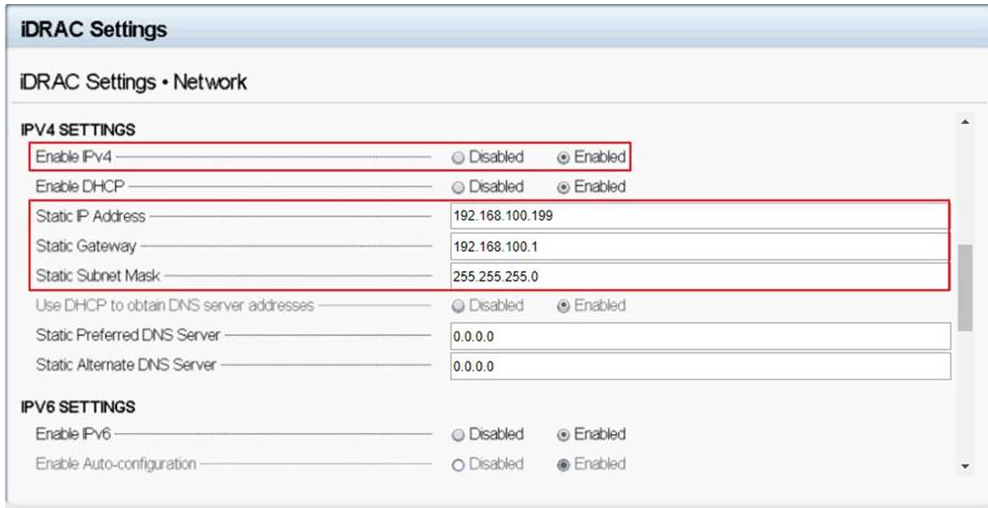
Haga clic en Back, después en Finish y, luego, haga clic en Yes. Se guarda la información de red y se reinicia el sistema.

La configuración de iDRAC está completa ahora. Ahora la interfaz de usuario web de iDRAC es compatible con cualquier navegador (IE, Firefox, Chrome, Safari). En ese caso, el iDRAC responde con la IP “192.168.0.120”.
Si existe algún problema de acceso:
- Trate de hacer ping a la IP de iDRAC para verificar que la configuración de la red se haya replicado.
- Verifique cuál LOM (tarjeta de red) se ha seleccionado en los ajustes de red de iDRAC. La LOM se puede compartir con las tarjetas de red del servidor o puede usar los puertos NIC de iDRAC dedicados.
NOTA: Después de configurar la dirección IP de iDRAC, asegúrese de cambiar el nombre de usuario y la contraseña predeterminados después de configurar la dirección IP de iDRAC.
Una vez que la IP de iDRAC esté configurada, podrá acceder a la interfaz con un navegador compatible. ¿Qué uso del nombre de usuario y la contraseña se explica en el artículo “ ¿Cuál es la contraseña predeterminada para iDRAC?”?
NOTA: En los ajustes de la iDRAC, es posible activar el inicio de sesión de directorio (Microsoft AD o LDAP).
Cuando se conecta a la interfaz de iDRAC, aparece el siguiente mensaje: "Hay un problema con el certificado de seguridad de este sitio web". Esto es normal, ya que el certificado SSL de iDRAC es un proveedor externo. Para conectarse, haga clic en "Continuar a este sitio web".
La interfaz de inicio de sesión de iDRAC8
Affected Products
iDRAC8Products
OEMR R220, OEMR R230, OEMR R320, OEMR R330, OEMR R420, OEMR R430, OEMR R520, OEMR R530, OEMR R620, OEMR R630, OEMR R720, OEMR R720xd, OEMR R730, OEMR R730xd, OEMR R820, OEMR R830, OEMR R920, OEMR R930, OEMR T320, OEMR T330, OEMR T420, OEMR T430
, OEMR T620, OEMR T630, OEMR XL R220, OEMR XL R230, OEMR XL R330, OEMR XL R620, OEMR XL R630, OEMR XL R720, OEMR XL R720xd, OEMR XL R730, OEMR XL R730XD, PowerEdge Rack Enclosure 2420, PowerEdge Rack Enclosure 4220, PowerEdge Rack Enclosure 4620S, PowerEdge Rack Enclosure 4820, PowerEdge C4130, PowerEdge C5125, PowerEdge C5220, PowerEdge C5230, PowerEdge C6220 II, PowerEdge c6300, PowerEdge c6320, PowerEdge c6320p, Poweredge FC430, Poweredge FC630, Poweredge FC830, PowerEdge FD332, PowerEdge FM120x4 (for PE FX2/FX2s), PowerEdge M420, PowerEdge M520, PowerEdge M520 (for PE VRTX), PowerEdge M600, PowerEdge M605, PowerEdge M610x, PowerEdge M620, PowerEdge M620 (for PE VRTX), PowerEdge M630, PowerEdge M630 (for PE VRTX), PowerEdge M820, PowerEdge M820 (for PE VRTX), PowerEdge M830, PowerEdge M830 (for PE VRTX), PowerEdge R210 II, PowerEdge R220, PowerEdge R230, PowerEdge R320, PowerEdge R330, PowerEdge R420, PowerEdge R420XR, PowerEdge R430, PowerEdge R520, PowerEdge R530, PowerEdge R530xd, PowerEdge R620, PowerEdge R630, PowerEdge R720, PowerEdge R720XD, PowerEdge R730, PowerEdge R730xd, PowerEdge R820, PowerEdge R830, PowerEdge R920, PowerEdge R930, PowerEdge T130, PowerEdge T30, PowerEdge T330, PowerEdge T430, PowerEdge T630, PowerEdge SC 430
...
Article Properties
Article Number: 000124653
Article Type: How To
Last Modified: 07 Mar 2025
Version: 8
Find answers to your questions from other Dell users
Support Services
Check if your device is covered by Support Services.