Перемикання режимів SATA: Перетворення AHCI на RAID на комп'ютери Dell Data Security Windows
Summary: Дізнайтеся, як переключити режими SATA з AHCI на RAID на комп'ютерах Dell Data Security Windows. Дотримуйтесь покрокових інструкцій для плавного переходу.
This article applies to
This article does not apply to
This article is not tied to any specific product.
Not all product versions are identified in this article.
Instructions
Продукти, на які впливають:
- Dell Encryption Enterprise
- Dell Encryption Personal
- Захист даних Dell | Корпоративне видання
- Захист даних Dell | Персональне видання
Примітка: Dell Encryption не підтримує
Intel VMD with Xeon class processors.
Щоб змінити режим роботи SATA з AHCI на RAID:
Попередження: Наступним кроком є редагування реєстру Windows:
- Створіть резервну копію реєстру, перш ніж продовжити, перегляньте статтю Як створити резервну копію та відновити реєстр у Windows
.
- Редагування реєстру може призвести до того, що комп'ютер перестане відповідати під час наступного перезавантаження.
- Зв'яжіться з міжнародною службою підтримки Dell Data Security за допомогою, якщо у вас виникли сумніви щодо виконання цього кроку.
- Залежно від того, чи потрібен режим AHCI або RAID SATA, слід увімкнути або вимкнути такі налаштування реєстру:
HKEY_LOCAL_MACHINE\SYSTEM\CurrentControlSet\Services\

iastor = 0 (these correlates to the Intel RAID, 3 means off, 0 means on)
iastorv start = 0 (these correlates to Windows RAID, 3 means off, 0 means on)
iaVROC start = 0 (these correlate to the Intel VMD / Intel VROC drivers, 3 means off, 0 means on)
StorAHCI start = 0 (these correlate to the Microsoft AHCI drivers, 3 means off, 0 means on)
- Після зміни налаштувань реєстру відкрийте командний рядок, що піднімається, і виконайте команду
bcdedit /set {current} safeboot minimal.
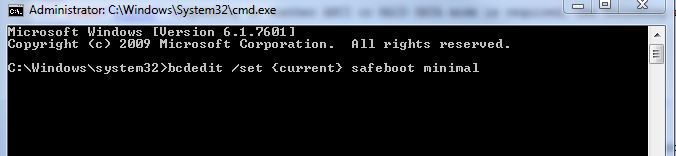
Малюнок 1: (Лише англійською мовою) Виконати команду bcdedit /set {current} safeboot minimal
- Перезавантажте комп'ютер.
- При перезавантаженні увійдіть в BIOS, натиснувши F2.
Примітка: Виробник обладнання може змінювати команди доступу до BIOS. Зверніться до постачальника обладнання, щоб отримати правильну команду функції.
- У BIOS змініть операцію SATA на AHCI або RAID (залежно від вимоги).
- Щоб вимкнути Intel VMD, знайдіть відповідний прапорець технології в BIOS. Він може називатися Intel VMD, Intel VROC або мати іншу подібну назву. Зверніться до документації виробника, щоб отримати будь-які роз'яснення, які можуть знадобитися.
Примітка: Операція SATA може бути вкладена в підменю BIOS. Зверніться до посібника з апаратного забезпечення вашої моделі для отримання додаткової інформації.
- Вийдіть з BIOS і перезавантажте комп'ютер. Windows автоматично завантажується в безпечному режимі і оновлює необхідний драйвер.
- Перебуваючи в безпечному режимі, відкрийте інший командний рядок і виконайте команду
Bcdedit /deletevalue {current} safeboot.
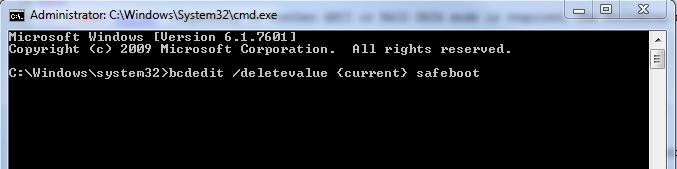
Малюнок 2: (Лише англійською мовою) Виконати команду Bcdedit /deletevalue {current} safeboot
- Перезавантажте комп'ютер і дозвольте запустити Windows.
Примітка: Якщо ввімкнено шифрування системних даних (SDE), після переходу з одного режиму в інший може знадобитися відновлення SDE відповідно до кроків відновлення, описаних у Посібнику з відновлення на https://www.dell.com/support/home або в розділі Як запустити Dell Encryption Enterprise / Dell Encryption Personal Recovery Bundle.
Щоб зв'язатися зі службою підтримки, зверніться за номерами телефонів міжнародної служби підтримки Dell Data Security.
Перейдіть до TechDirect , щоб згенерувати запит на технічну підтримку онлайн.
Щоб отримати додаткову інформацію та ресурси, приєднуйтесь до форуму спільноти Dell Security Community.
Affected Products
Dell EncryptionArticle Properties
Article Number: 000124714
Article Type: How To
Last Modified: 06 May 2024
Version: 12
Find answers to your questions from other Dell users
Support Services
Check if your device is covered by Support Services.