Dell Encryption Enterprise mangler Den lokalt cachelagrede MSI-fejl opstår under opgraderingen
Summary: Under en opgradering af Dell Encryption Enterprise (tidligere Dell Data Protection | Enterprise Edition), får du muligvis vist fejlmeddelelsen "Den aktuelt installerede Dell Encryption mangler lokalt cachelagret MSI" eller "Den aktuelt installerede Dell Data Protection | Kryptering mangler lokalt cachelagret MSI." ...
This article applies to
This article does not apply to
This article is not tied to any specific product.
Not all product versions are identified in this article.
Symptoms
Berørte produkter:
- Dell Encryption Enterprise
- Dell Data Protection | Enterprise Edition
Berørte versioner:
- v8.0.0 og nyere
Cause
Ikke relevant
Resolution
Løsningen varierer, afhængigt af om fejlen refererer til Dell Encryption eller Dell Data Protection | Kryptering. Klik på det produktnavn, der henvises til, for at få flere oplysninger.
Sådan udskiftes MSI:
- Kontakt Dell Data Security ProSupport for at anmode om
DDPE_[bitdepth]_setup.exe
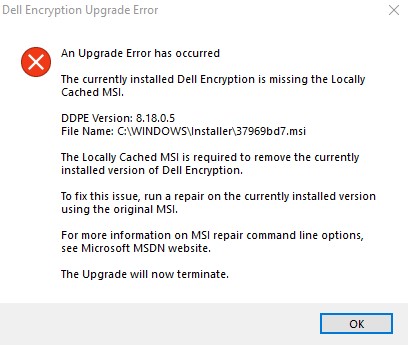
Figur 1: (Kun på engelsk) Dell Encryption Upgrade Error
Bemærk:
- Du kan finde kontaktoplysninger i Telefonnumre til Dell Data Security International Support.
[bitdepth]repræsenterer operativsystemets processorbit.- I dette eksempelbillede er installationsprogrammet til .exe version 8.18.0.
- Versionen og filnavnet kan afvige fra eksempelbilledet.
- Kør
DDPE_[bitdepth]_setup.exefor at indlæse skærmbilledet Velkommen til installationsguiden , men tryk ikke på Næste.
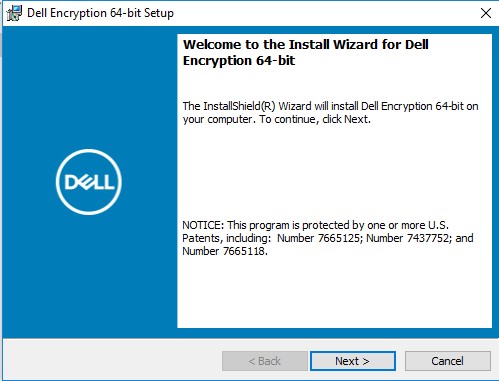
Figur 2: (Kun på engelsk) Dell Encryption 64-bit opsætning
- Højreklik på startmenuen i Windows, og klik derefter på Kør.
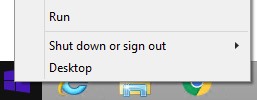
Figur 3: (Kun på engelsk) Køre
- I brugergrænsefladen Kør skal du skrive
%temp%og tryk derefter på OK. Dette åbner brugerens midlertidige bibliotek.

Figur 4: (Kun på engelsk) %temp%
- I Windows Stifinder:
- Sortér efter Ændringsdato.

Figur 5: (Kun på engelsk) Sortér efter ændringsdato
- Identificer den dato og det klokkeslæt, der
DDPE_[bitdepth]_setup.exe - Find filen [DELL ENCRYPTION] med et tidsstempel tæt på trin 2.
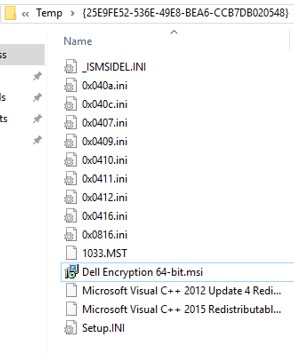
Figur 6: (Kun på engelsk) Dell Encryption-64-bit.msi
Bemærk:
- [DELL-KRYPTERING] =
- x86 = Dell-Encryption.msi
- x64 = Dell Encryption 64-bit.msi
- [DELL ENCRYPTION] kan være indeholdt i en anden mappe i mappen Temp.
- Kopiér [DELL ENCRYPTION] (trin 5c) til C:\Windows\Installer.
- Omdøb [DELL ENCRYPTION] (trin 5c), så det svarer til filnavnet på den .msi, der modtager en fejl (trin 1).

Figur 7: (Kun på engelsk) Omdøb fil
Bemærk: Eksempelfejlbilledet (trin 1) skal bruge den fil, der omdøbes til 37969bd7.msi. Dette filnavn kan være anderledes i dit miljø.
- Luk installationsguiden.

Figur 8: (Kun på engelsk) Dell Encryption 64-bit opsætning
- Prøv at opgradere igen.
Sådan udskiftes MSI:
- Kontakt Dell Data Security ProSupport for at anmode om
DDPE_[bitdepth]_setup.exe
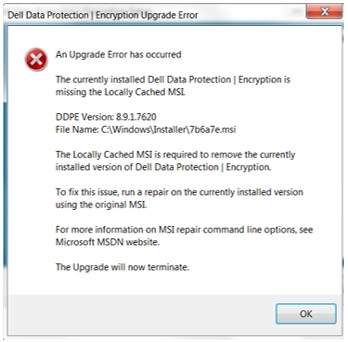
Figur 9: (Kun på engelsk) Dell-databeskyttelse | Fejl ved opgradering af kryptering
Bemærk:
- Du kan finde kontaktoplysninger i Telefonnumre til Dell Data Security International Support.
[bitdepth]repræsenterer operativsystemets processorbit.- I dette eksempelbillede er installationsprogrammet til .exe til version 8.9.1.
- Versionen og filnavnet kan afvige fra eksempelbilledet.
- Kør
DDPE_[bitdepth]_setup.exefor at indlæse skærmbilledet Velkommen til installationsguiden , men tryk ikke på Næste.
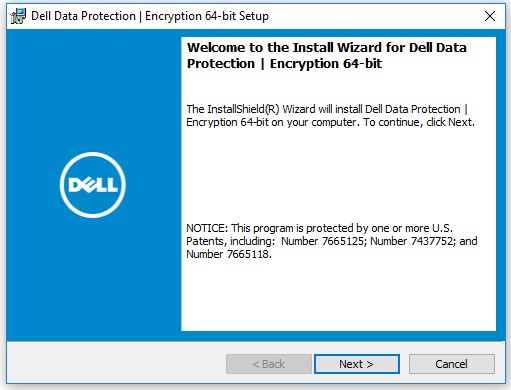
Figur 10: (Kun på engelsk) Dell-databeskyttelse | Kryptering 64-bit opsætning
- Højreklik på startmenuen i Windows, og klik derefter på Kør.

Figur 11: (Kun på engelsk) Køre
- I brugergrænsefladen Kør skal du skrive
%temp%og tryk derefter på OK. Dette åbner brugerens midlertidige bibliotek.
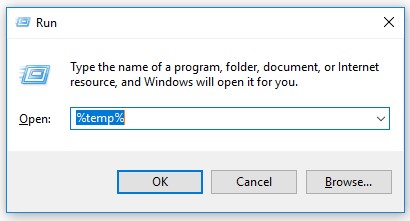
Figur 12: (Kun på engelsk) %temp%
- I Windows Stifinder:
- Sortér efter Ændringsdato.

Figur 13: (Kun på engelsk) Sortér efter ændringsdato
- Identificer den dato og det klokkeslæt, der
DDPE_[bitdepth]_setup.exe - Find filen [DELL DATA PROTECTION] med et tidsstempel tæt på trin 2.
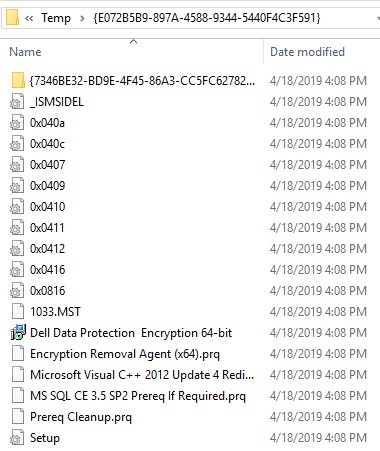
Figur 14: (Kun på engelsk) Dell Data Protection-kryptering 64-bit
Bemærk:
- [DELL-DATABESKYTTELSE] =
- x86 = Dell Data Protection-Encryption.msi
- x64 = Dell Data Protection-kryptering 64-bit.msi
- [DELL DATA PROTECTION] kan være indeholdt i en anden mappe i mappen Temp.
- Kopier [DELL DATA PROTECTION] (trin 5c) til C:\Windows\Installer.
- Omdøb [DELL DATA PROTECTION] (trin 5c), så det svarer til filnavnet på den .msi, der modtager en fejl (trin 1).

Figur 15: (Kun på engelsk) omdøb fil
Bemærk: Eksempelfejlbilledet (trin 1) skal bruge den fil, der omdøbes til 7b6a7e.msi. Dette filnavn kan være anderledes i dit miljø.
- Luk installationsguiden.

Figur 16: (Kun på engelsk) Dell-databeskyttelse | Kryptering 64-bit opsætning
- Prøv at opgradere igen.
For at kontakte support kan du bruge internationale supporttelefonnumre til Dell Data Security.
Gå til TechDirect for at oprette en anmodning om teknisk support online.
Hvis du vil have yderligere indsigt og ressourcer, skal du tilmelde dig Dell Security Community-forummet.
Additional Information
Videos
Affected Products
Dell EncryptionArticle Properties
Article Number: 000124941
Article Type: Solution
Last Modified: 11 Apr 2024
Version: 8
Find answers to your questions from other Dell users
Support Services
Check if your device is covered by Support Services.