Dell Encryption Enterprise fehlt, die lokal zwischengespeicherte MSI-Datei tritt während des Upgrades auf
Summary: Während eines Upgrades von Dell Encryption Enterprise (ehemals Dell Data Protection | Enterprise Edition), erhalten Sie möglicherweise die Fehlermeldung "Auf der derzeit installierten Dell Encryption-Datei fehlt die lokal zwischengespeicherte MSI-Datei" oder "Die derzeit installierte Dell Data Protection | Der Verschlüsselung fehlt die lokal zwischengespeicherte MSI." ...
This article applies to
This article does not apply to
This article is not tied to any specific product.
Not all product versions are identified in this article.
Symptoms
Betroffene Produkte:
- Dell Encryption Enterprise
- Dell Data Protection | Enterprise Edition
Betroffene Versionen:
- Version 8.0.0 und höher
Cause
Nicht zutreffend
Resolution
Die Lösung unterscheidet sich je nachdem, ob sich der Fehler auf Dell Encryption oder Dell Data Protection | Verschlüsselung. Klicken Sie auf den referenzierten Produktnamen, um weitere Informationen zu erhalten.
So ersetzen Sie die MSI:
- Wenden Sie sich an den Dell Data Security ProSupport, um Folgendes anzufordern:
DDPE_[bitdepth]_setup.exe
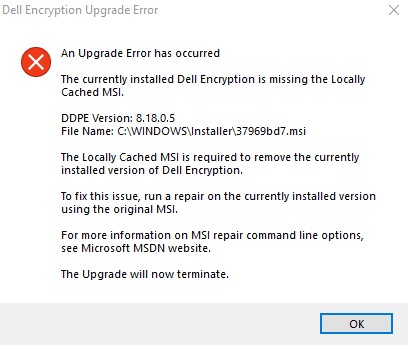
Abbildung 1: (Nur Englisch) Dell Encryption-Upgradefehler
Hinweis:
- Kontaktinformationen finden Sie unter den internationalen Support-Telefonnummern von Dell Data Security.
[bitdepth]Stellt das Prozessorbit des Betriebssystems dar.- In diesem Beispiel ist das .exe-Installationsprogramm für Version 8.18.0.
- Die Version und der Dateiname können sich vom Beispielbild unterscheiden.
- Führen Sie
DDPE_[bitdepth]_setup.exe, um den Bildschirm " Willkommen beim Installationsassistenten " zu laden, aber drücken Sie nicht "Weiter".

Abbildung 2: (Nur Englisch) Dell Encryption 64-Bit-Setup
- Klicken Sie mit der rechten Maustaste auf das Startmenü von Windows und klicken Sie auf Ausführen.

Abbildung 3: (Nur in englischer Sprache) Ausführen
- Geben Sie in der Benutzeroberfläche
%temp%ein und drücken Sie anschließend OK. Dadurch wird das temporäre Verzeichnis des Nutzers geöffnet.
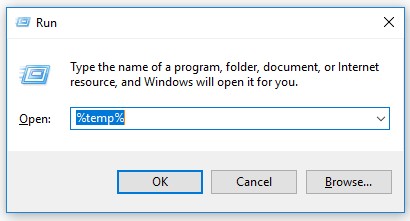
Abbildung 4: (Nur auf Englisch) %temp%
- Im Windows Explorer:
- Sortieren nach Änderungsdatum.

Abbildung 5: (Nur Englisch) Sortieren nach Änderungsdatum
- Identifizieren Sie das Datum und den Zeitrahmen, die
DDPE_[bitdepth]_setup.exe - Suchen Sie die Datei [DELL ENCRYPTION] mit einem Zeitstempel in der Nähe von Schritt 2.

Abbildung 6: (Nur Englisch) Dell Encryption 64-bit.msi
Hinweis:
- [DELL ENCRYPTION] =
- x86 = Dell Encryption.msi
- x64 = Dell Encryption 64-bit.msi
- [DELL ENCRYPTION] kann sich in einem anderen Ordner innerhalb des temporären Ordners befinden.
- Kopieren Sie [DELL ENCRYPTION] (Schritt 5c) nach C:\Windows\Installer.
- Benennen Sie [DELL ENCRYPTION] (Schritt 5c) so um, dass er dem Dateinamen des .msi entspricht, bei dem ein Fehler aufgetreten ist (Schritt 1).

Abbildung 7: (Nur Englisch) Datei umbenennen
Hinweis: Das Beispielfehlerbild (Schritt 1) benötigt die Datei, die in 37969bd7.msi umbenannt wird. Dieser Dateiname kann in Ihrer Umgebung anders ausfallen.
- Schließen Sie den Installationsassistenten.

Abbildung 8: (Nur Englisch) Dell Encryption 64-Bit-Setup
- Wiederholen Sie das Upgrade.
So ersetzen Sie die MSI:
- Wenden Sie sich an den Dell Data Security ProSupport, um Folgendes anzufordern:
DDPE_[bitdepth]_setup.exe
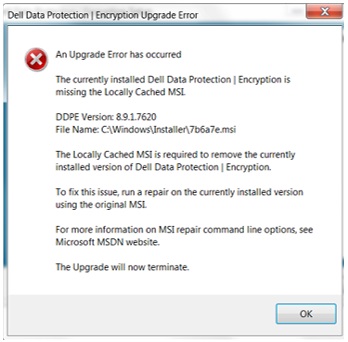
Abbildung 9: (Nur Englisch) Dell Data Protection | Fehler beim Verschlüsselungsupgrade
Hinweis:
- Kontaktinformationen finden Sie unter den internationalen Support-Telefonnummern von Dell Data Security.
[bitdepth]Stellt das Prozessorbit des Betriebssystems dar.- In diesem Beispiel ist das .exe-Installationsprogramm für Version 8.9.1.
- Die Version und der Dateiname können sich vom Beispielbild unterscheiden.
- Führen Sie
DDPE_[bitdepth]_setup.exe, um den Bildschirm " Willkommen beim Installationsassistenten " zu laden, aber drücken Sie nicht "Weiter".
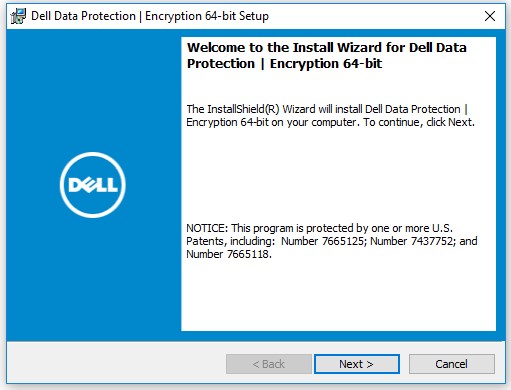
Abbildung 10: (Nur Englisch) Dell Data Protection | 64-Bit-Verschlüsselungs-Setup
- Klicken Sie mit der rechten Maustaste auf das Startmenü von Windows und klicken Sie auf Ausführen.
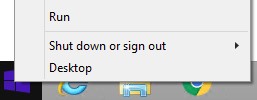
Abbildung 11: (Nur in englischer Sprache) Ausführen
- Geben Sie in der Benutzeroberfläche
%temp%ein und drücken Sie anschließend OK. Dadurch wird das temporäre Verzeichnis des Nutzers geöffnet.
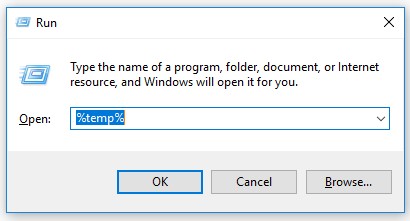
Abbildung 12: (Nur auf Englisch) %temp%
- Im Windows Explorer:
- Sortieren nach Änderungsdatum.

Abbildung 13: (Nur Englisch) Sortieren nach Änderungsdatum
- Identifizieren Sie das Datum und den Zeitrahmen, die
DDPE_[bitdepth]_setup.exe - Suchen Sie die Datei [DELL DATA PROTECTION] mit einem Zeitstempel in der Nähe von Schritt 2.

Abbildung 14: (Nur Englisch) Dell Data Protection Encryption 64-Bit
Hinweis:
- [DELL DATA PROTECTION] =
- x86 = Dell Data Protection Encryption.msi
- x64 = Dell Data Protection Encryption 64-bit.msi
- [DELL DATA PROTECTION] kann in einem anderen Ordner innerhalb des temporären Ordners enthalten sein.
- Kopieren Sie [DELL DATA PROTECTION] (Schritt 5c) nach C:\Windows\Installer.
- Benennen Sie [DELL DATA PROTECTION] (Schritt 5c) so um, dass er dem Dateinamen des .msi entspricht, bei dem ein Fehler aufgetreten ist (Schritt 1).
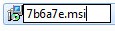
Abbildung 15: (Nur in englischer Sprache) Datei umbenennen
Hinweis: Das Beispielfehlerbild (Schritt 1) benötigt die Datei, die in 7b6a7e.msi umbenannt wird. Dieser Dateiname kann in Ihrer Umgebung anders ausfallen.
- Schließen Sie den Installationsassistenten.

Abbildung 16: (Nur Englisch) Dell Data Protection | 64-Bit-Verschlüsselungseinrichtung
- Wiederholen Sie das Upgrade.
Nutzen Sie zur Kontaktaufnahme mit dem Support die internationalen Support-Telefonnummern von Dell Data Security.
Gehen Sie zu TechDirect, um online eine Anfrage an den technischen Support zu erstellen.
Zusätzliche Einblicke und Ressourcen erhalten Sie im Dell Security Community Forum.
Additional Information
Videos
Affected Products
Dell EncryptionArticle Properties
Article Number: 000124941
Article Type: Solution
Last Modified: 11 Apr 2024
Version: 8
Find answers to your questions from other Dell users
Support Services
Check if your device is covered by Support Services.