Dell Encryption Enterprise відсутня Локально кешована помилка MSI виникає під час оновлення
Summary: Під час оновлення Dell Encryption Enterprise (раніше Dell Data Protection | Enterprise Edition), ви можете отримати повідомлення про помилку «У поточному встановленому Dell Encryption відсутній локально кешований MSI» або «Наразі встановлено Dell Data Protection | Шифрування відсутнє локально кешоване MSI." ...
This article applies to
This article does not apply to
This article is not tied to any specific product.
Not all product versions are identified in this article.
Symptoms
Продукти, на які впливають:
- Dell Encryption Enterprise
- Захист даних Dell | Корпоративне видання
Впливає на такі версії:
- v8.0.0 і пізніші версії
Cause
Не застосовується
Resolution
Роздільна здатність залежить від того, чи посилається помилка на Dell Encryption або Dell Data Protection | Шифрування. Натисніть посилання на назву продукту, щоб дізнатися більше.
Щоб замінити MSI:
- Зв'яжіться з Dell Data Security ProSupport, щоб запросити
DDPE_[bitdepth]_setup.exe

Малюнок 1: (Лише англійською мовою) Помилка оновлення шифрування Dell
Примітка:
- Для отримання контактної інформації зверніться за номерами телефонів міжнародної служби підтримки Dell Data Security.
[bitdepth]являє собою біт процесора операційної системи.- У цьому прикладі інсталятор .exe призначений для версії 8.18.0.
- Версія та ім'я файлу можуть відрізнятися від прикладу зображення.
- Бігти
DDPE_[bitdepth]_setup.exe, щоб завантажити екран Ласкаво просимо до майстра встановлення , але не натискайте кнопку Далі.
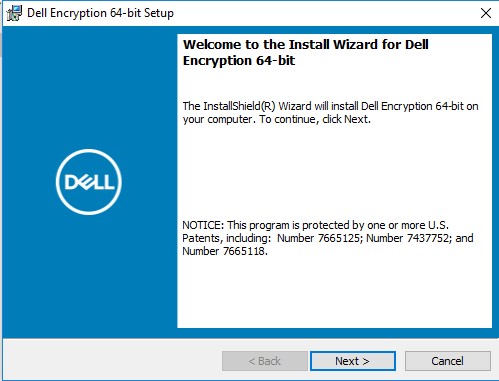
Малюнок 2: (Лише англійською мовою) Налаштування 64-розрядного шифрування Dell
- Клацніть правою кнопкою миші меню «Пуск» Windows і виберіть команду «Виконати».
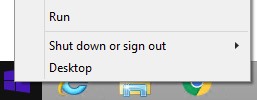
Малюнок 3: (Лише англійською мовою) Бігти
- У вікні «Інтерфейс запуску» введіть
%temp%, а потім натисніть кнопку OK. Відкриється тимчасовий каталог користувача.
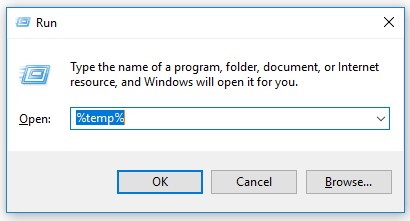
Малюнок 4: (Лише англійською мовою) %temp%
- У провіднику Windows:
- Сортувати за датою зміни.

Малюнок 5: (Лише англійською мовою) Сортувати за датою зміни
- Визначте дату та часові рамки, які
DDPE_[bitdepth]_setup.exe - Знайдіть файл [DELL ENCRYPTION] із позначкою часу, близькою до кроку 2.
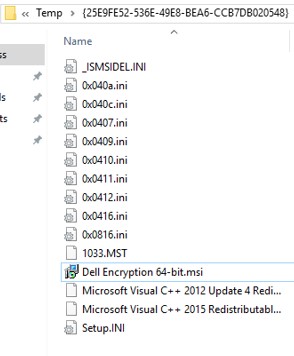
Малюнок 6: (Лише англійською мовою) Шифрування Dell 64-bit.msi
Примітка:
- [ШИФРУВАННЯ DELL] =
- x86 = Dell Encryption.msi
- x64 = Шифрування Dell 64-bit.msi
- [DELL ENCRYPTION] може міститися в іншій папці в папці Temp.
- Скопіюйте [DELL ENCRYPTION] (крок 5c) до C:\Windows\Installer.
- Перейменуйте [DELL ENCRYPTION] (крок 5c), щоб воно відповідало імені файлу .msi, який отримав помилку (крок 1).

Малюнок 7: (Лише англійською мовою) Перейменувати файл
Примітка: Для прикладу зображення помилки (крок 1) потрібен файл, який перейменовано на 37969bd7.msi. Це ім'я файлу може відрізнятися залежно від середовища.
- Закрийте майстер встановлення.
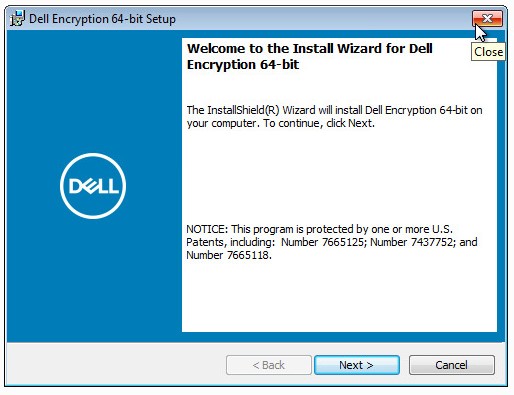
Малюнок 8: (Лише англійською мовою) Налаштування 64-розрядного шифрування Dell
- Повторіть спробу оновлення.
Щоб замінити MSI:
- Зв'яжіться з Dell Data Security ProSupport, щоб запросити
DDPE_[bitdepth]_setup.exe

Малюнок 9: (Лише англійською мовою) Захист даних Dell | Помилка оновлення шифрування
Примітка:
- Для отримання контактної інформації зверніться за номерами телефонів міжнародної служби підтримки Dell Data Security.
[bitdepth]являє собою біт процесора операційної системи.- У цьому прикладі інсталятор .exe призначений для версії 8.9.1.
- Версія та ім'я файлу можуть відрізнятися від прикладу зображення.
- Бігти
DDPE_[bitdepth]_setup.exe, щоб завантажити екран Ласкаво просимо до майстра встановлення , але не натискайте кнопку Далі.

Малюнок 10: (Лише англійською мовою) Захист даних Dell | Налаштування 64-розрядного шифрування
- Клацніть правою кнопкою миші меню «Пуск» Windows і виберіть команду «Виконати».
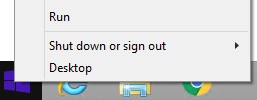
Малюнок 11: (Лише англійською мовою) Бігти
- У вікні «Інтерфейс запуску» введіть
%temp%, а потім натисніть кнопку OK. Відкриється тимчасовий каталог користувача.

Малюнок 12: (Лише англійською мовою) %temp%
- У провіднику Windows:
- Сортувати за датою зміни.

Малюнок 13: (Лише англійською мовою) Сортувати за датою зміни
- Визначте дату та часові рамки, які
DDPE_[bitdepth]_setup.exe - Знайдіть файл [DELL DATA PROTECTION] із позначкою часу, близькою до кроку 2.
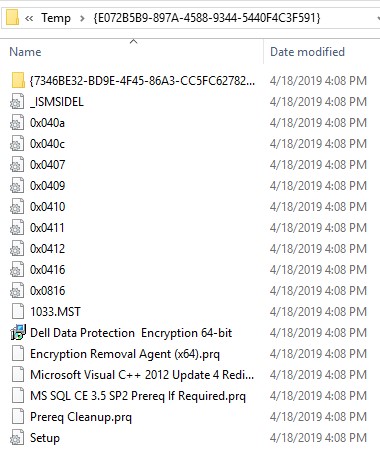
Малюнок 14: (Лише англійською мовою) Шифрування захисту даних Dell 64-розрядне
Примітка:
- [ЗАХИСТ ДАНИХ DELL] =
- x86 = Захист даних Dell Encryption.msi
- x64 = Шифрування захисту даних Dell 64-bit.msi
- [DELL DATA PROTECTION] може міститися в іншій папці в папці Temp.
- Скопіюйте [DELL DATA PROTECTION] (крок 5c) до C:\Windows\Installer.
- Перейменуйте [DELL DATA PROTECTION] (крок 5c) так, щоб він відповідав імені файлу .msi, який отримав помилку (крок 1).
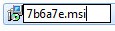
Малюнок 15: (Лише англійською мовою) перейменувати файл
Примітка: Для прикладу зображення помилки (крок 1) потрібен файл, який перейменовано на 7b6a7e.msi. Це ім'я файлу може відрізнятися залежно від середовища.
- Закрийте майстер встановлення.
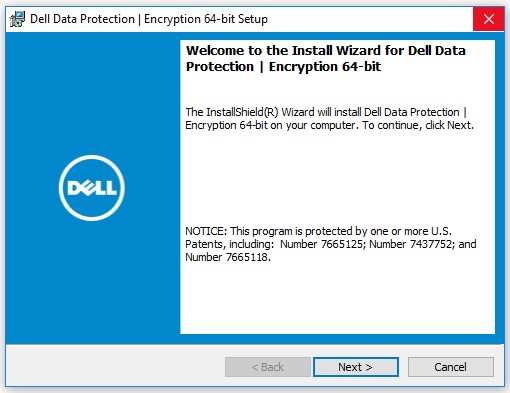
Малюнок 16: (Лише англійською мовою) Захист даних Dell | Налаштування 64-розрядного шифрування
- Повторіть спробу оновлення.
Щоб зв'язатися зі службою підтримки, зверніться за номерами телефонів міжнародної служби підтримки Dell Data Security.
Перейдіть до TechDirect , щоб згенерувати запит на технічну підтримку онлайн.
Щоб отримати додаткову інформацію та ресурси, приєднуйтесь до форуму спільноти Dell Security Community.
Affected Products
Dell EncryptionArticle Properties
Article Number: 000124941
Article Type: Solution
Last Modified: 11 Apr 2024
Version: 8
Find answers to your questions from other Dell users
Support Services
Check if your device is covered by Support Services.