O Dell Encryption Enterprise não tem o erro MSI armazenado em cache localmente durante o upgrade
Summary: Durante um upgrade do Dell Encryption Enterprise (antigo Dell Data Protection | Enterprise Edition), você poderá receber o erro "O MSI do cache local está faltando no Dell Encryption instalado no momento" ou "O Dell Data Protection instalado no momento | A criptografia não tem o MSI armazenado em cache localmente." ...
This article applies to
This article does not apply to
This article is not tied to any specific product.
Not all product versions are identified in this article.
Symptoms
Produtos afetados:
- Dell Encryption Enterprise
- Dell Data Protection | Enterprise Edition
Versões afetadas:
- v8.0.0 e versões posteriores
Cause
Não aplicável
Resolution
A resolução difere dependendo se o erro faz referência ao Dell Encryption ou ao Dell Data Protection | Criptografia. Clique no nome do produto referenciado para obter mais informações.
Para substituir o MSI:
- Entre em contato com o Dell Data Security ProSupport para solicitar o
DDPE_[bitdepth]_setup.exe
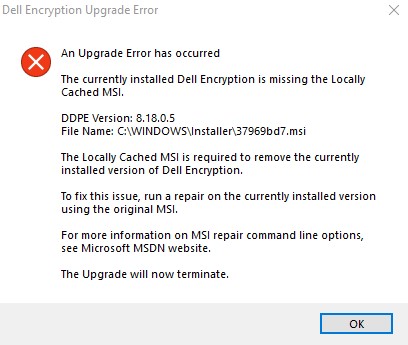
Figura 1: (Somente em inglês) Erro de upgrade do Dell Encryption
Nota:
- Para obter informações de contato, consulte Números de telefone do suporte internacional do Dell Data Security.
[bitdepth]Representa o bit do processador do sistema operacional.- Nesta imagem de exemplo, o instalador do .exe é para a versão 8.18.0.
- A versão e o nome do arquivo podem ser diferentes da imagem de exemplo.
- Executar
DDPE_[bitdepth]_setup.exepara carregar a tela Bem-vindo ao Assistente de instalação , mas não pressione Avançar.
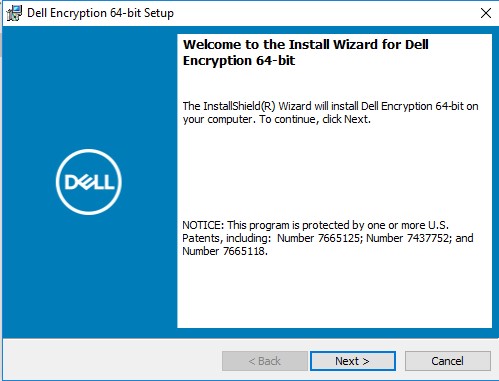
Figura 2: (Somente em inglês) Configuração do Dell Encryption de 64 bits
- Clique com o botão direito do mouse no menu Iniciar do Windows e clique em Executar.
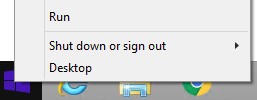
Figura 3: (Somente em inglês) Executar
- Na IU Executar, digite
%temp%e pressione OK. Isso abre o diretório temporário do usuário.

Figura 4: (Somente em inglês) %temp%
- No Windows Explorer:
- Ordenar por Data de modificação.

Figura 5: (Somente em inglês) Classificar por Data de modificação
- Identifique a data e o período em que
DDPE_[bitdepth]_setup.exe - Localize o arquivo [DELL ENCRYPTION] com um registro de data e hora próximo à etapa 2.

Figura 6: (Somente em inglês) 64-bit.msi do Dell Encryption
Nota:
- [DELL ENCRYPTION] =
- x86 = Dell Encryption.msi
- x64 = Dell Encryption 64-bit.msi
- [DELL ENCRYPTION] pode estar contido em outra pasta dentro da pasta Temp.
- Copie [DELL ENCRYPTION] (etapa 5c) para C:\Windows\Installer.
- Renomeie [DELL ENCRYPTION] (etapa 5c) para corresponder ao nome do nome do .msi recebendo um erro (etapa 1).

Figura 7: (Somente em inglês) Renomear arquivo
Nota: A imagem de erro de exemplo (etapa 1) precisa que o arquivo seja renomeado para 37969bd7.msi. O nome desse arquivo pode ser diferente em seu ambiente.
- Feche o assistente de instalação.

Figura 8: (Somente em inglês) Configuração do Dell Encryption de 64 bits
- Repita o upgrade.
Para substituir o MSI:
- Entre em contato com o Dell Data Security ProSupport para solicitar o
DDPE_[bitdepth]_setup.exe
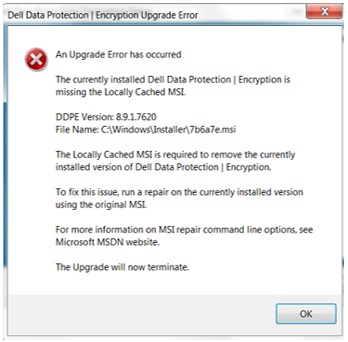
Figura 9: (Somente em inglês) Proteção de dados da Dell | Erro de upgrade de criptografia
Nota:
- Para obter informações de contato, consulte Números de telefone do suporte internacional do Dell Data Security.
[bitdepth]Representa o bit do processador do sistema operacional.- Nesta imagem de exemplo, o instalador do .exe é para a versão 8.9.1.
- A versão e o nome do arquivo podem ser diferentes da imagem de exemplo.
- Executar
DDPE_[bitdepth]_setup.exepara carregar a tela Bem-vindo ao Assistente de instalação , mas não pressione Avançar.

Figura 10: (Somente em inglês) Proteção de dados da Dell | Instalação do Encryption de 64 bits
- Clique com o botão direito do mouse no menu Iniciar do Windows e clique em Executar.
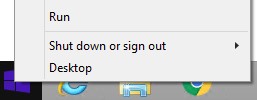
Figura 11: (Somente em inglês) Executar
- Na IU Executar, digite
%temp%e pressione OK. Isso abre o diretório temporário do usuário.
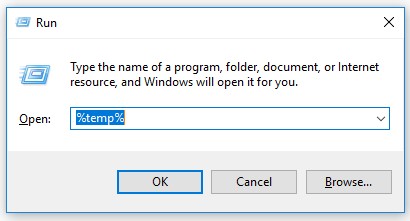
Figura 12: (Somente em inglês) %temp%
- No Windows Explorer:
- Ordenar por Data de modificação.

Figura 13: (Somente em inglês) Classificar por Data de modificação
- Identifique a data e o período em que
DDPE_[bitdepth]_setup.exe - Localize o arquivo [DELL DATA PROTECTION] com um carimbo de data/hora próximo à etapa 2.

Figura 14: (Somente em inglês) Dell Data Protection Encryption de 64 bits
Nota:
- [DELL DATA PROTECTION] =
- x86 = Dell Data Protection Encryption.msi
- x64 = 64-bit.msi do Dell Data Protection Encryption
- [DELL DATA PROTECTION] pode estar contido em outra pasta dentro da pasta Temp.
- Copie [DELL DATA PROTECTION] (etapa 5c) para C:\Windows\Installer.
- Renomeie [DELL DATA PROTECTION] (etapa 5c) para corresponder ao nome do arquivo do .msi recebendo um erro (etapa 1).
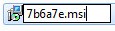
Figura 15: (Somente em inglês) Renomear arquivo
Nota: A imagem de erro de exemplo (etapa 1) precisa do arquivo que foi renomeado para 7b6a7e.msi. O nome desse arquivo pode ser diferente em seu ambiente.
- Feche o assistente de instalação.
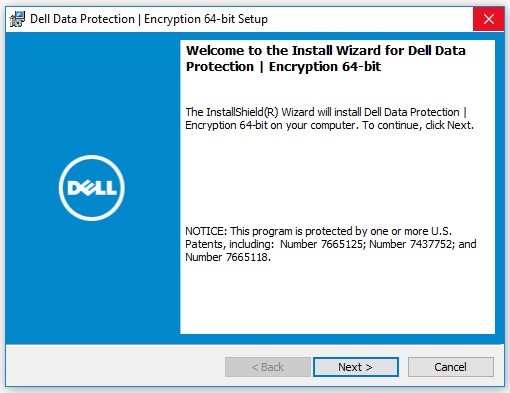
Figura 16: (Somente em inglês) Proteção de dados da Dell | Configuração de criptografia de 64 bits
- Repita o upgrade.
Para entrar em contato com o suporte, consulte Números de telefone do suporte internacional do Dell Data Security.
Acesse o TechDirect para gerar uma solicitação de suporte técnico on-line.
Para obter insights e recursos adicionais, participe do Fórum da comunidade de segurança da Dell.
Additional Information
Videos
Affected Products
Dell EncryptionArticle Properties
Article Number: 000124941
Article Type: Solution
Last Modified: 11 Apr 2024
Version: 8
Find answers to your questions from other Dell users
Support Services
Check if your device is covered by Support Services.