Dell Encryption Enterprise manque l’erreur MSI mise en cache localement lors de la mise à niveau
Summary: Lors d’une mise à niveau de Dell Encryption Enterprise (anciennement Dell Data Protection | Enterprise Edition), vous risquez de recevoir l’erreur « Le fichier MSI mis en cache localement » ou « Le logiciel Dell Data Protection | Il manque le MSI mis en cache localement pour le chiffrement. » ...
This article applies to
This article does not apply to
This article is not tied to any specific product.
Not all product versions are identified in this article.
Symptoms
Produits concernés :
- Dell Encryption Enterprise
- Dell Data Protection | Enterprise Edition
Versions concernées :
- v8.0.0 et versions ultérieures
Cause
Sans objet
Resolution
La résolution diffère selon que l’erreur fait référence à Dell Encryption ou à Dell Data Protection | Chiffrement. Cliquez sur le nom du produit référencé pour plus d’informations.
Pour remplacer le MSI :
- Contactez Dell Data Security ProSupport pour demander l'
DDPE_[bitdepth]_setup.exe
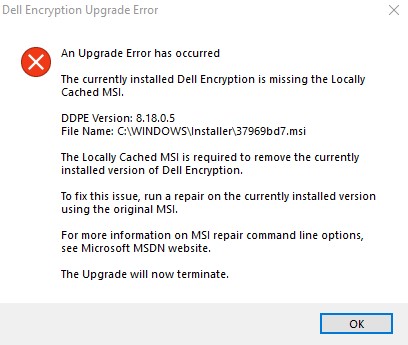
Figure 1 : (En anglais uniquement) Erreur de mise à niveau de Dell Encryption
Remarque :
- Pour obtenir les coordonnées, consultez l’article Numéros de téléphone du support international Dell Data Security.
[bitdepth]Représente le bit de processeur du système d’exploitation.- Dans cet exemple d’image, le programme d’installation du .exe correspond à la version 8.18.0.
- La version et le nom de fichier peuvent différer de l’image d’exemple.
- Exécuter
DDPE_[bitdepth]_setup.exepour charger l’écran Bienvenue dans l’assistant d’installation , mais n’appuyez pas sur Suivant.
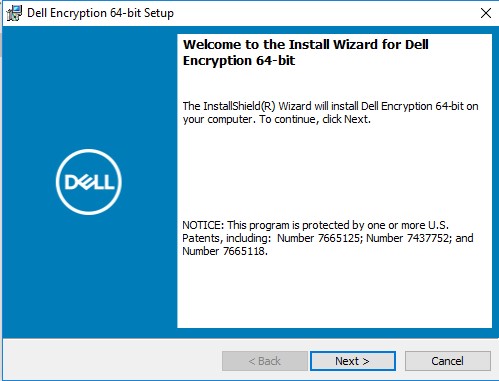
Figure 2 : (En anglais uniquement) Configuration de Dell Encryption 64 bits
- Cliquez avec le bouton droit de la souris sur le menu Démarrer de Windows, puis cliquez sur Exécuter.
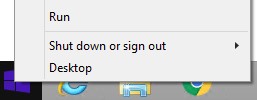
Figure 3 : (En anglais uniquement) Exécuter
- Dans l’interface d’exécution, saisissez
%temp%puis appuyez sur OK. Le répertoire temporaire de l’utilisateur s’ouvre.
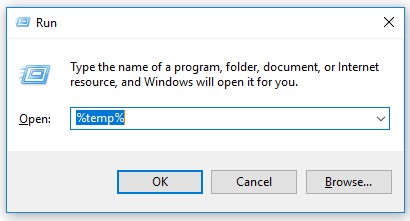
Figure 4 : (En anglais uniquement) %temp%
- Depuis l’Explorateur Windows :
- Trier par Date de modification.

Figure 5 : (En anglais uniquement) Trier par Date de modification
- Identifiez la date et le délai auxquels
DDPE_[bitdepth]_setup.exe - Localisez le fichier [DELL ENCRYPTION] avec un horodatage proche de l’étape 2.
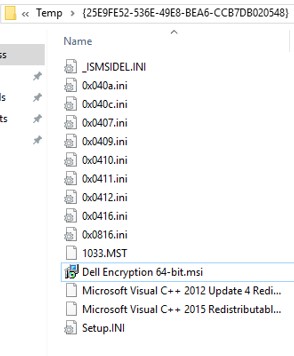
Figure 6 : (En anglais uniquement) Dell Encryption 64-bit.msi
Remarque :
- [CHIFFREMENT DELL] =
- x86 = Dell Encryption.msi
- x64 = Dell Encryption 64-bit.msi
- [DELL ENCRYPTION] peut être contenu dans un autre dossier du dossier Temp.
- Copiez [DELL ENCRYPTION] (étape 5c) dans C :\Windows\Installer.
- Renommez [DELL ENCRYPTION] (étape 5c) pour qu’il corresponde au nom de fichier du .msi recevant une erreur (étape 1).

Figure 7 : (En anglais uniquement) Renommer le fichier
Remarque : L’exemple d’image d’erreur (étape 1) nécessite que le fichier soit renommé 37969bd7.msi. Ce nom de fichier peut différer de celui de votre environnement.
- Fermez l’assistant d’installation.

Figure 8 : (En anglais uniquement) Configuration de Dell Encryption 64 bits
- Réessayez la mise à niveau.
Pour remplacer le MSI :
- Contactez Dell Data Security ProSupport pour demander l'
DDPE_[bitdepth]_setup.exe

Figure 9 : (En anglais uniquement) Dell Data Protection | Erreur de mise à niveau du chiffrement
Remarque :
- Pour obtenir les coordonnées, consultez l’article Numéros de téléphone du support international Dell Data Security.
[bitdepth]Représente le bit de processeur du système d’exploitation.- Dans cet exemple d’image, le programme d’installation de .exe correspond à la version 8.9.1.
- La version et le nom de fichier peuvent différer de l’image d’exemple.
- Exécuter
DDPE_[bitdepth]_setup.exepour charger l’écran Bienvenue dans l’assistant d’installation , mais n’appuyez pas sur Suivant.
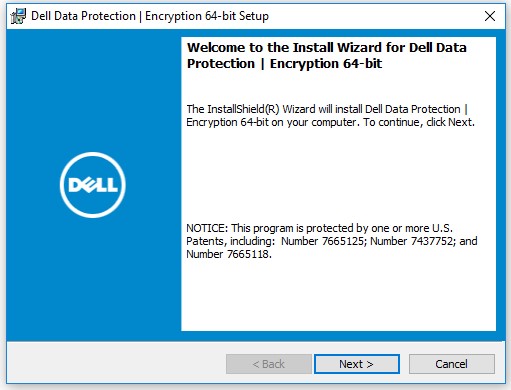
Figure 10 : (En anglais uniquement) Dell Data Protection | Configuration du chiffrement 64 bits
- Cliquez avec le bouton droit de la souris sur le menu Démarrer de Windows, puis cliquez sur Exécuter.
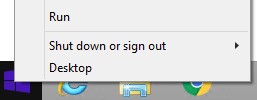
Figure 11 : (En anglais uniquement) Exécuter
- Dans l’interface d’exécution, saisissez
%temp%puis appuyez sur OK. Le répertoire temporaire de l’utilisateur s’ouvre.
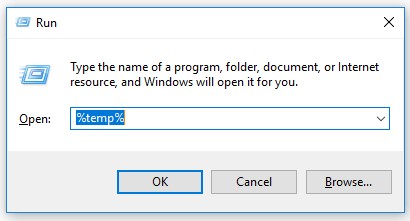
Figure 12 : (En anglais uniquement) %temp%
- Depuis l’Explorateur Windows :
- Trier par Date de modification.

Figure 13 : (En anglais uniquement) Trier par Date de modification
- Identifiez la date et le délai auxquels
DDPE_[bitdepth]_setup.exe - Localisez le fichier [DELL DATA PROTECTION] avec un horodatage proche de l’étape 2.
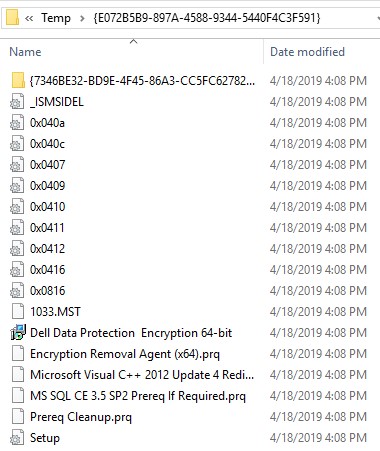
Figure 14 : (En anglais uniquement) Dell Data Protection Encryption 64 bits
Remarque :
- [DELL DATA PROTECTION] =
- x86 = Dell Data Protection Encryption.msi
- x64 = Dell Data Protection Encryption 64-bit.msi
- La section [DELL DATA PROTECTION] peut se trouver dans un autre dossier du dossier Temp.
- Copiez [DELL DATA PROTECTION] (étape 5c) dans C :\Windows\Installer.
- Renommez [DELL DATA PROTECTION] (étape 5c) pour qu’il corresponde au nom de fichier du .msi recevant une erreur (étape 1).

Figure 15 : (En anglais uniquement) Renommer le fichier
Remarque : L’exemple d’image d’erreur (étape 1) nécessite que le fichier soit renommé 7b6a7e.msi. Ce nom de fichier peut différer de celui de votre environnement.
- Fermez l’assistant d’installation.
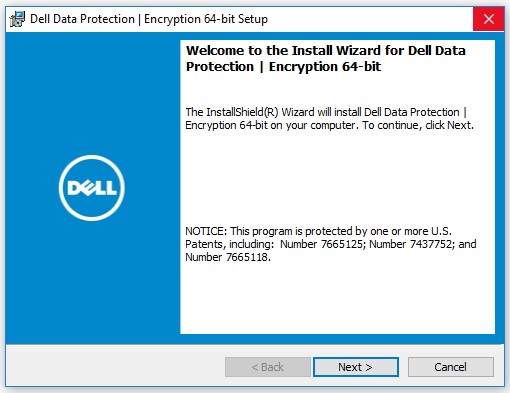
Figure 16 : (En anglais uniquement) Dell Data Protection | Configuration du chiffrement 64 bits
- Réessayez la mise à niveau.
Pour contacter le support technique, consultez l’article Numéros de téléphone du support international Dell Data Security.
Accédez à TechDirect pour générer une demande de support technique en ligne.
Pour plus d’informations et de ressources, rejoignez le Forum de la communauté Dell Security.
Additional Information
Videos
Affected Products
Dell EncryptionArticle Properties
Article Number: 000124941
Article Type: Solution
Last Modified: 11 Apr 2024
Version: 8
Find answers to your questions from other Dell users
Support Services
Check if your device is covered by Support Services.