Klawiatura przewodowa Dell KB216 — instrukcja obsługi i rozwiązywania problemów
Summary: Rozwijając poniższą sekcję, można uzyskać pomoc dotyczącą takich problemów, jak podłączanie klawiatury przewodowej Dell KB216 do komputera, rozwiązywanie problemu z zacinaniem się, przerywane działanie lub brak reakcji, zmiana języka klawiatury, korzystanie z funkcyjnych, elementów sterujących dźwiękiem i skrótów oraz czyszczenie klawiatury. ...
This article applies to
This article does not apply to
This article is not tied to any specific product.
Not all product versions are identified in this article.
Symptoms
- Spójrz na wtyczkę zainstalowaną na końcu kabla klawiatury USB.
- Znajdź pasujący symbol portu i USB na komputerze. Aby uzyskać więcej informacji, patrz rys. 1.
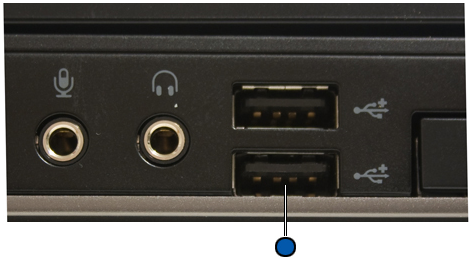
Rysunek 1. Umiejscowienie portów USBUWAGI:- Złącze można włożyć tylko w jednej orientacji. Jeśli wydaje Ci się, że wtyczka nie pasuje, spróbuj zmienić kąt jej ustawienia lub obrócić ją o 180 stopni.
- Do działania klawiatury nie są wymagane żadne sterowniki ani konfiguracja.
- Podłącz ponownie kabel USB do komputera.
UWAGA: Jeśli błąd klawiatury nadal występuje lub klawiatura nie działa, podłącz klawiaturę zewnętrzną do innego komputera, jeśli jest dostępna, aby sprawdzić, czy zamiennik działa. Jeśli tak, oznacza to, że pierwsza klawiatura nie działa prawidłowo, gdy jest objęta gwarancją Skontaktuj się z działem pomocy technicznej lub możesz zakupić nową klawiaturę na stronie Akcesoria do komputerów osobistych firmy Dell .
- Upewnij się, że klawisz Number Lock jest ustawiony prawidłowo.
UWAGA: Klawiatura numeryczna na klawiaturze komputera stacjonarnego jest zwykle włączona. Gdy jest wyłączona, po naciśnięciu numerycznych nie pojawiają się żadne cyfry. Naciśnij klawisz Number Lock, aby włączyć lub wyłączyć klawiaturę numeryczną.
Aby uzyskać więcej informacji na temat lokalizacji Number Lock, zapoznaj się z dokumentem dostarczonym z klawiaturą lub przejdź na stronę Instrukcja obsługi klawiatury i myszy .
- Upewnij się, że system BIOS został zaktualizowany do najnowszej wersji. Więcej informacji można uzyskać w artykule bazy wiedzy Dell Aktualizacje systemu BIOS firmy Dell.
- Wyłącz komputer.
- Odłącz wszystkie zbędne urządzenia, takie jak:
- Głośniki
- Drukarki
- Skanery
- Urządzenia USB
- Pamięć typu flash USB lub inne zewnętrzne urządzenia magazynujące
- Włącz komputer ponownie i przetestuj działanie klawiatury. Jeśli klawiatura działa prawidłowo, zacznij podłączać kolejne urządzenia zewnętrzne i sprawdź, które urządzenie może być przyczyną problemu.
- Jeśli klawiatura nadal działa sporadycznie, zapoznaj się z poniższymi instrukcjami, aby znaleźć rozwiązanie odpowiednie dla występującego problemu:
- Jeśli konkretny klawisz nie działa lub zacina się, wyłącz komputer i użyj pojemnika ze sprężonym powietrzem, aby oczyścić okolice problematycznego klawisza, a następnie przetestuj ponownie klawiaturę. Aby uzyskać więcej informacji, patrz sekcja Czyszczenie klawiatury.
- Jeśli problem występuje tylko w konkretnej aplikacji, przetestuj klawiaturę w innej aplikacji, takiej jak Notatnik. Jeśli problem występuje tylko w jednej aplikacji, należy zastosować procedury rozwiązywania problemów związanych z tą aplikacją.
- Jeśli używane jest oprogramowanie, które może zmienić sposób działania klawiatury, należy je odinstalować lub wyłączyć. Mogą to być programy, takie jak:
- Programy do obsługi makr
- Zewnętrzne programy lub sterowniki do klawiatur przeznaczonych dla graczy
- Oprogramowanie przełączeniowe typu KVM (ang. Keyboard, Video, Mouse)
- Wypróbuj inną przewodową klawiaturę USB, jeśli jest dostępna, aby sprawdzić, czy reaguje prawidłowo.
UWAGA: Jeśli zamienna klawiatura działa prawidłowo, oznacza to, że pierwsza klawiatura nie działa prawidłowo. W przypadku gwarancji skontaktuj się z działem pomocy technicznej lub możesz zakupić nową klawiaturę na stronie Akcesoria do komputerów osobistych firmy Dell .
- Jeśli po wykonaniu opisanych powyżej czynności klawiatura nadal działa sporadycznie, uruchom diagnostykę sprzętu komputera osobistego firmy Dell.
- Przejdź na stronę działu pomocy technicznej firmy Dell.
- Masz trzy opcje przejścia na stronę działu pomocy technicznej dla komputera.
- Dotknij lub kliknij pozycję komputera w obszarze TEN KOMPUTER.
UWAGA: Jeśli w sekcji TEN KOMPUTER nie ma pozycji dla danego komputera, możesz dotknąć lub kliknąć przycisk Pobierz i zainstaluj aplikację SupportAssist, która automatycznie zidentyfikuje komputer. Postępuj zgodnie z monitami, aby pobrać i zainstalować aplikację SupportAssist.
- Wprowadź kod Service Tag, identyfikator produktu Dell EMC lub model, a następnie dotknij lub kliknij przycisk Wyszukaj i wybierz komputer z listy.
- Dotknij lub kliknij pozycję Przeglądaj wszystkie produkty: Wybierz typ posiadanego urządzenia, nazwę marki, a następnie model produktu.
UWAGA: Więcej informacji można znaleźć w artykule bazy wiedzy firmy Dell: Sprawdzanie numeru modelu komputera firmy Dell.
- Dotknij lub kliknij pozycję komputera w obszarze TEN KOMPUTER.
- Po przejściu do strony pomocy technicznej dla komputera dotknij lub kliknij kartę DIAGNOSTYKA.
- Dotknij lub kliknij strzałkę w dół obok pozycji Wybierz poszczególne komponenty w sekcji Test składnika niestandardowego.
- Dotknij lub kliknij, aby zaznaczyć pole wyboru obok pozycji Klawiatura.
- Dotknij lub kliknij Rozpocznij test. Rozpocznie się interaktywny test, zostaniesz poproszony o naciśnięcie na klawiaturze, a wyniki zostaną wyświetlone.
- Upewnij się, że klawisz Number Lock jest ustawiony prawidłowo.
UWAGA: Klawiatura numeryczna na klawiaturze komputera stacjonarnego jest domyślnie włączona. Gdy jest wyłączona, po naciśnięciu numerycznych nie pojawiają się żadne cyfry. Naciśnij klawisz Number Lock, aby włączyć lub wyłączyć klawiaturę numeryczną.
- Upewnij się, że ustawienie języka klawiatury w systemie Windows jest prawidłowe.
- Naciśnij i przytrzymaj klawisz Windows (
 ), a następnie naciśnij klawisz q.
- W polu Szukaj wpisz język.
- Dotknij lub kliknij opcję Edytuj opcje języka i klawiatury.
- Wybierz preferowany język z menu rozwijanego.
UWAGA: informacje na temat dodawania i wyświetlania dodatkowych języków znajdują się w artykule bazy wiedzy firmy Microsoft Zarządzanie ustawieniami języka wejściowego i wyświetlania w systemie Windows 10.
- Zamknij okno Czas i język.
- Naciśnij i przytrzymaj klawisz Windows (
- Upewnij się, że system BIOS komputera jest aktualny. Aby uzyskać informacje na temat pobierania systemu BIOS, zapoznaj się z artykułem bazy wiedzy firmy Dell Aktualizacje systemu BIOS firmy Dell.
UWAGA: Aplikacja SupportAssist automatycznie aktualizuje komputer i wykrywa problemy do rozwiązania. Pozwól nam wziąć na siebie ciężar konserwacji Twojego komputera lub tabletu Dell. Szczegółowe informacje na temat aplikacji SupportAssist znajdują się na stronie Aplikacja SupportAssist dla komputerów i tabletów.
Istnieją dwie możliwości przełączania się między funkcją F1–F12 a specjalnymi znajdującymi się w górnym rzędzie klawiatury.
- Jedno naciśnięcie klawisza:
- Naciśnij i przytrzymaj Fn (
 ), a następnie naciśnij żądany funkcyjny, aby aktywować specjalny powiązany z tym funkcji.
- Naciśnij i przytrzymaj Fn (
- Przełączanie blokady klawiszy funkcji:
- Naciśnij i przytrzymaj klawisz Fn (
 ), a następnie naciśnij przycisk Escape (
 ).
).
Naciśnięcie funkcyjnego aktywuje specjalny powiązany z tym funkcji bez konieczności wcześniejszego naciskania Fn .
UWAGA: powtarzanie kombinacji klawiszy przywraca klawisze funkcji do ich trybu normalnego.
- Naciśnij i przytrzymaj klawisz Fn (
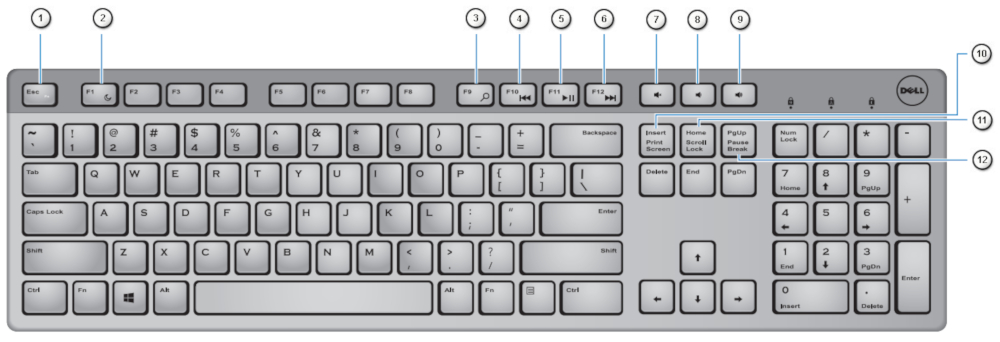
| Numery odnoszą się do obrazka powyżej: | |
|---|---|
 |
Przełącz blokadę Fn |
 |
Uśpienie |
 |
Wyszukiwanie |
 |
Odtwarzanie poprzedniego utworu/rozdziału |
 |
Odtwórz/Wstrzymaj |
 |
Odtwarzanie następnego utworu/rozdziału |
 |
Wyciszenie |
 |
Zmniejszanie głośności |
 |
Zwiększanie głośności |
 |
Print Screen |
 |
Scroll Lock |
 |
Przerwa pauzy |
- Upewnij się, że komputer jest wyłączony.
- W przypadku używania klawiatury przewodowej, bezprzewodowej lub Bluetooth, obróć klawiaturę spodem do góry i lekko potrząsaj, aby usunąć luźne zanieczyszczenia.
- Użyj odkurzacza przystosowanego do komputerów, jeśli jest dostępny.
- Użyj sprężonego powietrza w aerozolu, jeśli jest dostępne, aby usunąć pozostałe luźne zanieczyszczenia.
PRZESTROGA: nie obracaj aerozolu na bok lub spodem do góry. Powoduje to wyciek bardzo zimnego płynu, który może uszkodzić klawiaturę oraz skórę.
-
Aby uzyskać więcej informacji na temat utrzymywania czystości sprzętu firmy Dell Technologies, zobacz Wskazówki dotyczące utrzymywania czystości sprzętu firmy Dell Technologies.
- Wytrzyj klawisze oraz ramkę wokół klawiszy przy użyciu ściereczki z mikrofibry lub froty.
UWAGA: w przypadku silnego zabrudzenia użyj wacika bawełnianego, ręcznika z mikrofibry lub froty, nasączonego alkoholem izopropylowym. Powinna ona być wilgotna, ale nie mokra. Wytrzyj zanieczyszczenia i poczekaj, aż alkohol izopropylowy wyparuje przed przystąpieniem do używania klawiatury.
Jeśli klawisz wypadnie, należy wykonać następujące czynności, aby zainstalować go z powrotem w klawiaturze:
- Upewnij się, że obszar pod klawiszem jest czysty. W tym celu najlepiej użyć sprężonego powietrza w aerozolu.
PRZESTROGA: nie obracaj aerozolu na bok lub spodem do góry. Powoduje to wyciek bardzo zimnego płynu, który może uszkodzić klawiaturę oraz skórę.
- Sprawdź, czy mechanizm znajdujący się pod klawiszem nie jest uszkodzony.
- Jeśli mechanizm nie jest uszkodzony, wyrównaj klawisz i lekko wciśnij go w dół, aby spróbować go zatrzasnąć.
PRZESTROGA: nie należy wciskać klawisza na siłę, ponieważ może to spowodować uszkodzenie innych części klawiatury.
- Jeśli mechanizm jest uszkodzony, nie można zainstalować klawisza z powrotem w klawiaturze.
- Jeśli mechanizm nie jest uszkodzony, wyrównaj klawisz i lekko wciśnij go w dół, aby spróbować go zatrzasnąć.
- W polu Wyszukaj wpisz ustawienia.
- Na liście programów dotknij lub kliknij pozycję Ustawienia.
- Dotknij lub kliknij pozycję Ułatwienia dostępu.
- Dotknij lub kliknij pozycję Klawiatura.
- Upewnij się, że opcja Włącz funkcję Klawisze filtru jest wyłączona.
- Zamknij okno Ustawienia.
- W polu Wyszukaj wpisz ustawienia.
- Na liście programów dotknij lub kliknij pozycję Ustawienia.
- Dotknij lub kliknij pozycję Ułatwienia dostępu.
- Dotknij lub kliknij pozycję Klawiatura.
- Upewnij się, że opcja Włącz funkcję Klawisze trwałe jest wyłączona.
- Upewnij się, że opcja Włącz funkcję Klawisze przełączające jest wyłączona.
- Zamknij okno Ustawienia.
Dodatkowe informacje i filmy na temat używania klawiatury i rozwiązywania problemów z nią związanych
Aplikacja SupportAssist automatycznie aktualizuje komputer i wykrywa problemy do rozwiązania. Pozwól nam wziąć na siebie ciężar konserwacji Twojego komputera lub tabletu Dell. Szczegółowe informacje na temat aplikacji SupportAssist znajdują się na stronie Aplikacja SupportAssist dla komputerów i tabletów.
Jak zmienić ustawienia klawiatury w systemie Windows 10 (tylko w języku angielskim) |
Naprawa niedziałającej klawiatury (tylko w języku angielskim) |
Awarie urządzeń USB w systemie Windows 10 (tylko w języku angielskim) |
Cause
Nie dotyczy
Resolution
 Minął okres gwarancji? Żaden problem. Odwiedź witrynę Dell.com/support i wpisz kod Dell Service Tag, a następnie zapoznaj się z naszymi ofertami.
UWAGA: oferty są dostępne tylko dla komputerów osobistych na terenie Stanów Zjednoczonych, Kanady, Wielkiej Brytanii, Francji, Niemiec i Chin. Nie dotyczy serwerów i pamięci masowych.
Affected Products
Dell Wired Keyboard KB216Article Properties
Article Number: 000125204
Article Type: Solution
Last Modified: 10 Apr 2025
Version: 7
Find answers to your questions from other Dell users
Support Services
Check if your device is covered by Support Services.